
Wie man Dance Master Pro in 5 einfachen Schritten konfiguriert
Tauchen Sie in unsere Anleitung ein, die zeigt, wie Dance Master Pro die Verwaltung einer Tanzschule vereinfacht und Ihren Arbeitsablauf reibungslos und effizient gestaltet.
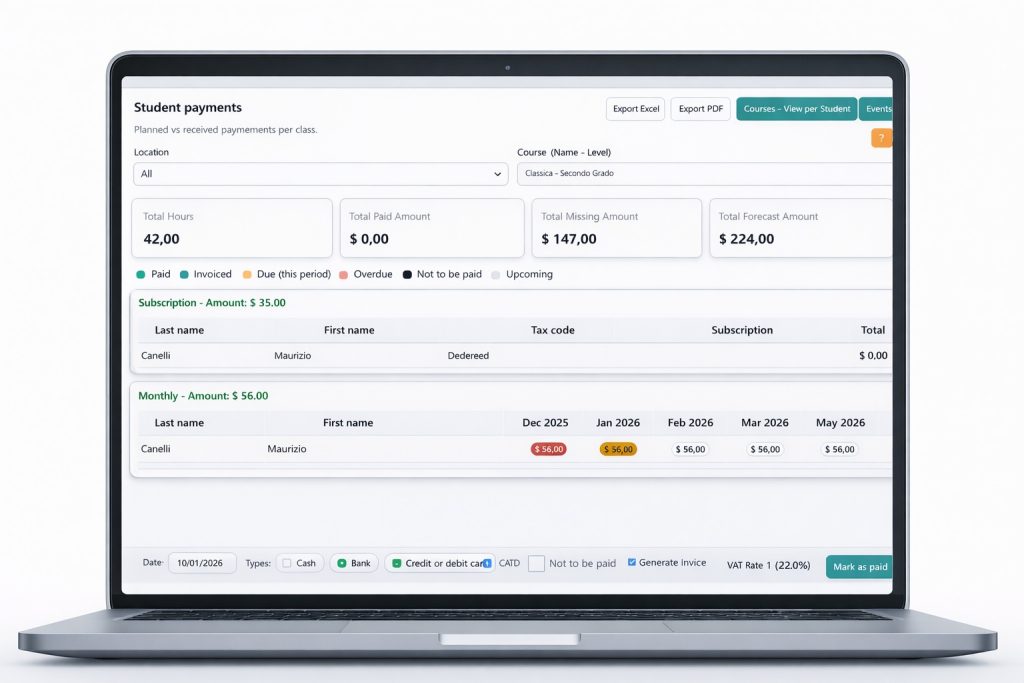
Schritt 1 – Erste Einrichtung
Schritt 2 – Akademiekonfiguration
Schritt 3 – Schülerverwaltung
Schritt 4 – Einnahmenregistrierung
Schritt 5 – Kostenkontrolle
Nachdem Sie die Grundeinstellungen beherrschen, können Sie Ihre Anwendung mit Erweiterten Einstellungen erweitern, wie z.B.:
- Dashboard und Berichterstattung
- Teilnahmekontrolle
- Einrichtung von Online-Zahlungen
- Rechnungs- / Belegverwaltung
- Kundenportal
- Choreografieverwaltung
- Bibliotheksverwaltung
- Veranstaltungsmanagement
Schritt 1 – Erste Einrichtung
Sie können über den Webbrowser auf die Anwendungsseite unter folgendem Link zugreifen: https://academy.dancemasterpro.com. Beim ersten Login müssen Sie grundlegende Informationen in der Akademie-Konfiguration unter Firmeneinrichtung einrichten.
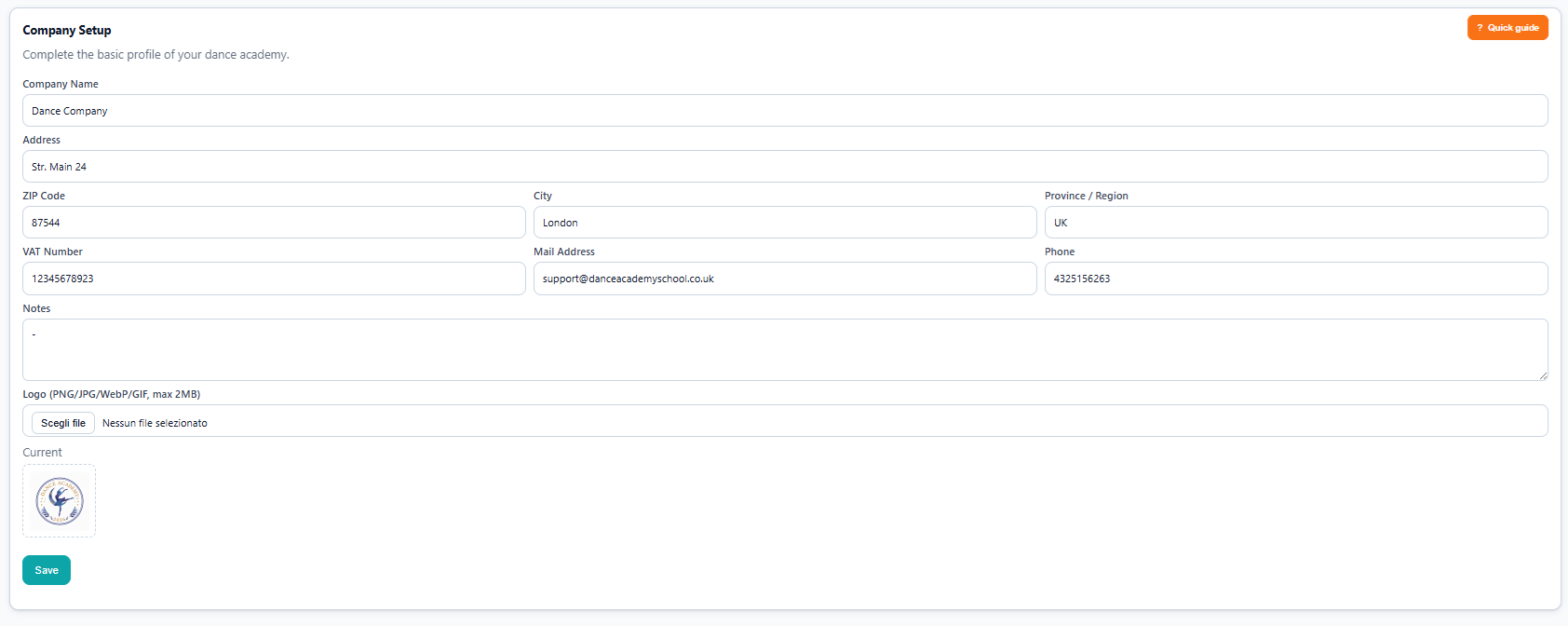
Definieren Sie als Nächstes alle Standorte, an denen Ihre Schule tätig ist, in der Akademie-Konfiguration unter Standorte. Klicken Sie auf die Neu-Schaltfläche, um einen neuen Standort hinzuzufügen.
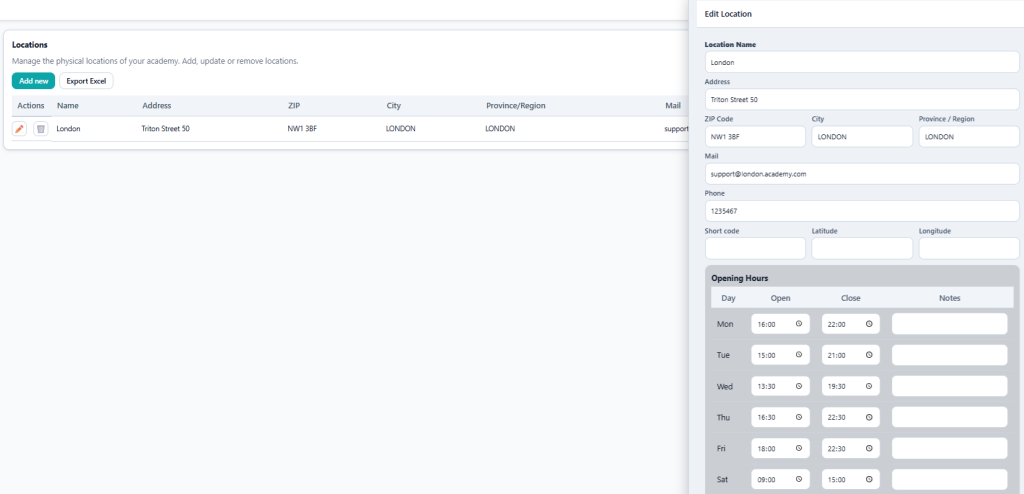
👉 Die Tabelle der Öffnungszeiten legt den Zeitplan für den Kalender in Schritt 2 fest. Wenn sie leer bleibt, zeigt der Planer einen vollen 24-Stunden-Tag von 0 bis 24 Uhr an.
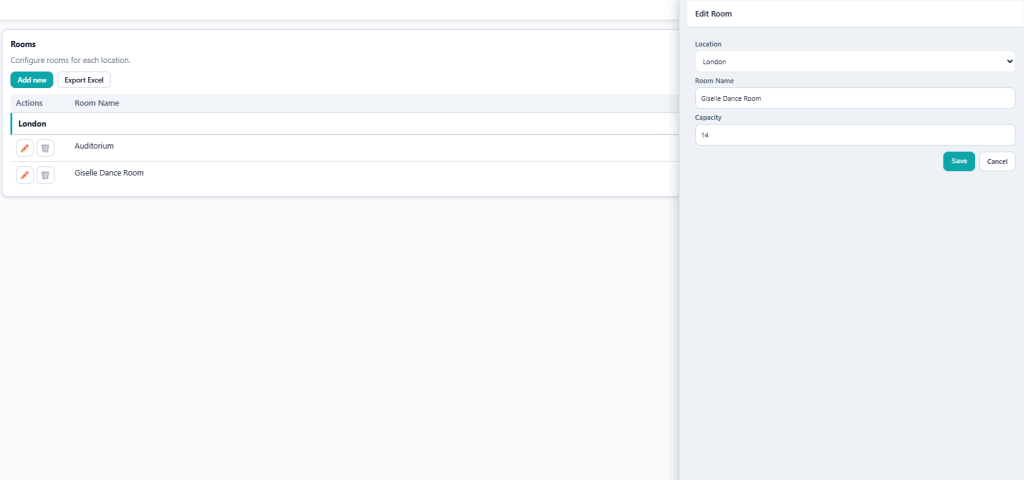
Sie können nun alle Tanzräume für jeden Standort innerhalb der Akademie in der Konfiguration – Räume erstellen. Drücken Sie Neu, um einen neuen Raum anzulegen.
Um mehreren Benutzern den Zugang zu Dance Master Pro zu ermöglichen, können Sie neue Benutzerkonten anlegen, deren Rollen innerhalb der Schule zuweisen und ihnen per E-Mail einen Link zum Zurücksetzen des Passworts senden. Die Plattform bietet drei Rollenoptionen:
Admin: Der Superuser mit vollem Zugriff. Sie können auf alle Funktionen und Seiten innerhalb der Anwendung zugreifen und neue Benutzer erstellen.
Instructor: Sie haben Zugriff auf MEIN BEREICH (Mein Profil – Meine Agenda) und KURSE (Anwesenheit – Choreografien – Bibliothek)
Personal: Sie haben Zugriff auf MEIN BEREICH (Mein Profil – Meine Agenda) und KURSE (Lehrer und Personal – Kurse – Planung & Terminierung – Schüler – Einschreibungen – Anwesenheit – Choreografien – Bibliothek)
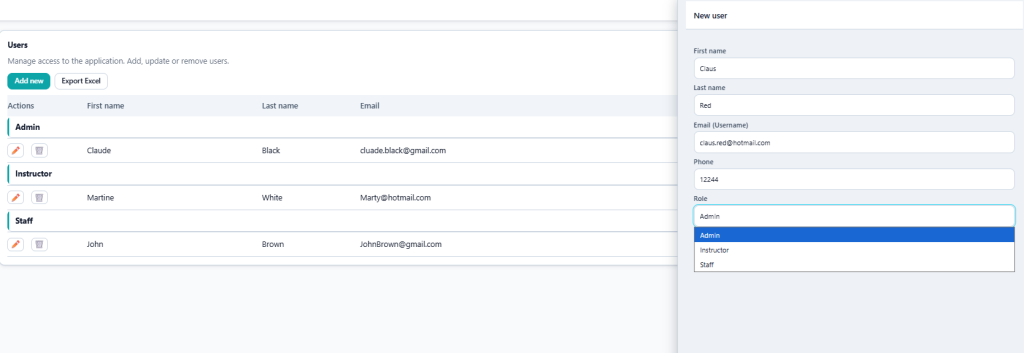
Jetzt können wir Schritt 1 abschließen, indem wir den grundlegenden Teil der Einstellungsseite fertigstellen. Navigieren Sie zu Andere – Einstellungen. Sie werden mehrere Optionen sehen, aber konzentrieren wir uns vorerst darauf, die folgenden Punkte einzurichten:
Beginn des Geschäftsjahres: Dies markiert den ersten Tag Ihres Geschäftsjahres und wird im gesamten Dashboard verwendet. Zum Beispiel: 1. Januar
Beginn des Akademischen Jahres: Dies markiert den ersten Tag Ihres Akademischen Jahres und wird im gesamten Dashboard verwendet. Zum Beispiel: 1. September.
Währung: Wählen Sie Ihre lokale Währung. Diese Einstellung wird auf der gesamten Website angewendet.

Schritt 2 – Konfiguration der Akademie
Jetzt sind Sie bereit, Ihr Team – Klassen und Zeitpläne einzurichten. Gehen Sie zu Kurse – Ausbilder & Mitarbeiter. Auf dieser Seite können Sie Ihr Personal eintragen.
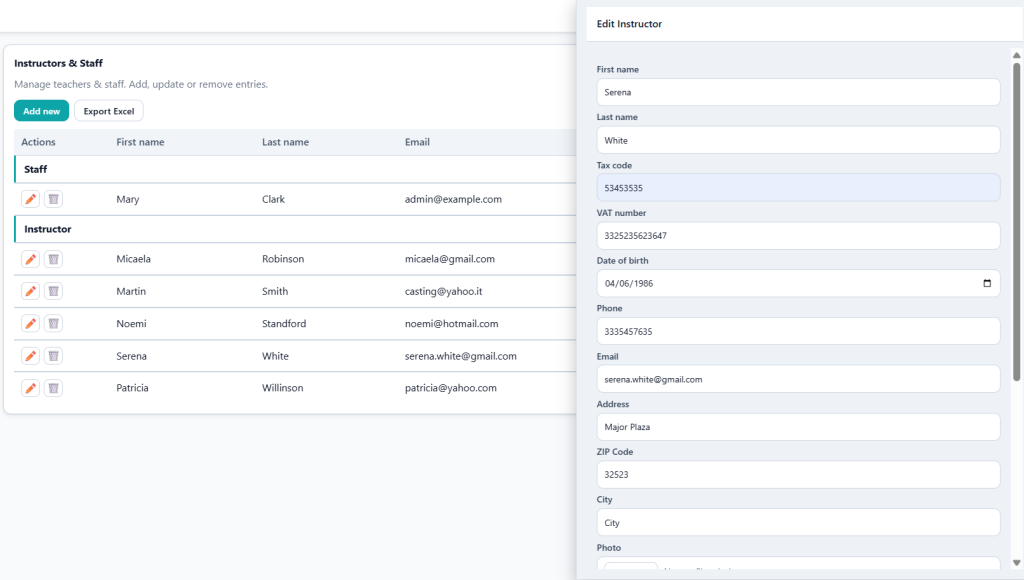
👉Die Stundenkosten sind wesentlich für die Automatisierung der Mitarbeiterzahlungen basierend auf dem Tagesbericht.
Sobald die Einrichtung des Personals abgeschlossen ist, können Sie Ihre Klassen erstellen, indem Sie zu Kurse – Kurse navigieren.
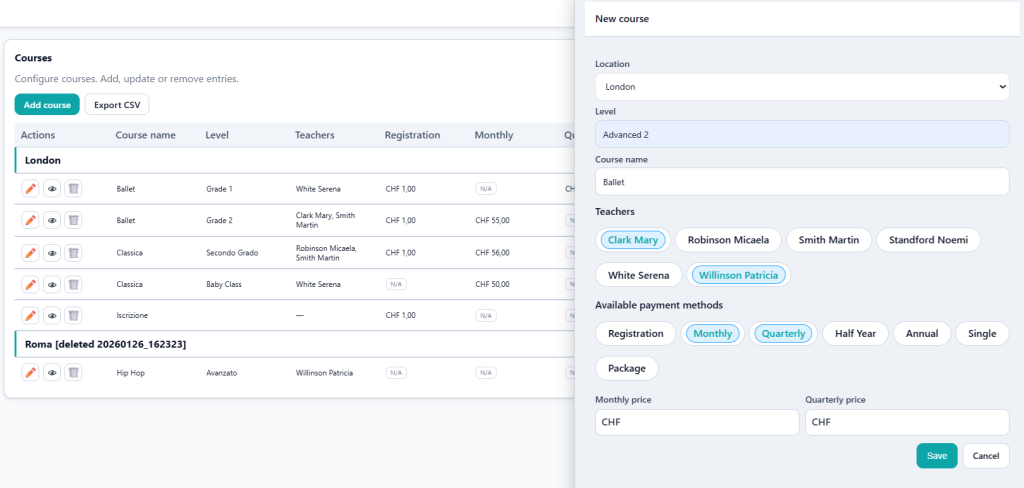
👉 Sie können einem Kurs einen oder mehrere Ausbilder zuweisen. Diese Information wird verwendet, um die Anwesenheit im Unterricht zu verfolgen und die Mitarbeiterzahlungen zu verwalten.
👉Jeder Kurs kann eine oder mehrere Zahlungsoptionen wie folgt haben:
- Anmeldung: Eine einmalige Gebühr für die Teilnahme am Kurs.
- Monatlich: Eine monatliche Gebühr für die gesamte Dauer der Klassen (Start- und Endmonate werden im Schritt Zeitplanung definiert), z. B. Februar, März usw.
- Vierteljährlich: Eine vierteljährliche Gebühr, die die gesamte Dauer des Unterrichts abdeckt (Start- und Endmonate werden im Planungsschritt festgelegt), z. B. Quartal 1 (Januar bis März), Quartal 2 (April bis Juni), Quartal 3 (Juli bis September) und Quartal 4 (Oktober bis Dezember).
- Halbjahr: Zahlung aufgeteilt in zwei Zeiträume, H1 (erstes Halbjahr) und H2 (zweites Halbjahr).
- Jährlich: Ein einzelner Tarif für das gesamte Jahr.
- Einzeln: Eine Gebühr pro Einzelstunde, meist verwendet für Privatunterricht oder münzbasierte Systeme, bei denen Schüler eine oder mehrere Stunden kaufen können.
- Paket: Eine gebündelte Gebühr für eine festgelegte Anzahl von Stunden, häufig verwendet für Stages, Webinare oder andere Fälle, in denen Schüler ein Paket als Einheit erwerben.
💡Für eine Academy-Einmalanmeldegebühr, die für alle Kurse im Jahr gilt, empfehlen wir, einen Kurs namens „Jährliche Anmeldung“ mit einer Registrierungszahlungsoption zu erstellen. Dieser Ansatz hält die Anmeldegebühr getrennt von den einzelnen Kursen.
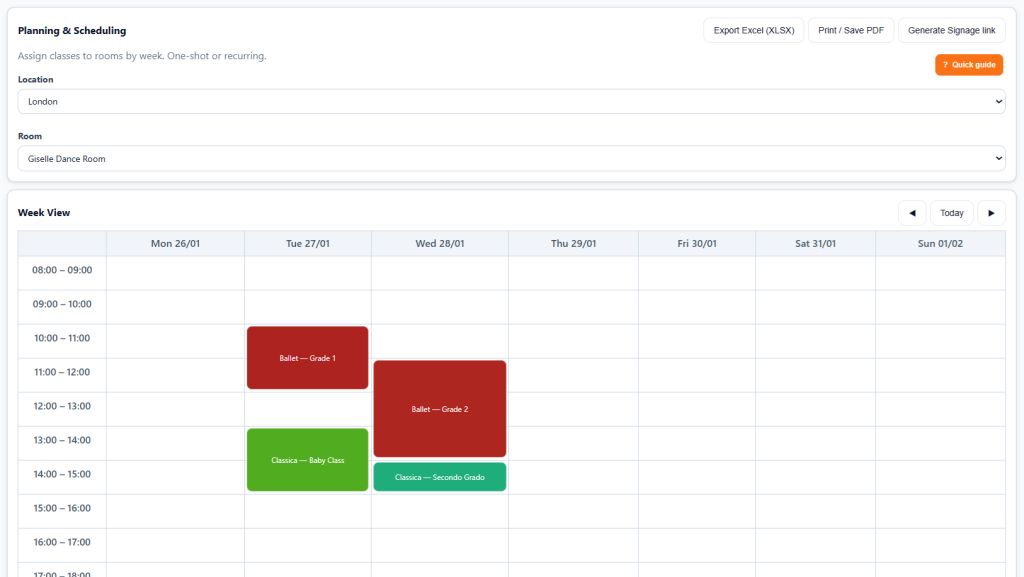
Sobald Sie die Kurse erstellt haben, können Sie die Stunden mit dem Kalender planen. Navigieren Sie zu Kurse – Planung & Terminierung. Hier können Sie den Kalender für alle Tanzräume an beliebigen von Ihnen zuvor erstellten Standorten einrichten. Wählen Sie Standort und Raum aus und ziehen Sie einfach das gewünschte Zeitfenster. Ein Pop-up erscheint, in dem Sie den Kursnamen wählen und Wiederholungen konfigurieren können (z. B. jeden Montag von 18 bis 20 Uhr, von September bis Mai).
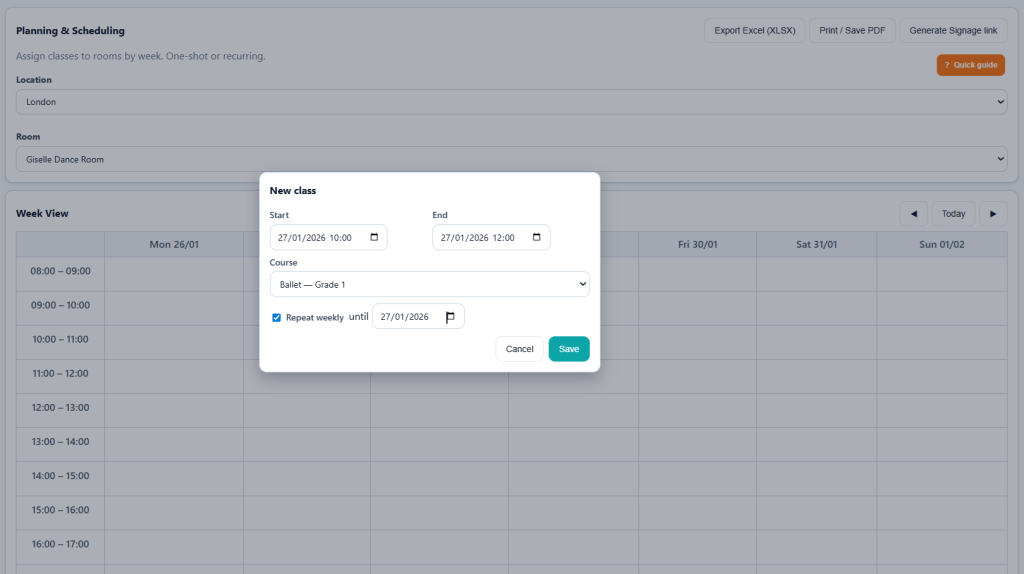
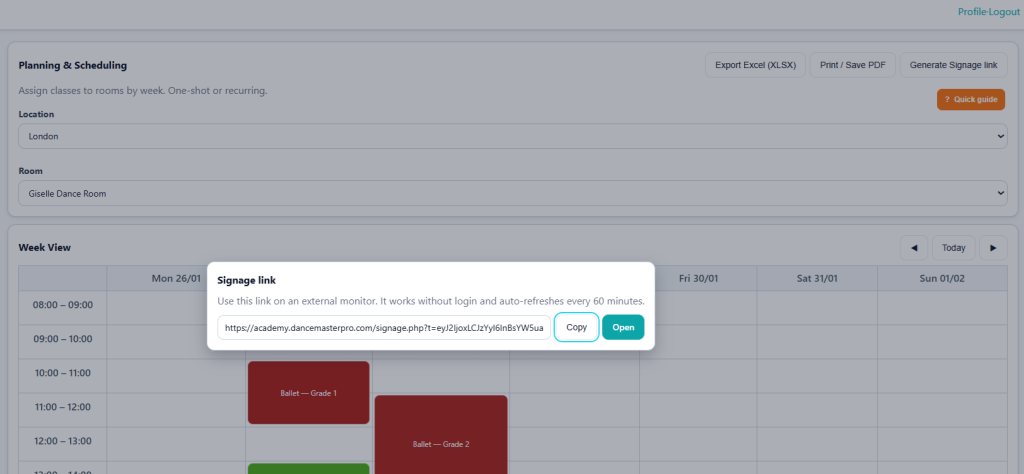
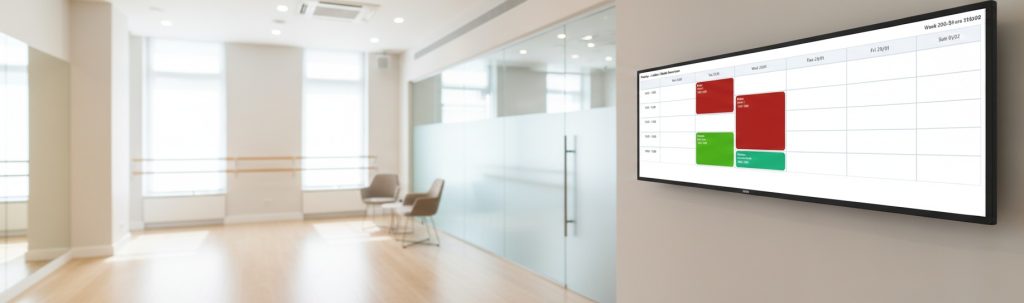
💡Wenn Sie an dem Ort, an dem Sie Ihren wöchentlichen Raumkalender veröffentlichen möchten, einen Monitor haben, können Sie über die Schaltfläche in der rechten Ecke „Generate Signage Link“ einen Weblink erstellen. Das Pop-up teilt Ihnen einen Weblink mit, den Sie von jedem Monitor mit einem internetfähigen Webbrowser nutzen können. Dieser Planer wird alle 60 Minuten automatisch aktualisiert.
Schritt 3 – Einrichtung der Schüler
In diesem Schritt führen wir Sie durch das manuelle Erstellen Ihrer Schülerdatenbank, die Einrichtung der Einschreibung im Backoffice und die Aktivierung der automatischen Anmeldung von Schülerprofilen und Kursregistrierungen über die Online-Einschreibung. Außerdem zeigen wir, wie Sie die Zertifikatsverwaltung überwachen und die Anwesenheit während des Unterrichts verfolgen.
Zunächst sind die Schülerinformationen unter Kurse – Schüler verfügbar. Hier können Sie bestehende Schüler einsehen oder neue hinzufügen. Das Profil jedes Schülers enthält folgende Angaben:
- Persönliche Angaben (z. B. Vorname / Nachname…). Beachten Sie, dass diese E-Mail-Adresse für die Hauptkommunikation verwendet wird
- Elternteil 1 Angaben (z. B. Vorname / Nachname…). Beachten Sie, dass diese E-Mail-Adresse für das Schüler-Webportal gilt.
- Elternteil 2 Angaben Beachten Sie, dass diese E-Mail-Adresse für das Schüler-Webportal gilt.
- Einschreibemodul.
- Medizinische Bescheinigung Angaben, einschließlich Status und Ablaufdatum
- Ablaufdatum der Mitgliedskarte
- Status: Aktiv (aktueller Schüler) oder Nicht aktiv (ehemaliger Schüler, der nicht mehr besucht)
- Akzeptanzdaten zum Datenschutz für die drei Hauptkategorien des Datenschutzes: Datenschutzerklärung, Akademieregeln und Foto- und Videopolitik
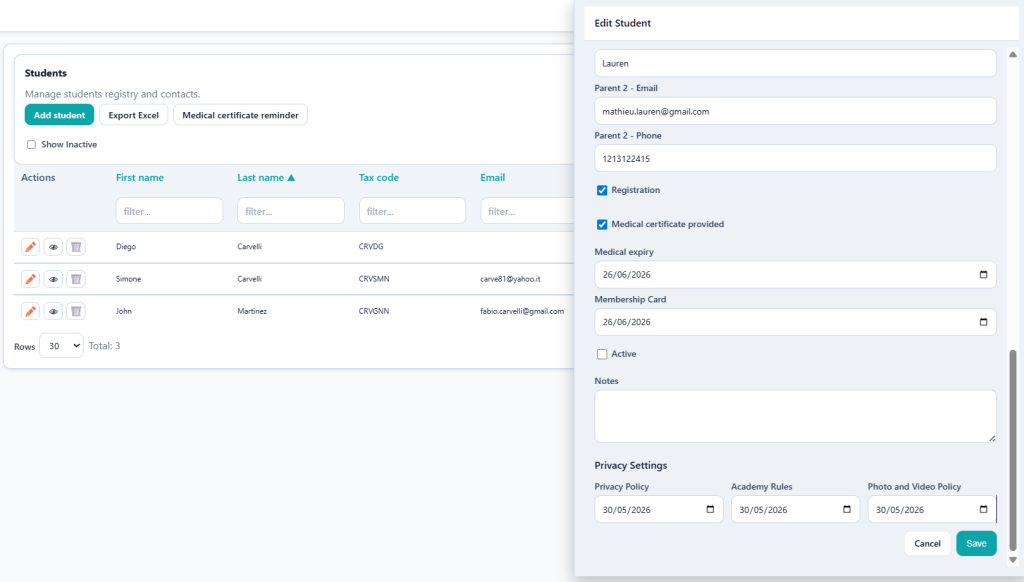
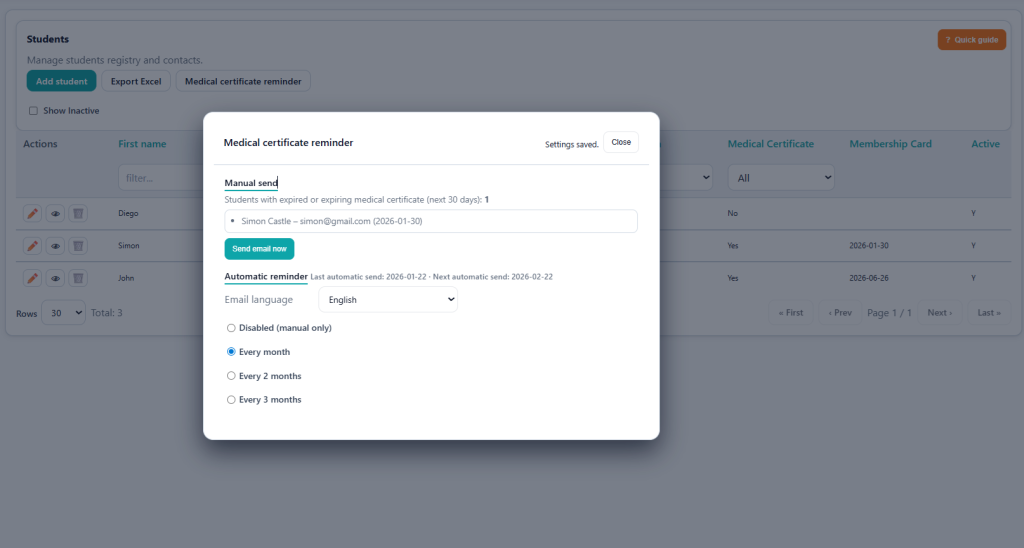
👉 Zertifikatsverwaltung: Die Anwendung überwacht die Ablaufdaten der Zertifikate aktiver Studenten und ermöglicht Ihnen, manuelle Erinnerungs-E-Mails zu senden oder den Prozess mit geplanten Benachrichtigungen, die monatlich versendet werden, zu automatisieren. Navigieren Sie zu Medical Certificate Reminder, um die aktuelle Liste der Studenten einzusehen, die kein Zertifikat vorgelegt haben (Checkbox in den Studentendetails deaktiviert) oder deren Zertifikate abgelaufen sind bzw. in den nächsten 30 Tagen ablaufen. Sie können eine manuelle Erinnerung senden oder automatische Erinnerungen konfigurieren, die alle ein, zwei oder drei Monate versendet werden.
Manuelle Einschreibung: Suchen Sie einen bestehenden Studenten nach Name, Nachname oder E-Mail-Adresse. Schreiben Sie den Studenten in eine oder mehrere Klassen ein und legen Sie die entsprechenden Zahlungsbedingungen fest. Nach Abschluss können Sie die Einschreibung bestätigen oder eine Online-Bestätigung vom Studenten per E-Mail anfordern.
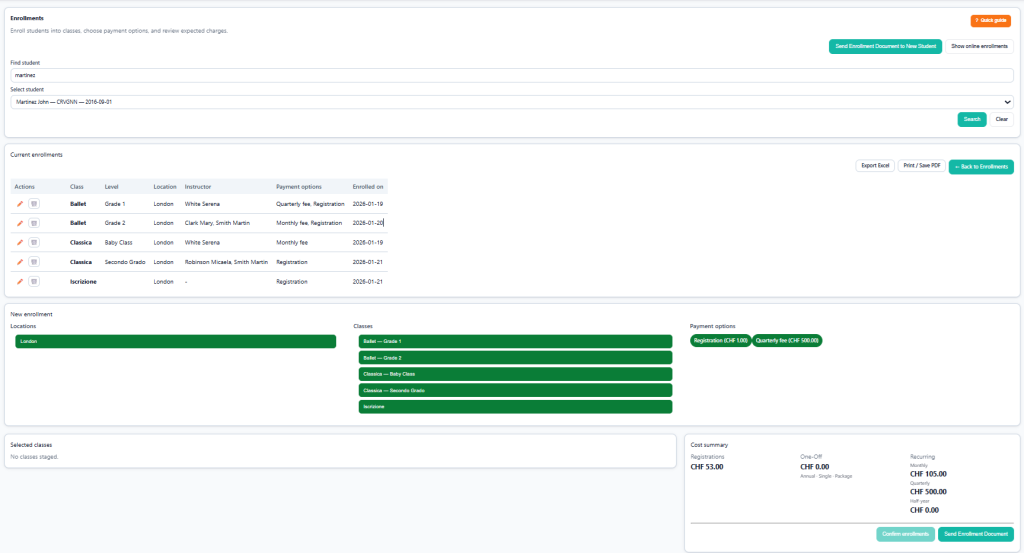
👉 Kostenzusammenfassung: Sehen Sie sofort die geschätzten Einnahmen, die aufgrund der ausgewählten Kurse und der Planung von diesem Studenten erwartet werden.
Einschreibung bestehender Studenten: Suchen Sie einen bestehenden Studenten nach Name, Nachname oder E-Mail-Adresse. Schreiben Sie den Studenten in eine oder mehrere Klassen ein und geben Sie die Zahlungsbedingungen an. Nach Abschluss können Sie die Einschreibung bestätigen oder eine Online-Bestätigungsanforderung per E-Mail an den Studenten senden.
- Einschreibung bestätigen: Der Student wird der passenden Klasse zugewiesen und die erwarteten Zahlungen werden nun in Student Payments angezeigt.
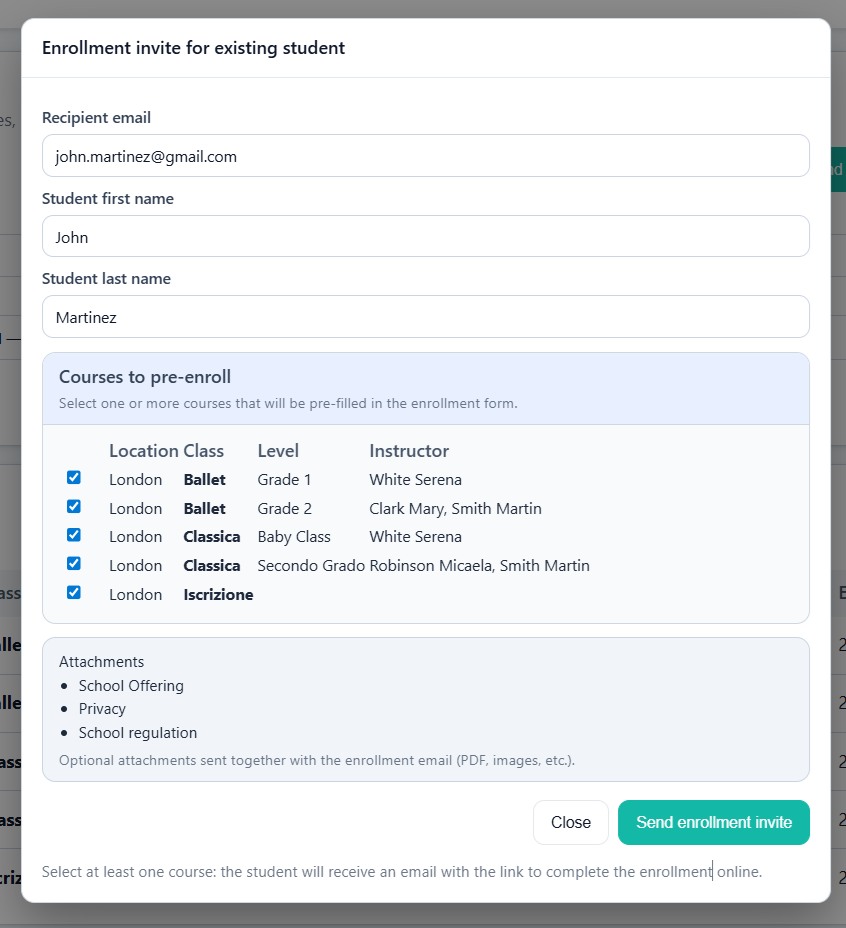
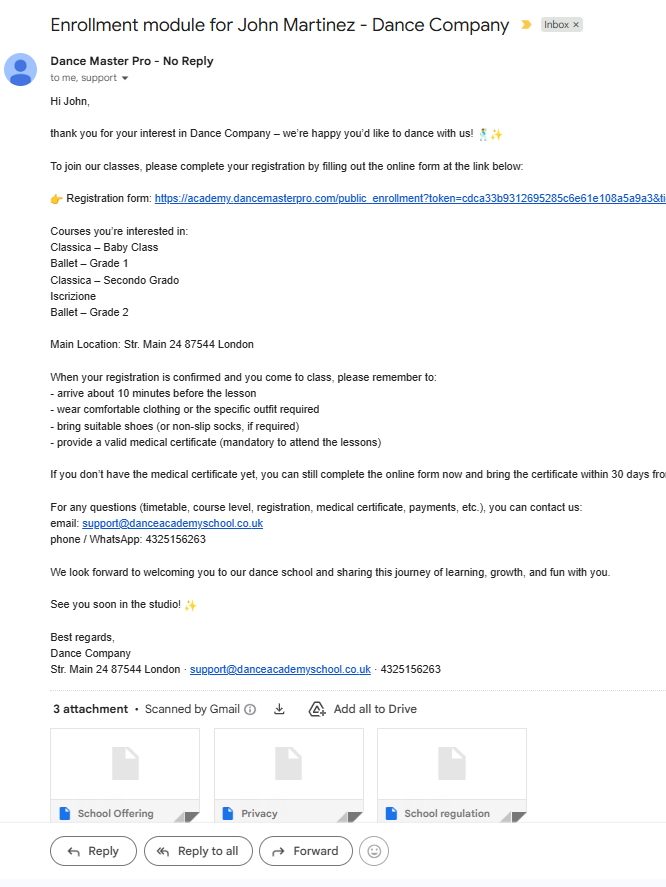
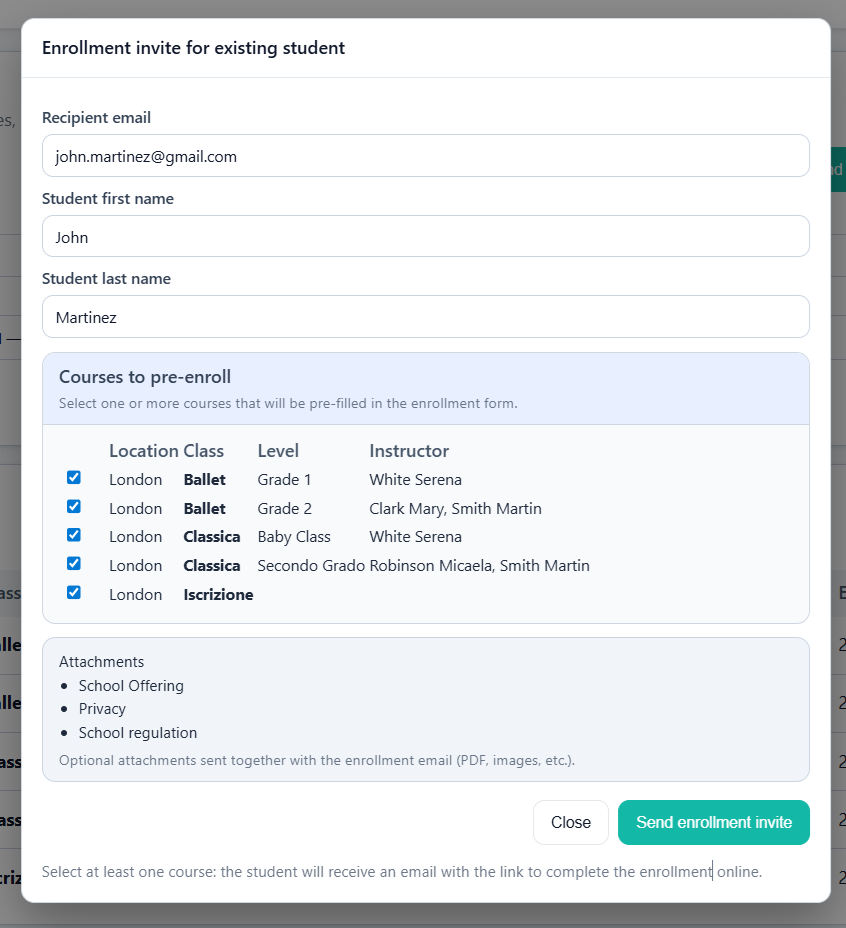
- Einschreibedokument senden: Eine E-Mail wird an die E-Mail-Adresse des Schülers gesendet, die ein Formular enthält, in dem sie ihre Kurse bestätigen, persönliche Informationen überprüfen, Schulunterlagen (wie Schulordnungen, Datenschutzrichtlinien oder andere relevante Materialien) erhalten und die Datenschutzbestimmungen online akzeptieren können.
Dies ist das Bestätigungs-Pop-up für die Einschreibung
Dies ist die E-Mail, die von Ihrem Schüler empfangen wird.
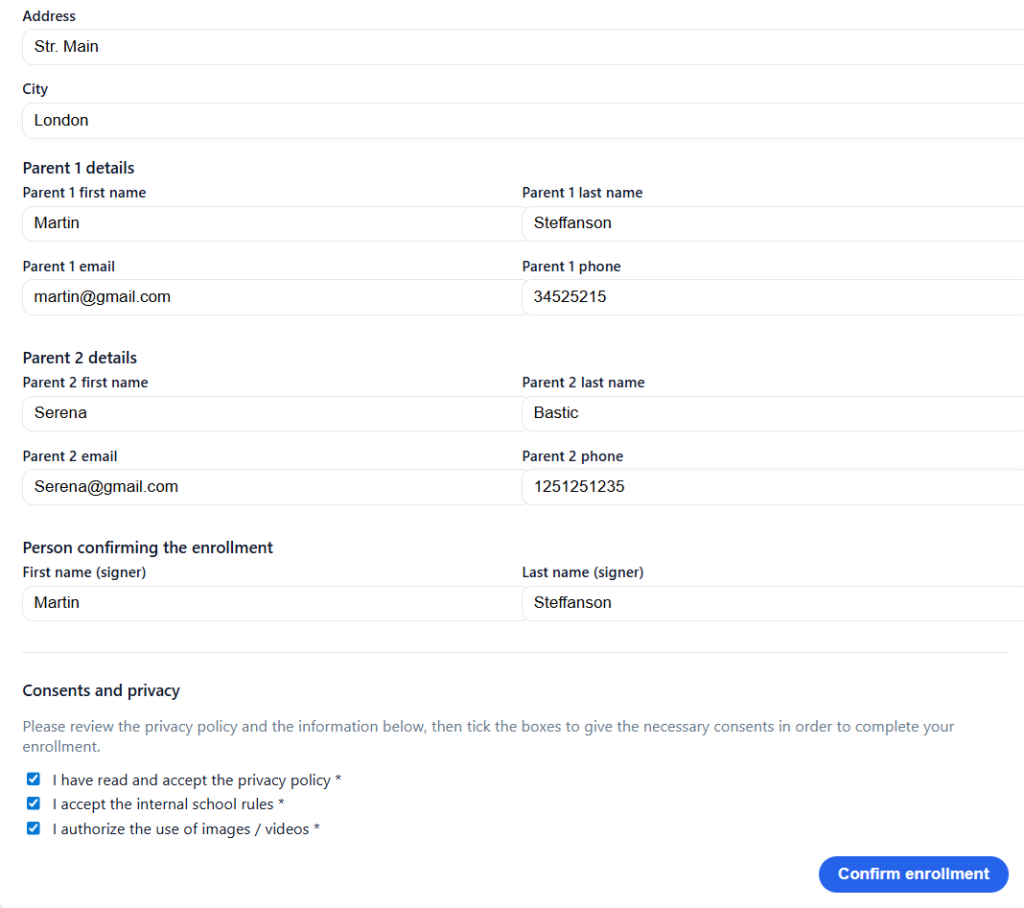
Über den Link können Schüler ihre persönlichen und elterlichen Informationen prüfen und aktualisieren, ihre ausgewählten Kurse bestätigen, die Datenschutzrichtlinie akzeptieren und ihre Einschreibung abschließen. Unten sehen Sie den letzten Teil des Online-Moduls.
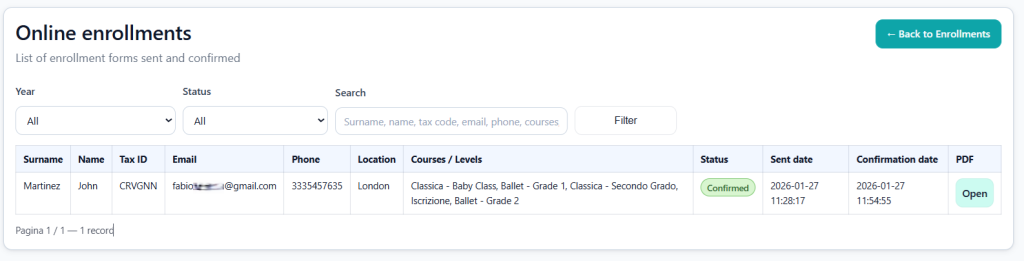
Sobald eingeschrieben, erhalten Sie E-Mail-Benachrichtigungen über neue Einschreibungen. Sie können die Einschreibedetails anzeigen, indem Sie zu Kurs – Einschreibungen – Online-Einschreibungen anzeigen navigieren. Alle Informationen werden im Profil des Schülers gespeichert und automatisch der entsprechenden Klasse und den Zahlungsunterlagen zugewiesen.
Neue Online-Einschreibung für Schüler: Wenn Sie einen neuen Schüler ohne persönliche Daten einschreiben, fordern Sie einfach den Namen, Nachnamen und die E-Mail-Adresse des Schülers für die neue Online-Einschreibung an. Der neue Schüler erhält eine E-Mail, in der er alle erforderlichen Informationen im Online-Formular ausfüllen kann. Nach der Einschreibung wird er automatisch der passenden Klasse und dem Zahlungsplan zugeordnet.
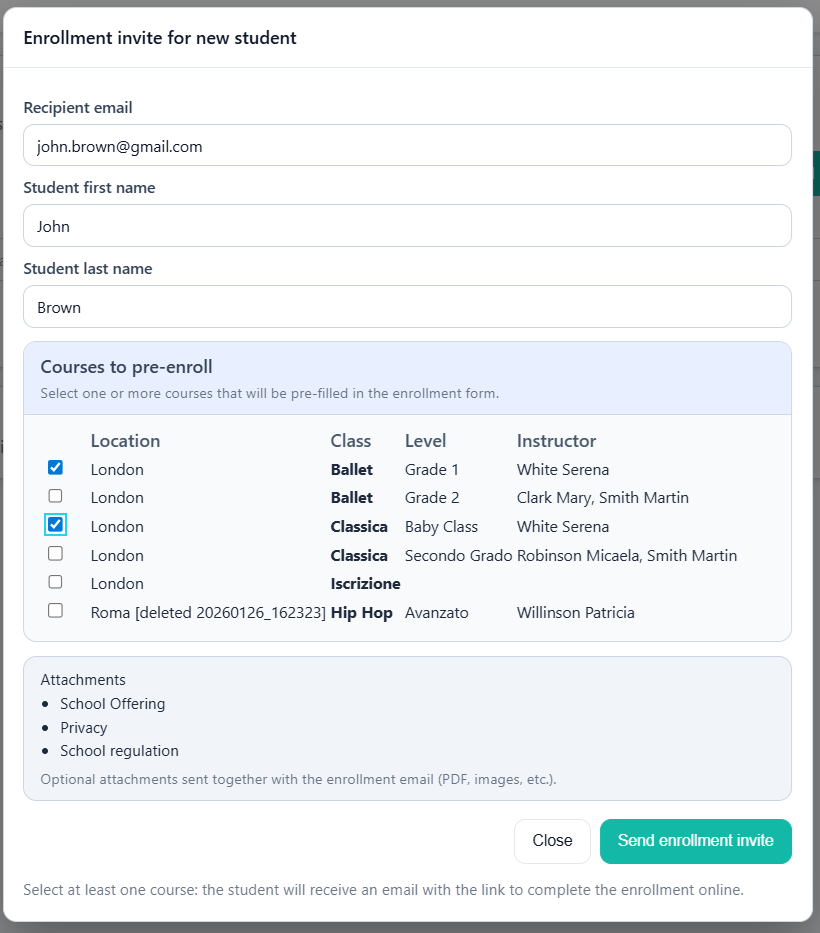
👉 Anhangsverwaltung: Die Dokumente, die Sie einer Einschreibung hinzufügen, sind vollständig anpassbar. Gehen Sie einfach zum Abschnitt Einstellungen – Einschreibungs-PDF-Anhänge und laden Sie die PDF-Dateien hoch, die Sie mit jeder Einschreibung einbeziehen möchten.
💡 Email-Sprache: Ihre Kunden erhalten E-Mails in der Sprache, die Sie in Ihrem Profil eingestellt haben. Um Ihre lokale Sprache sowie die Kommunikationssprache für Ihre Kunden zu ändern, gehen Sie zu Mein Profil – Sprache.
Schritt 4 – Einnahmen erfassen
Großartige Arbeit! Sie sind jetzt bereit, Ihre Einnahmen zu erfassen. Es gibt zwei Methoden, um Ihre Einnahmen zu verfolgen:
- Backoffice: wenn Ihre Schüler direkt an der Rezeption bezahlen und Sie diese Zahlungen als erledigt registrieren müssen
- Online: wenn Ihre Schüler von zu Hause aus direkt über Online-Zahlungssysteme bezahlen.
Zunächst erstellt das System, wenn ein Schüler in einem Kurs angemeldet ist, eine Liste der erwarteten Zahlungen basierend auf den Kursgebühren und den zugewiesenen Zahlungsbedingungen. Diese Liste kann in zwei verschiedenen Formaten angezeigt werden:
- Kursansicht: Alle von den Schülern für den ausgewählten Kurs geleisteten Zahlungen
- Schüleransicht: Zeigt alle Zahlungen für alle Kurse des ausgewählten Schülers an.
Zahlungen über die Kursansicht verfolgen: Navigieren Sie zu Einnahmen > Schülerzahlungen > Kursansicht nach Kurs. Wählen Sie den Standort und den Kurs aus, um eine vollständige Liste aller erwarteten Zahlungen für den gesamten Kurs zu sehen.
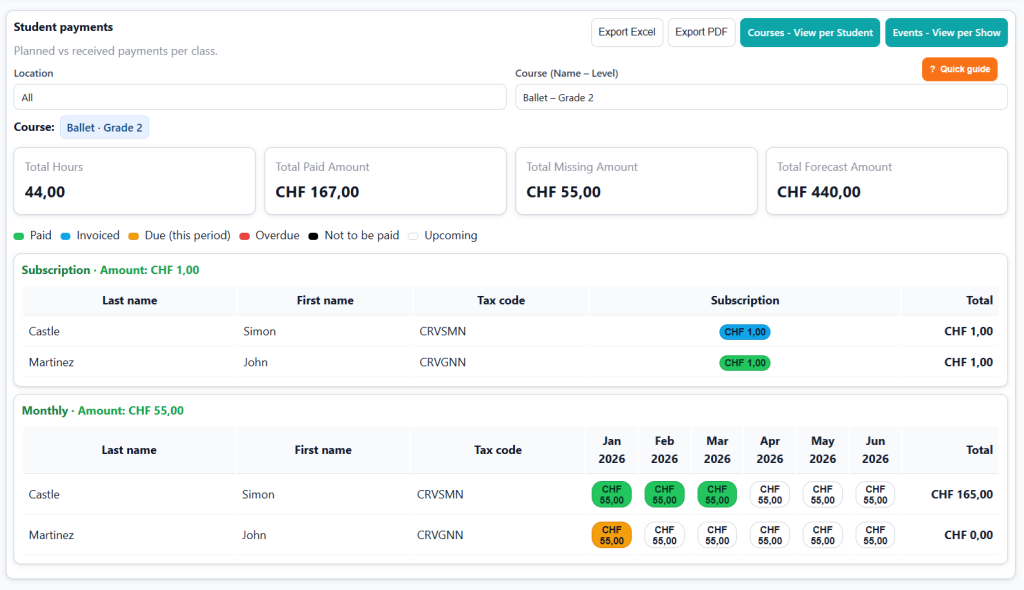
- Grün : Bezahlt
- Hellblau : Bezahlt und fakturiert
- Orange: Zahlung ausstehend, diesen Monat erwartet
- Rot: Überfällig und sollte in den vorherigen Monaten bezahlt worden sein
- Schwarz: Von Ihnen als unbezahlt markiert
- Weiß: Anstehende Zahlungen
Sie können eine oder mehrere Zellen für denselben Schüler auswählen, um eine neue Zahlung zu erfassen.

Die Aktion in der Fußleiste ermöglicht es Ihnen, Zahlungen zu verfolgen und zu registrieren. Sie können außerdem sofort aus dieser Aktion eine Rechnung erstellen. Bitte benutzen Sie diese Funktion jedoch noch nicht, da sie erst aktiviert wird, wenn die Rechnungseinrichtung abgeschlossen ist. Wenn Sie eine oder mehrere Zellen als Bezahlt markieren, werden diese grün. Ein Klick auf eine bestehende Zahlung erlaubt es Ihnen, diese zu bearbeiten oder zu löschen.
Zahlungen über die Schülersicht verfolgen: Navigieren Sie zu Einnahmen > Schülerzahlungen > Kursansicht nach Schüler. Finden Sie den Schüler und wählen Sie ihn aus, um alle von dieser Person in allen Kursen erforderlichen Zahlungen zu sehen.
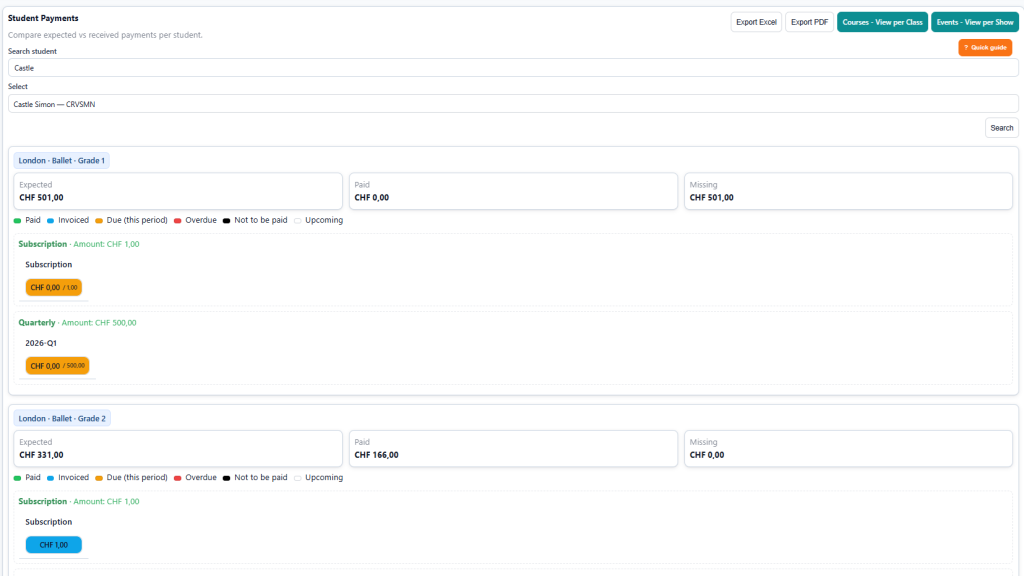
Sie können beide Ansichten (Klasse und Schülersicht) gleichzeitig verwenden.
So haben wir gesehen, wie man im Backoffice eingegangene Zahlungen verfolgen kann. Falls gewünscht, können Sie diesen Prozess auch mit der Online-Zahlungsfunktion automatisieren, die auf der Plattform verfügbar ist. Überprüfen Sie zunächst das Addon – Online Payment Setup, um das Portal zu aktivieren, sodass Zahlungen von Endkunden direkt auf Ihr Stripe-Konto eingehen können, und das Addon – Customer Portal, um die Hauptfunktionen im Kunden-Webportal zu sehen.
Sobald aktiviert, können Ihre Kunden auf ihre eigene Seite zugreifen, auf der alle Zahlungen verfolgt werden. Von derselben Seite aus können sie Online-Zahlungen durchführen. Nach Abschluss wird Ihre Backoffice-Seite automatisch aktualisiert (die bezahlte Zelle wird grün).
👉 Andere Einnahmen: Neben den regulären Einkünften aus Kursen können Sie auch zusätzliche Einnahmequellen erfassen. Gehen Sie zu Einnahmen > Andere Einnahmen, um manuell weitere Einkunftsarten von Privatkunden, Firmen oder Lehrern einzutragen.
Schritt 5 – Kostenverfolgung
Der letzte Schritt der Mindesteinrichtung beinhaltet das Kostenmanagement. Nachdem ein Lehrerprofil mit seinem Stundensatz korrekt eingerichtet und dem Kurs zugewiesen wurde, generiert die Anwendung einen monatlichen erwarteten Kostenbericht. Sie können diesen Bericht prüfen, ggf. anpassen und anschließend den monatlichen Kostenbericht für jeden Mitarbeiter abschließen.
Navigieren Sie zu Kosten > Dozenten & Mitarbeiter. Wählen Sie dann den Zeitraum und den Dozenten aus. Die Liste der erwarteten Zahlungen wird angezeigt. Sie können die automatisch generierten Einträge auswählen und bestätigen.
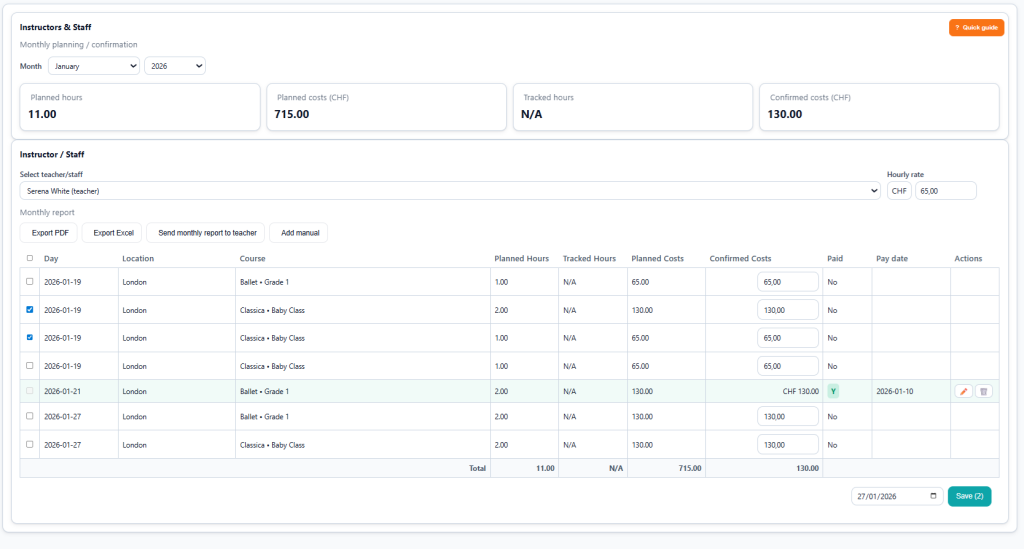
Zusätzlich zu den automatischen Zeilen können Sie mit der Schaltfläche Manuell hinzufügen manuelle Kosten hinzufügen.
Der Monatsbericht für jeden Mitarbeiter ist als PDF- oder Excel-Datei verfügbar und kann auch automatisch an die E-Mail-Adresse des Dozenten gesendet werden.
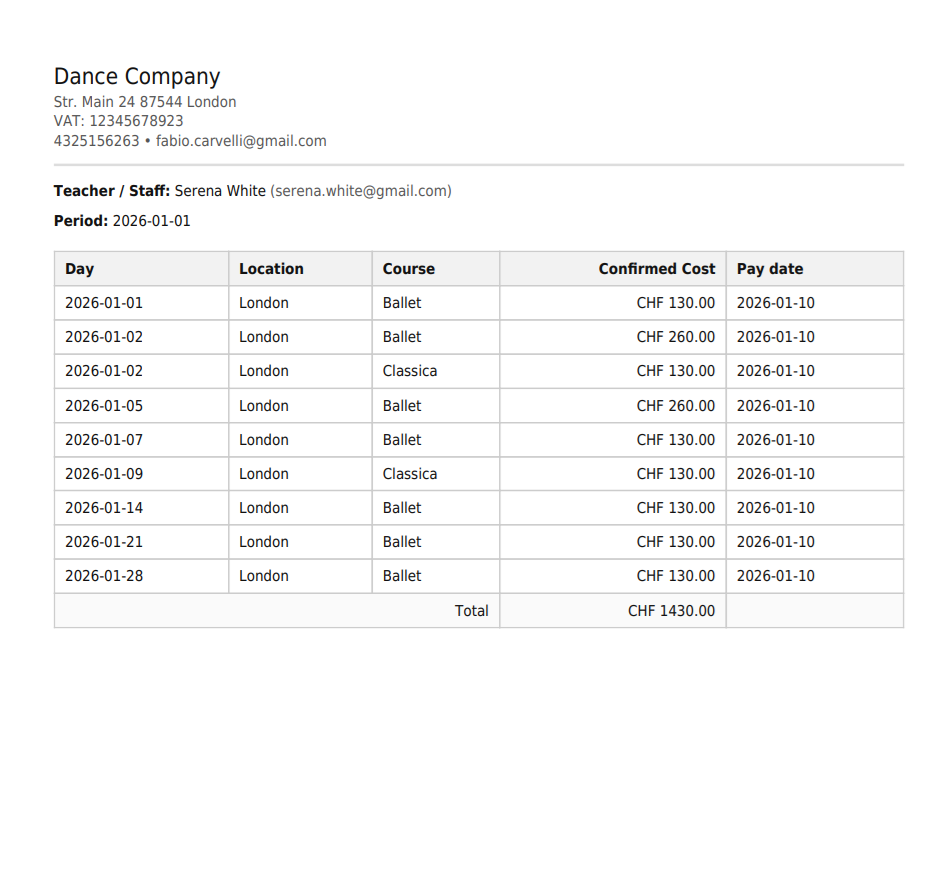
👉 Unterschiede zwischen geplanten und erfassten Stunden: Geplante Stunden sind die geschätzte Zeit, die ein Lehrer gemäß dem regulären Kursplan für den Monat verbringen soll. Erfasste Stunden sind die tatsächlich bestätigten Stunden, die Dozenten mittels des Anwesenheitserfassung-Moduls aufgezeichnet haben.
FAQ?
Hier finden Sie klare Antworten auf häufige Fragen zur Nutzung von Dance Master Pro, die Ihnen die Bedienung der App erleichtern.
Wie registriere ich einen neuen Schüler in der App?
Gehen Sie einfach zum Tab „Schüler“ und klicken Sie auf ‚Neu hinzufügen‘, um die Schülerdaten einzugeben und zu speichern.
Kann ich einem Schüler eine Erinnerung an eine ausstehende Zahlung senden?
Ja, gehen Sie zu Schüler, wählen Sie den Schüler aus und klicken Sie auf Details. Hier sehen Sie eine Übersicht der Schülerinformationen und können die Zusammenfassung per E-Mail an den Schüler senden, indem Sie auf Zusammenfassung an Schüler senden klicken.
Wie verfolge ich Zahlungen von Schülern?
Verwenden Sie die Zahlungsfunktion, um Transaktionen zu überwachen. Sie können auch die Stripe-Integration aktivieren, um Zahlungen online über das Kunden-Webportal zu erfassen.
Ich habe meine Anmeldedaten verloren. Wie kann ich mein Konto wiederherstellen?
Einfach. Klicken Sie auf der Anmeldeseite auf den Link „Passwort verloren“ und folgen Sie den Anweisungen, um eine E-Mail zum Zurücksetzen des Passworts zu erhalten.
Die Saison ist beendet. Wie starte ich eine neue Saison?
Gehen Sie zu Einstellungen und scrollen Sie nach unten, bis Sie die Schaltfläche Saison zurücksetzen finden. Bitte lesen Sie die Anweisungen und Warnhinweise sorgfältig, bevor Sie fortfahren.