
Cómo configurar Dance Master Pro en 5 pasos sencillos
Sumérgete en nuestra guía que muestra cómo Dance Master Pro facilita la gestión de escuelas de baile, haciendo que tu flujo de trabajo sea fluido y eficiente.
Paso 1 – Configuración inicial
Paso 2 – Configuración de la academia
Paso 3 – Configuración de estudiantes
Paso 4 – Registro de ingresos
Paso 5 – Seguimiento de costos
Una vez que hayas dominado las configuraciones básicas, puedes mejorar tu aplicación con Configuraciones Avanzadas tales como:
- Panel de control y reportes
- Seguimiento de asistencia
- Configuración de pagos en línea
- Gestión de facturas / recibos
- Portal de clientes
- Gestión de coreografías
- Gestión de biblioteca
- Gestión de eventos
Paso 1 – Configuración inicial
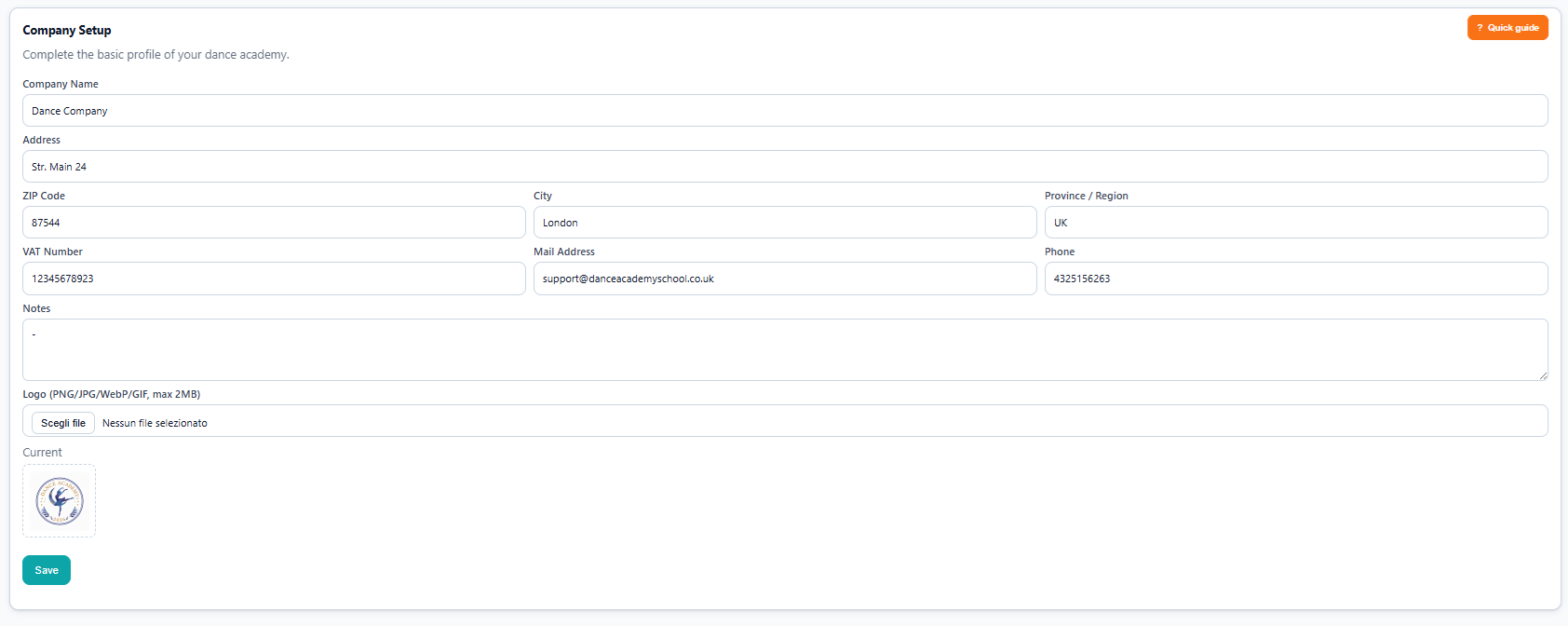
Puedes acceder a la página de la aplicación a través del navegador web en el siguiente enlace: https://academy.dancemasterpro.com. Durante tu primer inicio de sesión, debes configurar la información básica en Configuración de la Academia bajo Configuración de la Compañía.
Luego, define todas las ubicaciones donde opera tu escuela en Configuración de la Academia bajo Ubicaciones. Haz clic en el botón Nuevo para agregar una nueva ubicación.
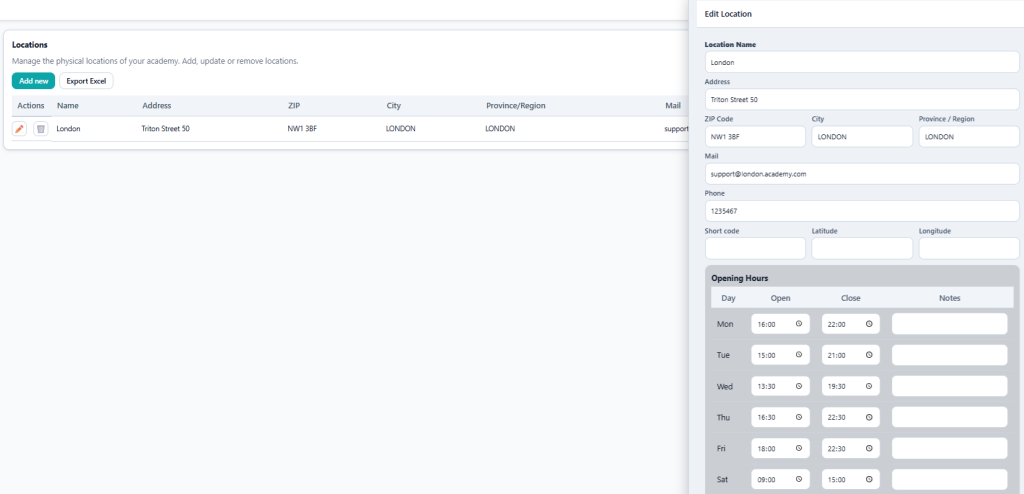
👉La tabla de Horarios establece el calendario para el Paso 2. Si se deja vacía, el planificador mostrará un día completo de 24 horas, de 0 a 24 horas.
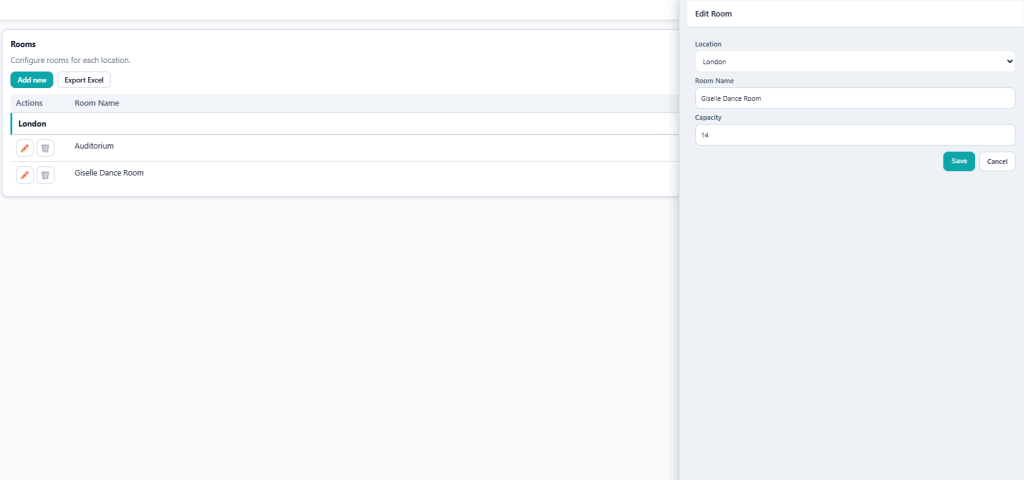
Ahora puedes crear todas las salas de baile para cada ubicación dentro de la Configuración de la Academia – Salas. Presiona Nuevo para crear una nueva sala.
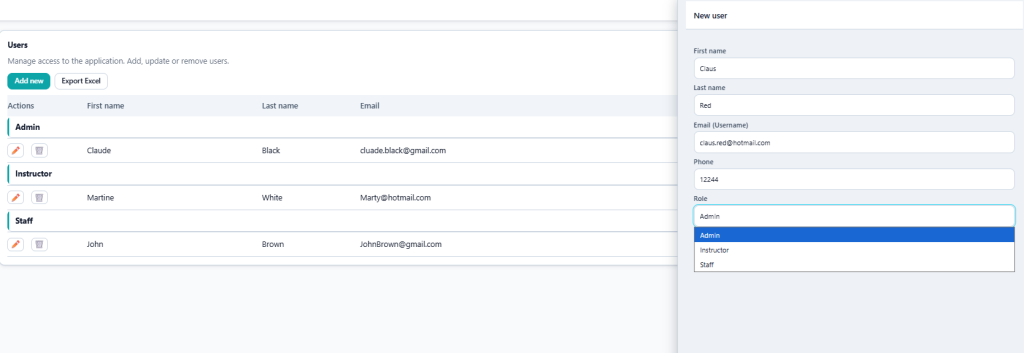
Para permitir que múltiples usuarios accedan a Dance Master Pro, puedes crear nuevas cuentas de usuario, asignar sus roles dentro de la escuela y enviarles un enlace para restablecer la contraseña por correo electrónico. La plataforma ofrece tres opciones de rol:
Administrador: El superusuario con acceso completo. Puedes acceder a todas las funciones y páginas dentro de la aplicación y tienes la capacidad de crear nuevos usuarios.
Instructor: Puedes acceder a MI CASA (Mi Perfil – Mi Agenda) y CURSOS (Asistencia – Coreografías – Biblioteca)
Personal: Puedes acceder a MI CASA (Mi Perfil – Mi Agenda) y CURSOS (Instructores y Personal – Cursos – Planificación y Programación – Estudiantes – Inscripciones – Asistencia – Coreografías – Biblioteca)
Ahora podemos completar el Paso 1 finalizando la parte básica de la página de Configuración. Navega a Otros – Configuración. Verás múltiples opciones, pero por ahora, enfoquémonos en configurar los siguientes puntos:
Fecha de Inicio del Año Fiscal: Esta marca el primer día de tu año fiscal y se usa en todo el Panel de Control. Por ejemplo: 1 de enero
Fecha de Inicio del Año Académico: Esta marca el primer día de tu Año Académico y se usa en todo el Panel de Control. Por ejemplo: 1 de septiembre.
Moneda: Elige tu moneda local. Esta configuración se aplicará en todo el sitio web.

Paso 2 – Configuración de la Academia
Ahora estás listo para configurar a tu equipo de personal – clases y horarios. Ve a Cursos – Instructores & Staff. En esta página, puedes llenar los datos de tu personal.
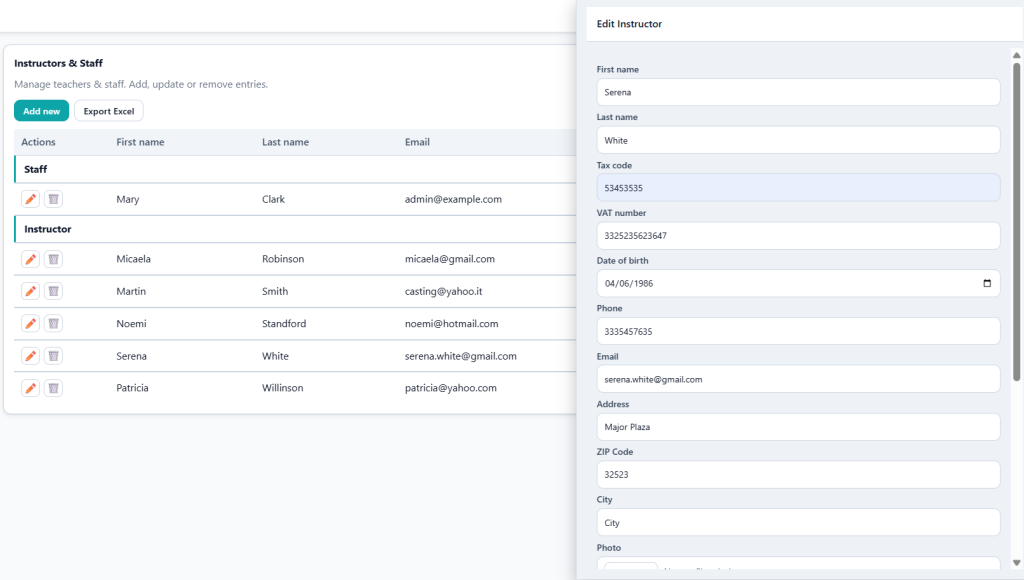
👉El Costo por Hora es esencial para automatizar los pagos del personal basados en el informe diario.
Una vez completada la configuración del personal, puedes proceder a crear tus clases navegando a Cursos – Cursos.
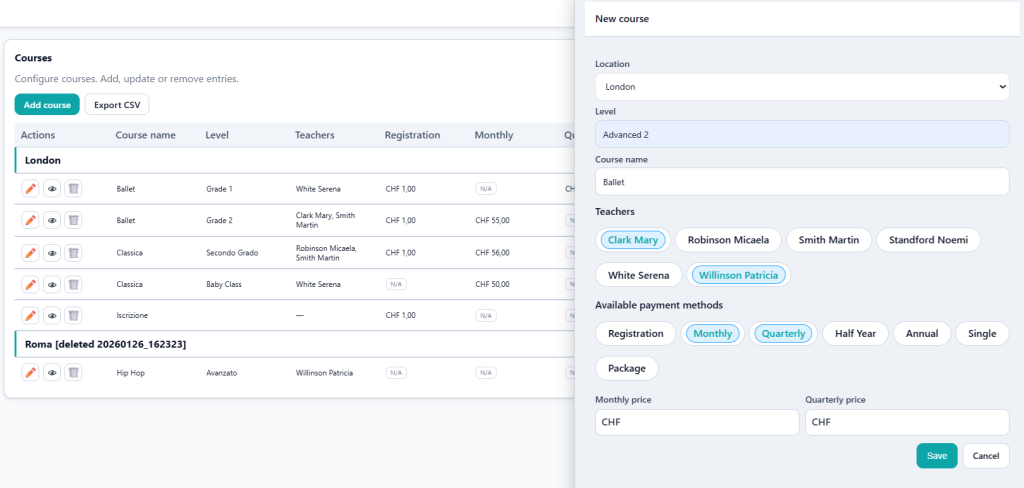
👉 Puedes asignar uno o más instructores a un solo curso. Esta información se utilizará para registrar la asistencia a las lecciones y administrar los pagos del personal.
👉Cada curso puede tener una o más opciones de pago como sigue:
- Inscripción: Una cuota única para unirse al curso.
- Mensual: Una cuota mensual por toda la duración de las clases (los meses de inicio y fin se definen en el paso de programación), por ejemplo, febrero, marzo, etc.
- Trimestral: Una tarifa trimestral que cubre la duración completa de las clases (los meses de inicio y fin se definen en el paso de programación), por ejemplo, Trimestre 1 (enero a marzo), Trimestre 2 (abril a junio), Trimestre 3 (julio a septiembre) y Trimestre 4 (octubre a diciembre).
- Semestral: Pago dividido en dos períodos, H1 (primer semestre del año) y H2 (segundo semestre del año).
- Anual: Una tarifa única para todo el año.
- Individual: Una tarifa por clase individual, típicamente usada para clases privadas o sistemas basados en monedas donde los estudiantes pueden comprar una o varias clases.
- Paquete: Una tarifa agrupada para un conjunto de clases, frecuentemente usada para etapas, seminarios web u otros casos donde los estudiantes compran un paquete como una sola unidad.
💡Para una Cuota Única de Registro de Academia válida para todas las clases durante todo el año, recomendamos crear un curso llamado «Registro Anual» con una opción de pago de Registro. Este enfoque mantiene la cuota de registro separada de los cursos individuales.
Una vez que hayas creado los cursos, puedes programar las clases utilizando el calendario. Navega a Cursos – Planificación y Programación. Aquí, puedes configurar el calendario para todas las salas de baile en cualquiera de las ubicaciones que hayas creado previamente. Selecciona la Ubicación y la Sala, luego simplemente arrastra y selecciona el horario deseado. Aparecerá una ventana emergente que te permitirá elegir el nombre del curso y configurar cualquier recurrencia (por ejemplo, todos los lunes de 6 PM a 8 PM, de septiembre a mayo).
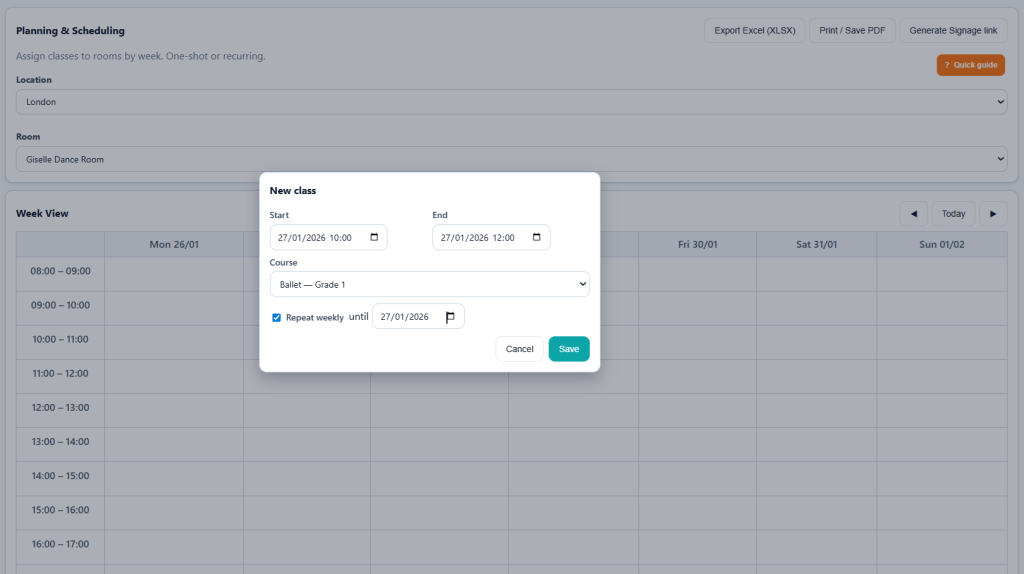
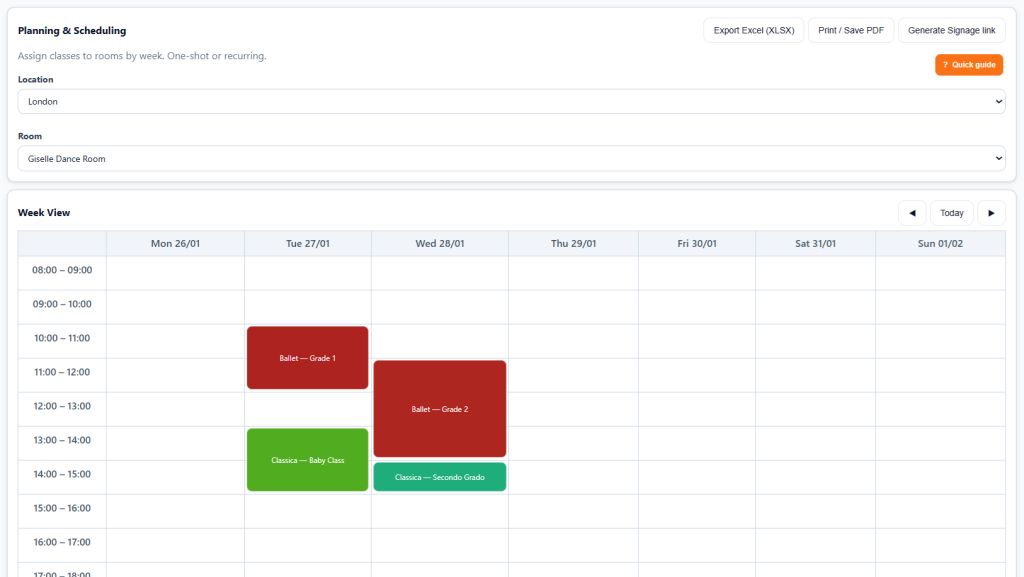
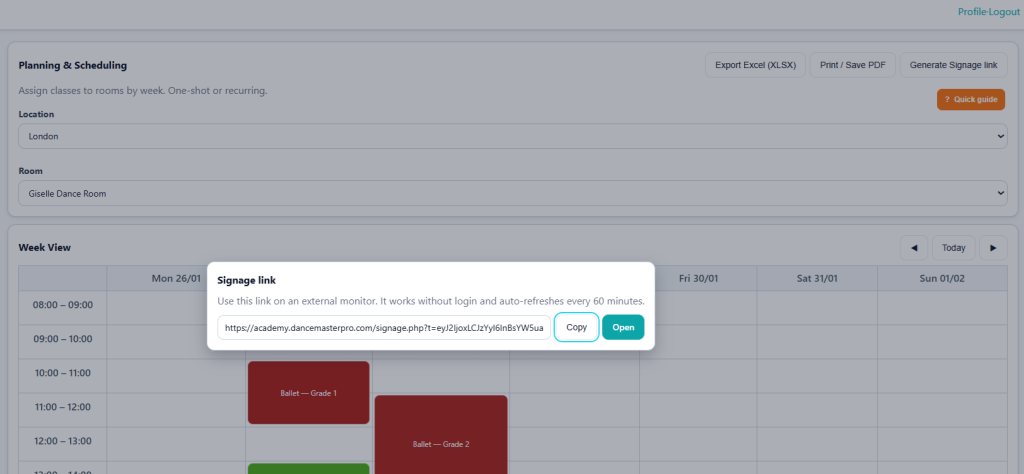
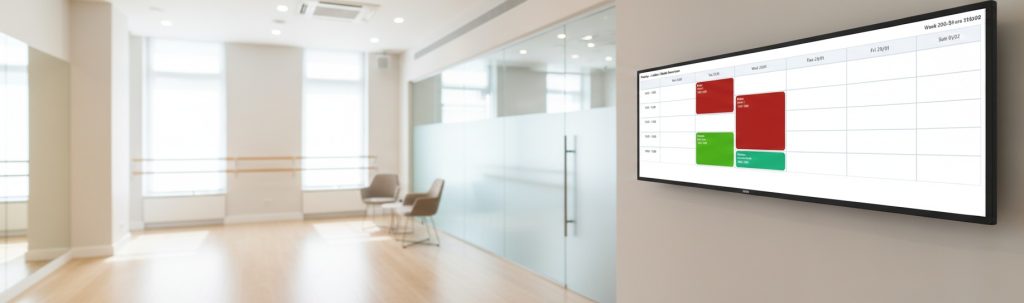
💡Si tienes un monitor en el lugar donde quieres publicar tu calendario semanal del aula, puedes generar un enlace web usando el botón en la esquina derecha «Generate Signage Link». La ventana emergente te compartirá un enlace web que puedes usar desde cualquier monitor con navegador web conectado a internet. Este planificador se actualiza automáticamente cada 60 minutos.
Paso 3 – Configuración de Estudiantes
En este paso, te guiaremos para crear manualmente tu base de datos de estudiantes, configurar la inscripción en la administración, y habilitar la inscripción automática de perfiles de estudiantes y registros de cursos mediante inscripción en línea. También cubriremos cómo monitorear la gestión de certificados y rastrear la asistencia durante las clases.
Primero, la información de los estudiantes está disponible bajo Cursos – Estudiantes. Aquí, puedes ver los estudiantes existentes o agregar nuevos. El perfil de cada estudiante incluye los siguientes detalles:
- Información Personal (por ejemplo, Nombre / Apellido…). Ten en cuenta que esta dirección de correo será usada para las comunicaciones principales
- Información del Padre 1 (por ejemplo, Nombre / Apellido…). Ten en cuenta que esta dirección de correo será válida para el Portal Web del Estudiante.
- Información del Padre 2 Ten en cuenta que esta dirección de correo será válida para el Portal Web del Estudiante.
- Módulo de Inscripción.
- Información de Certificación Médica, incluyendo estado y fecha de vencimiento
- Fecha de Vencimiento de la Tarjeta de Membresía
- Estado: Activo (estudiante actual) o No Activo (ex estudiante que ya no asiste)
- Fechas de Aceptación de Privacidad para las tres categorías principales de privacidad: Política de Privacidad, Reglas de la Academia y Política de Fotos y Videos
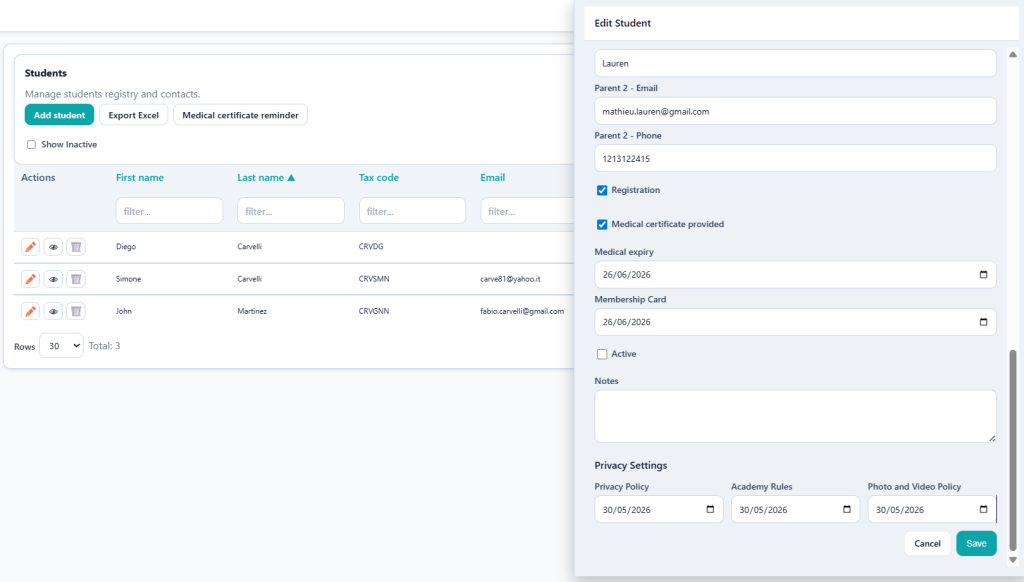
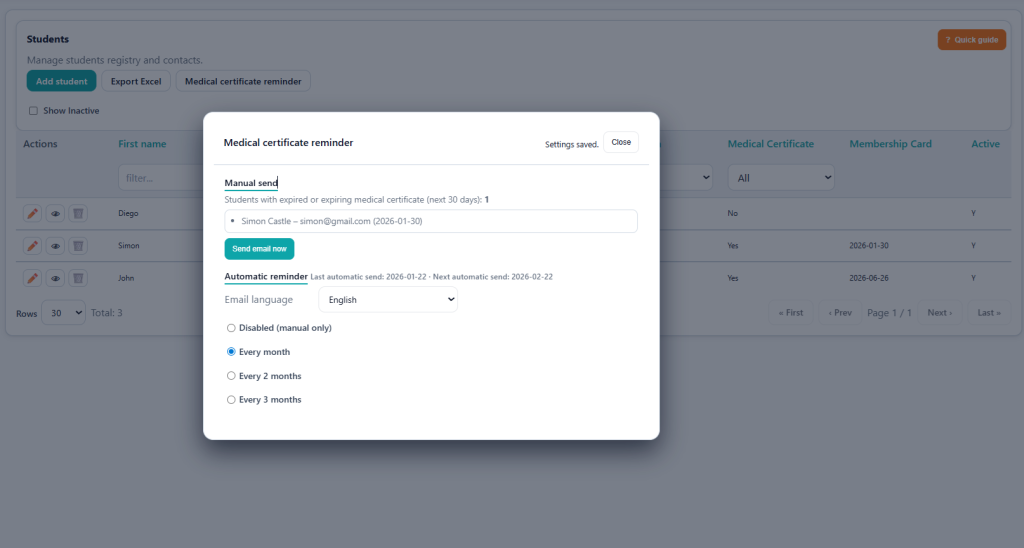
👉 Gestión de Certificados: La aplicación monitorea las fechas de expiración de los certificados de los estudiantes activos y te permite enviar correos electrónicos de recordatorio manuales o automatizar el proceso con notificaciones programadas enviadas mensualmente. Navega a Recordatorio de Certificado Médico para ver la lista actual de estudiantes que no han proporcionado un certificado (la casilla está deshabilitada en los detalles del estudiante) o cuyos certificados han expirado o expirarán dentro de los próximos 30 días. Puedes enviar un recordatorio manual o configurar recordatorios automáticos para que se envíen cada mes, cada dos meses o cada tres meses
Inscripción Manual: Busca un estudiante existente por Nombre, Apellido o Dirección de Email. Luego, inscribe al estudiante en una o más clases y establece los términos de pago correspondientes. Una vez completado, puedes Confirmar la Inscripción o Solicitar Confirmación en Línea al estudiante vía correo electrónico.
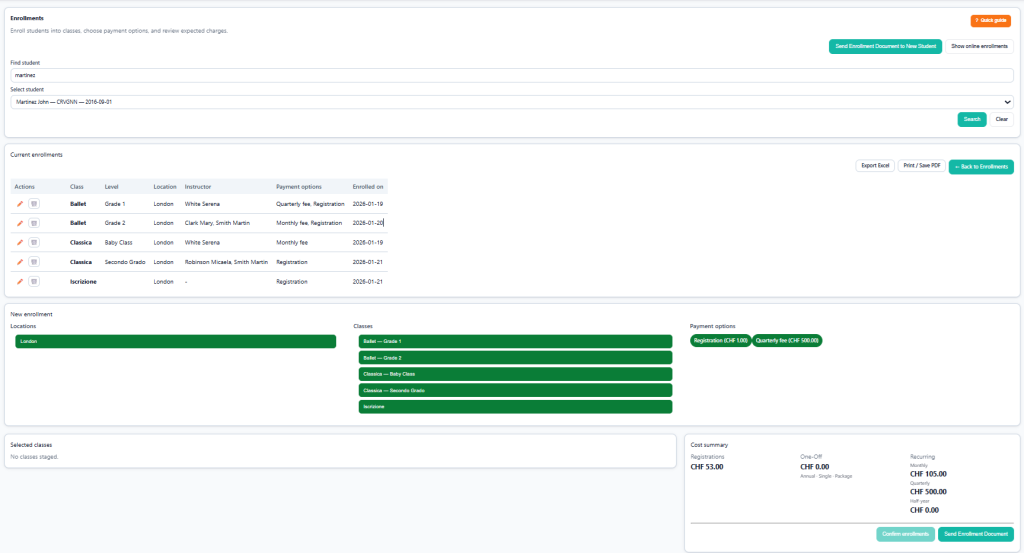
👉 Resumen de Costos: Visualiza los ingresos estimados que se esperan de este estudiante basados en los cursos seleccionados y la planificación al instante.
Inscripción de Estudiante Existente: Busca un estudiante existente por Nombre, Apellido o Dirección de Email. Inscribe al estudiante en una o más clases y especifica los términos de pago. Una vez terminado, puedes Confirmar la Inscripción o Enviar una Solicitud de Confirmación en Línea al estudiante vía correo electrónico.
- Confirmar Inscripción: El estudiante es asignado a la clase correspondiente, y los pagos esperados ahora se reflejan en Pagos de Estudiantes.
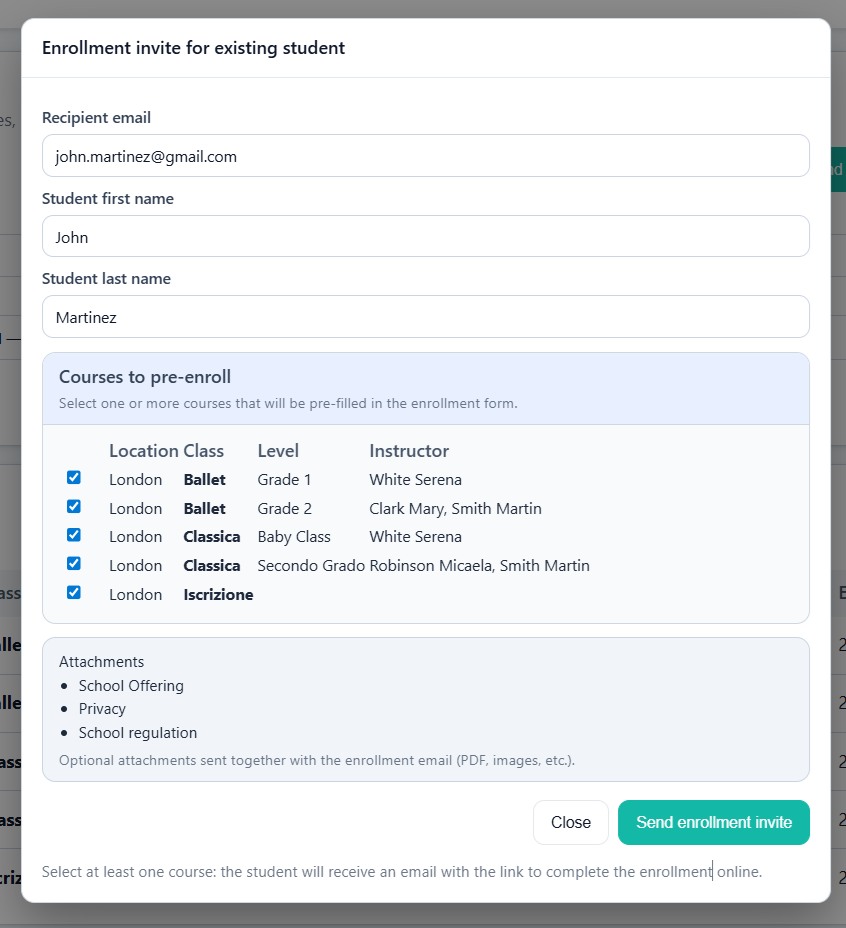
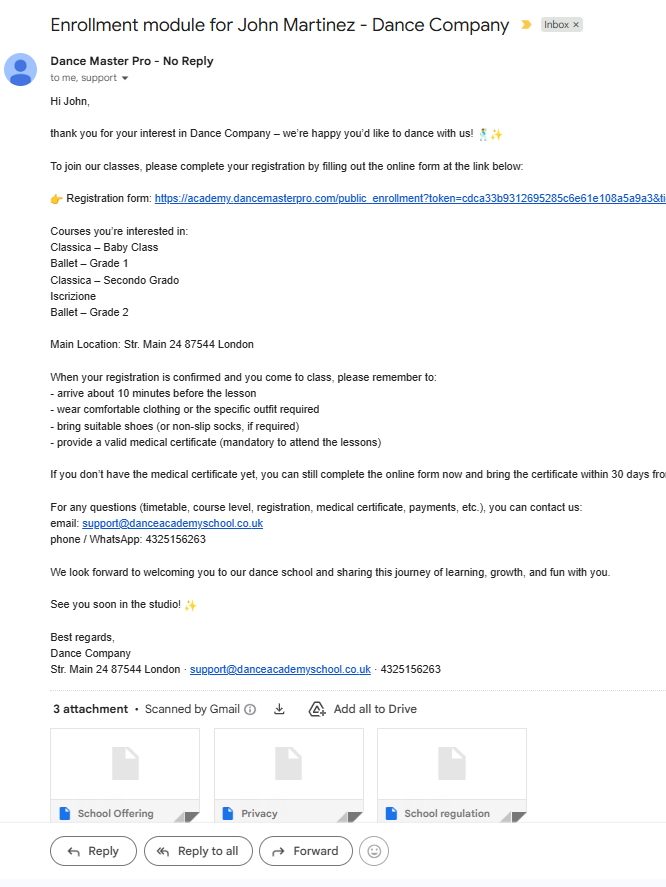
- Enviar Documento de Inscripción: Se envía un correo electrónico a la dirección del estudiante que contiene un formulario donde puede confirmar sus clases, verificar información personal, recibir documentos escolares (como reglamentos, políticas de privacidad u otros materiales relevantes) y aceptar los términos de privacidad en línea.
Esta es la ventana emergente de Confirmación de Inscripción
Este es el correo electrónico recibido de su estudiante.
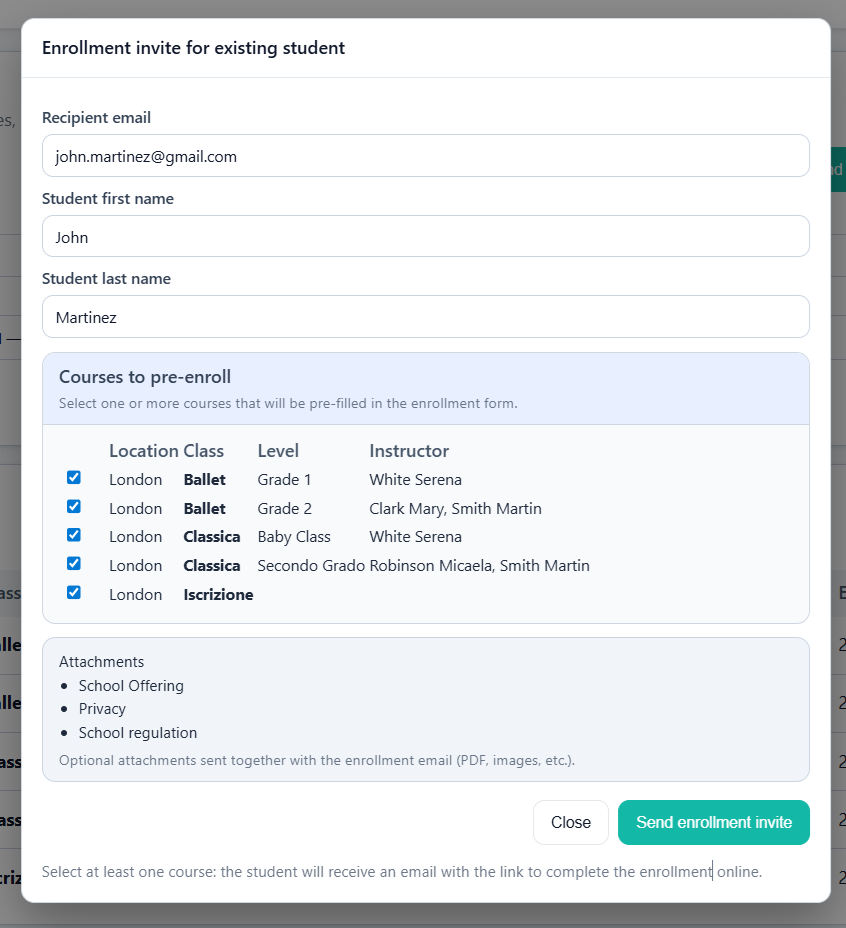
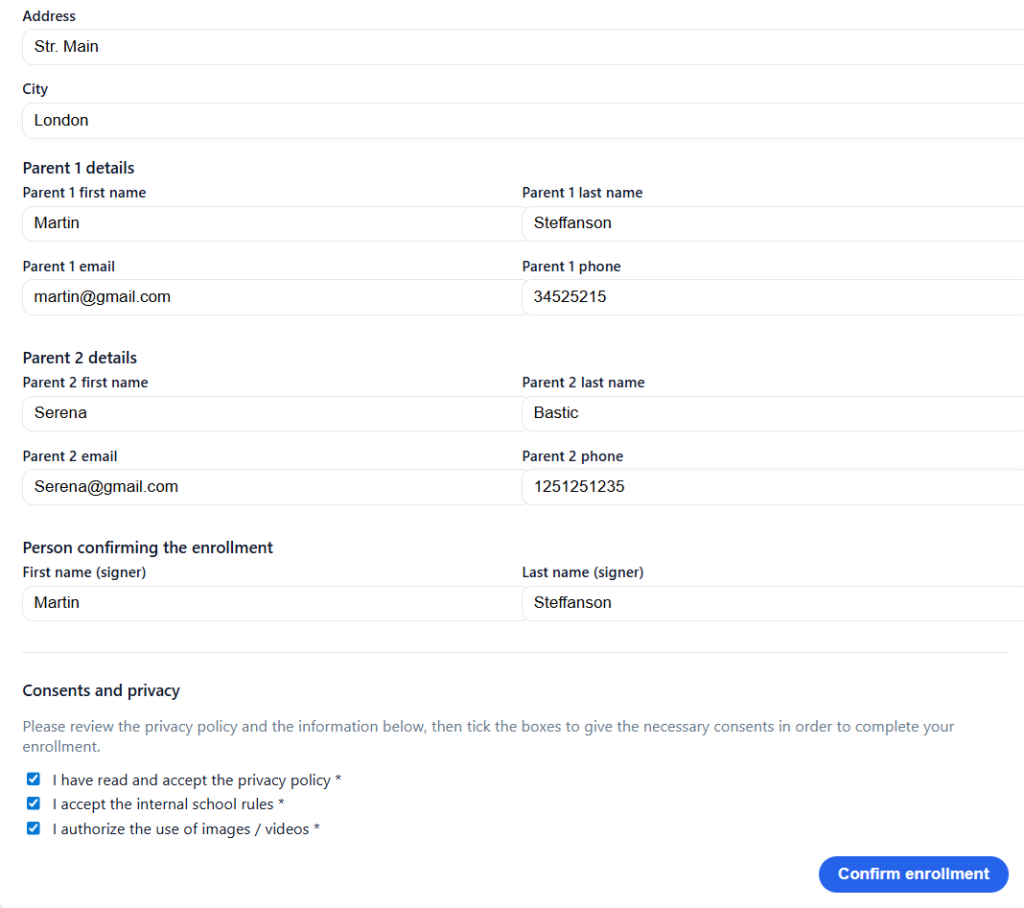
A través del enlace, los estudiantes pueden revisar y actualizar su información personal y la de los padres, confirmar las clases seleccionadas, aceptar la política de privacidad y finalizar su inscripción. Vea a continuación la última parte del módulo en línea.
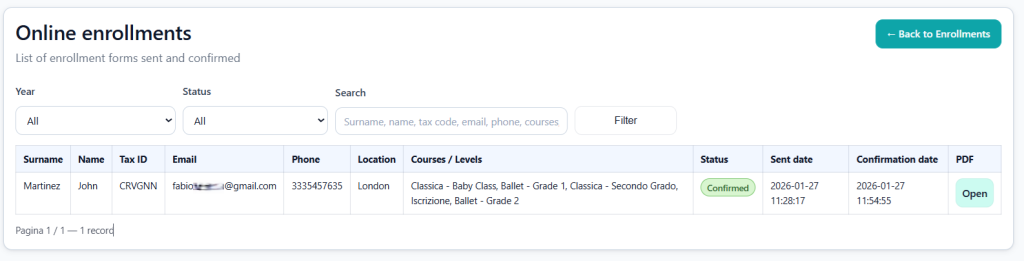
Una vez inscrito, recibirá notificaciones por correo electrónico sobre nuevas inscripciones. Puede ver los detalles de la inscripción navegando a Curso – Inscripciones – Mostrar Inscripciones en Línea. Toda la información se almacena en el perfil del estudiante y se asigna automáticamente a la clase y registros de pago correspondientes.
Nueva Inscripción en Línea para Estudiantes: Si está inscribiendo a un estudiante nuevo sin sus datos personales, simplemente solicite el Nombre, Apellido y Dirección de Correo Electrónico del estudiante para la nueva inscripción en línea. El nuevo estudiante recibirá un correo electrónico donde podrá completar toda la información requerida en el formulario en línea. Una vez inscrito, se le asignará automáticamente a la clase y calendario de pagos correspondientes.
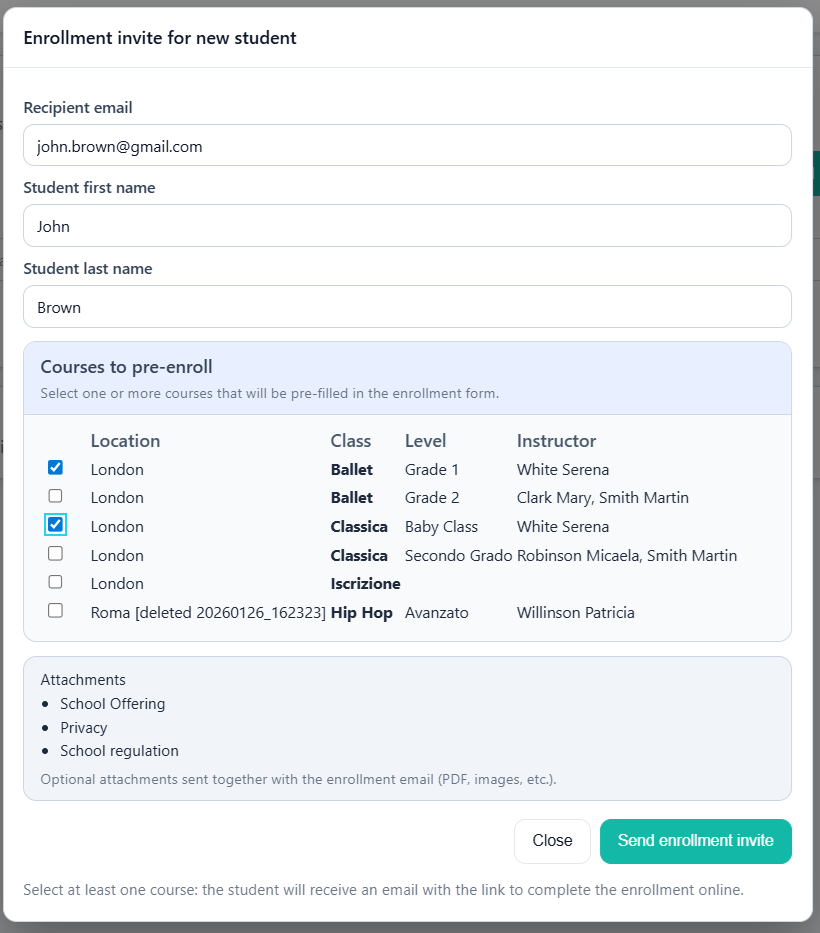
👉 Gestión de Archivos Adjuntos: Los documentos que adjunte a una inscripción son totalmente personalizables. Simplemente diríjase a la sección Configuración – Archivos PDF Adjuntos a la Inscripción y cargue los archivos PDF que desee incluir con cualquier inscripción.
💡 Idioma del correo electrónico: Tus clientes recibirán los correos en el idioma que configures en tu perfil. Para cambiar tu idioma local y el idioma de comunicación para tus clientes, ve a Mi Perfil – Idioma.
Paso 4 – Registro de ingresos
¡Buen trabajo! Ahora estás listo para comenzar a registrar tus ingresos. Hay dos métodos para hacer seguimiento de tus ingresos:
- Back office: cuando tus estudiantes te pagan directamente en la recepción y necesitas registrar estos pagos como realizados
- En línea: cuando tus estudiantes te pagan directamente desde casa a través de sistemas de pago en línea.
Primero, cuando un estudiante está matriculado en una clase, el sistema genera una lista de pagos esperados basada en las tarifas de la clase y las condiciones de pago asignadas. Esta lista puede verse en dos formatos diferentes:
- Vista por clase: Todos los pagos realizados por los estudiantes para la clase seleccionada
- Vista por estudiante: Muestra todos los pagos en todas las clases para el estudiante seleccionado.
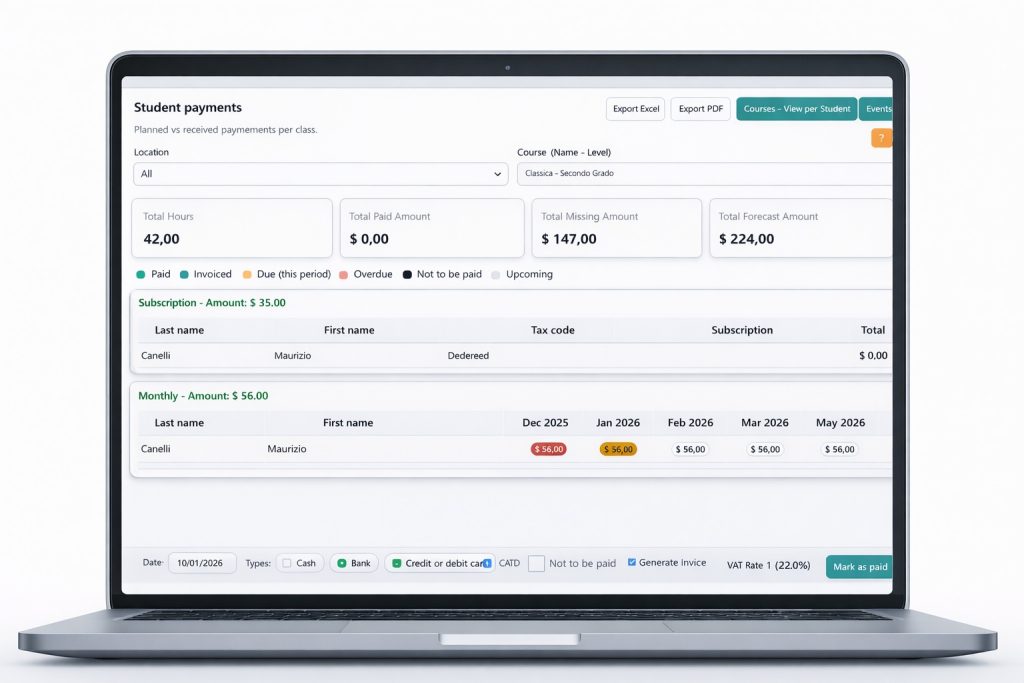
Haz seguimiento de los pagos usando la Vista por clase: navega a Ingresos > Pagos de estudiantes > Vista del curso por clase. Selecciona la ubicación y el curso para ver una lista completa de todos los pagos esperados para todo el curso.
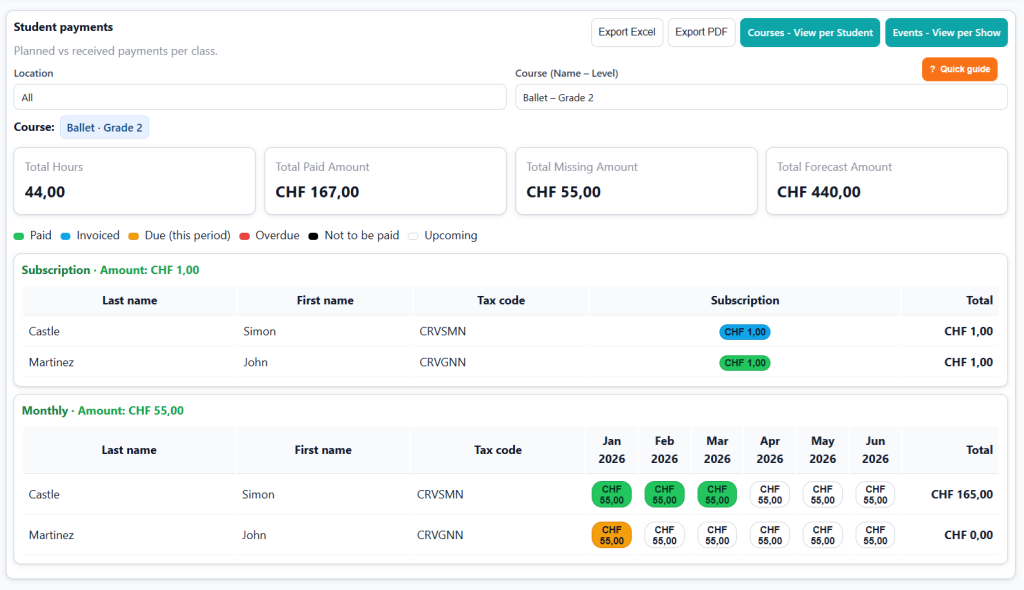
- Verde : Pagado
- Azul claro : Pagado y Facturado
- Naranja: Pago pendiente, esperado este mes
- Rojo: Atrasado y que se esperaba hubiera sido pagado en meses anteriores
- Negro: Marcado por ti como no pagado
- Blanco: Pagos Próximos
Puede seleccionar una o más casillas para el mismo estudiante para registrar un nuevo pago.

La acción en la barra inferior permite rastrear y registrar nuevos pagos. También puede generar una factura al instante desde esta acción. Sin embargo, por favor no use esta función aún, ya que se activará una vez que la configuración de facturas esté completa. Cuando marque una o más casillas como Pagadas, las casillas se volverán verdes. Al hacer clic en un pago existente puede editarlo o eliminarlo.
Rastree los Pagos Usando la Vista de Estudiante: Navegue a Ingresos > Pagos de Estudiantes > Vista del Curso por Estudiante. Ubique y seleccione al estudiante para ver todos los pagos requeridos de esa persona en todos los cursos.
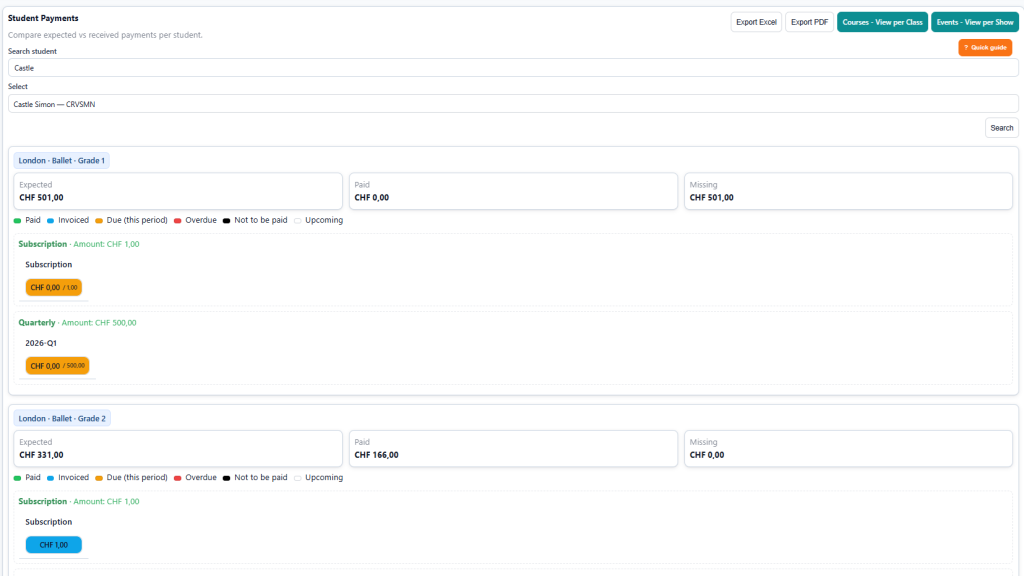
Puede usar ambas vistas (Clase y Vista de Estudiante) simultáneamente.
De esta manera hemos visto cómo rastrear pagos recaudados desde la oficina administrativa, pero si lo desea puede automatizar este proceso con la función de Pago en Línea disponible en la plataforma. Primero revise el Addon – Configuración de Pago en Línea para habilitar el portal que recibe dinero de los clientes finales directamente en su cuenta Stripe y el Addon – Portal del Cliente para ver las funciones principales en el portal web del cliente.
Una vez habilitado, su cliente puede acceder a su propia página donde se rastrean todos los pagos. Desde la misma página pueden realizar pagos en línea. Una vez completado, su página administrativa se actualiza automáticamente (la casilla pagada se vuelve verde).
👉 Otros Ingresos: Además de los ingresos regulares por los cursos, también puedes registrar otras fuentes de ingresos adicionales. Ve a Ingresos > Otros Ingresos para ingresar manualmente cualquier otro tipo de ingreso proveniente de clientes privados, empresas o profesores.
Paso 5 – Seguimiento de Costos
El paso final en la configuración mínima implica la gestión de costos. Después de configurar correctamente el perfil de un profesor con su tarifa por hora y asignarlo a un curso, la aplicación generará un informe mensual de costos esperados. Puedes revisar este informe, hacer los ajustes necesarios y luego finalizar el informe mensual de costos para cada miembro del personal.
Navega a Costos > Instructores & Personal. Luego, elige el período y el instructor. Se mostrará la lista de pagos esperados. Puedes seleccionar y confirmar las entradas generadas automáticamente.
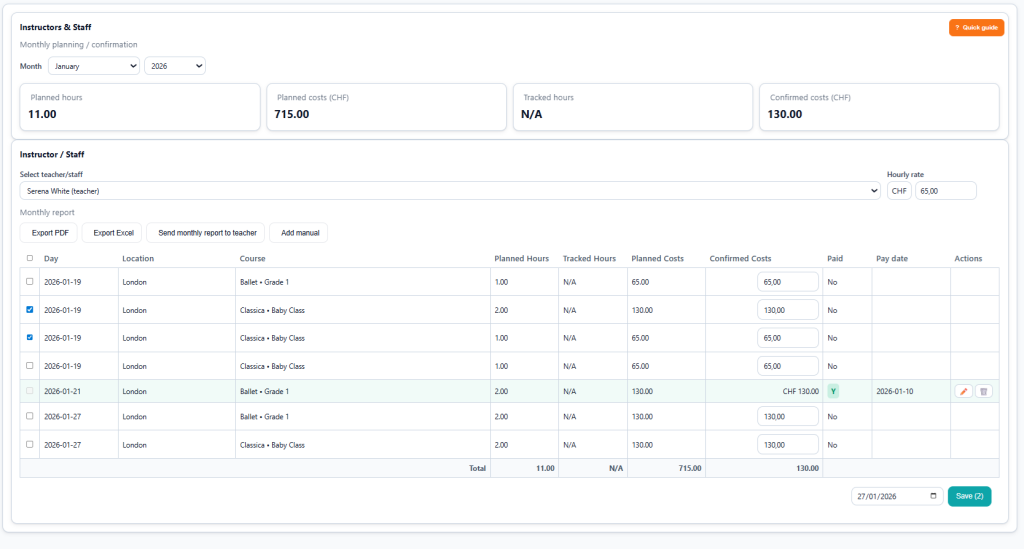
Además de las líneas automáticas, puedes añadir costos manuales usando el botón Agregar Manual.
El informe mensual para cada miembro del personal está disponible en formato PDF o Excel y también puede enviarse automáticamente a la dirección de correo electrónico del instructor.
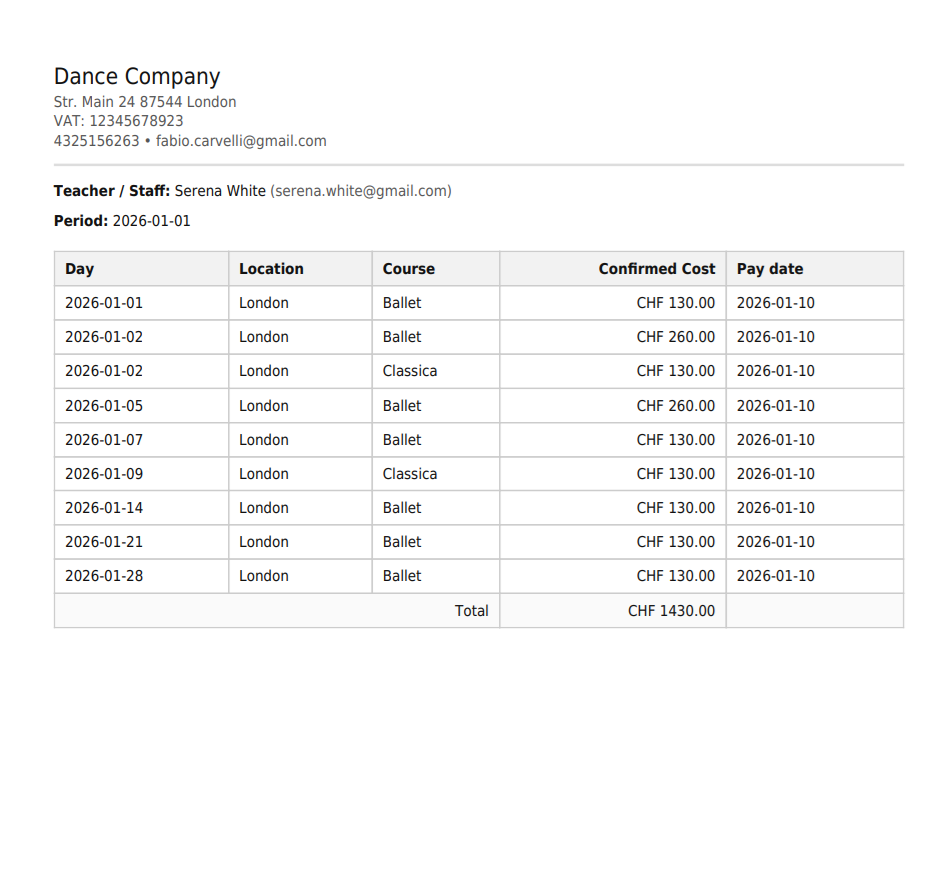
👉 Diferencias entre Horas Planificadas y Horas Registradas: Las horas planificadas representan el tiempo estimado que se espera que un profesor dedique según el horario regular del curso para el mes. Las horas registradas son las horas reales confirmadas y registradas por los instructores usando el módulo de Seguimiento de Asistencia.
Preguntas Frecuentes (FAQ)
Aquí encontrarás respuestas claras a preguntas comunes sobre el uso de Dance Master Pro, ayudándote a navegar la aplicación con facilidad.
¿Cómo registro un nuevo estudiante en la aplicación?
Simplemente ve a la pestaña Estudiantes y haz clic en ‘Agregar nuevo’ para ingresar los detalles del estudiante y guardar.
¿Puedo enviar un recordatorio a un estudiante sobre un pago pendiente?
Sí, ve a Estudiante, selecciona al estudiante y haz clic en Detalles. Aquí verás un resumen de la información del estudiante y podrás enviar este resumen al estudiante por correo electrónico haciendo clic en Enviar resumen al estudiante.
¿Cómo puedo hacer seguimiento de los pagos de los estudiantes?
Usa la función de Pagos para monitorear las transacciones. También puedes activar la integración con Stripe para recolectar pagos en línea a través del portal web del cliente.
He perdido mis credenciales. ¿Cómo puedo recuperar mi cuenta?
Es sencillo. En la página de inicio de sesión, haz clic en el enlace «Contraseña perdida» y sigue las instrucciones para recibir un correo electrónico para restablecer la contraseña.
La temporada ha terminado. ¿Cómo puedo iniciar una nueva temporada?
Ve a Configuración y desplázate hacia abajo hasta encontrar el botón Reiniciar temporada. Por favor, lee con atención las instrucciones y advertencias antes de continuar.