
Comment configurer Dance Master Pro en 5 étapes simples
Découvrez notre guide qui montre comment Dance Master Pro simplifie la gestion de votre école de danse, rendant votre organisation fluide et efficace.
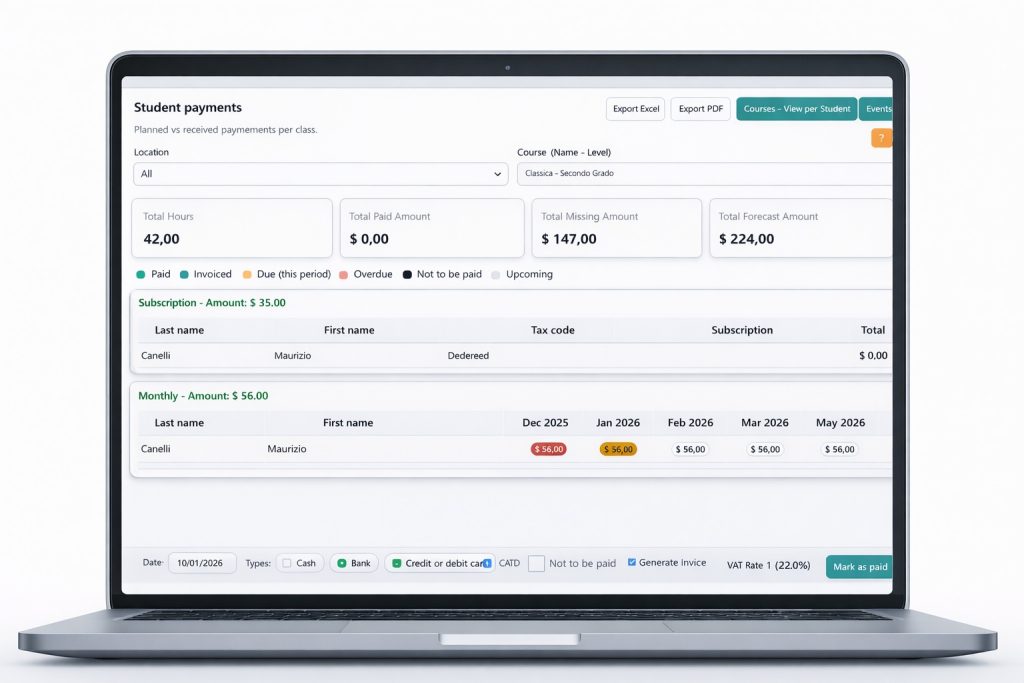
Étape 1 – Configuration initiale
Étape 2 – Configuration de l’académie
Étape 3 – Configuration des élèves
Étape 4 – Enregistrement des revenus
Étape 5 – Suivi des coûts
Une fois que vous avez maîtrisé les configurations de base, vous pouvez améliorer votre application avec les Paramètres avancés tels que :
- Tableau de bord et rapports
- Suivi des présences
- Mise en place des paiements en ligne
- Gestion des factures / reçus
- Portail client
- Gestion de chorégraphies
- Gestion de la bibliothèque
- Gestion des événements
Étape 1 – Configuration initiale
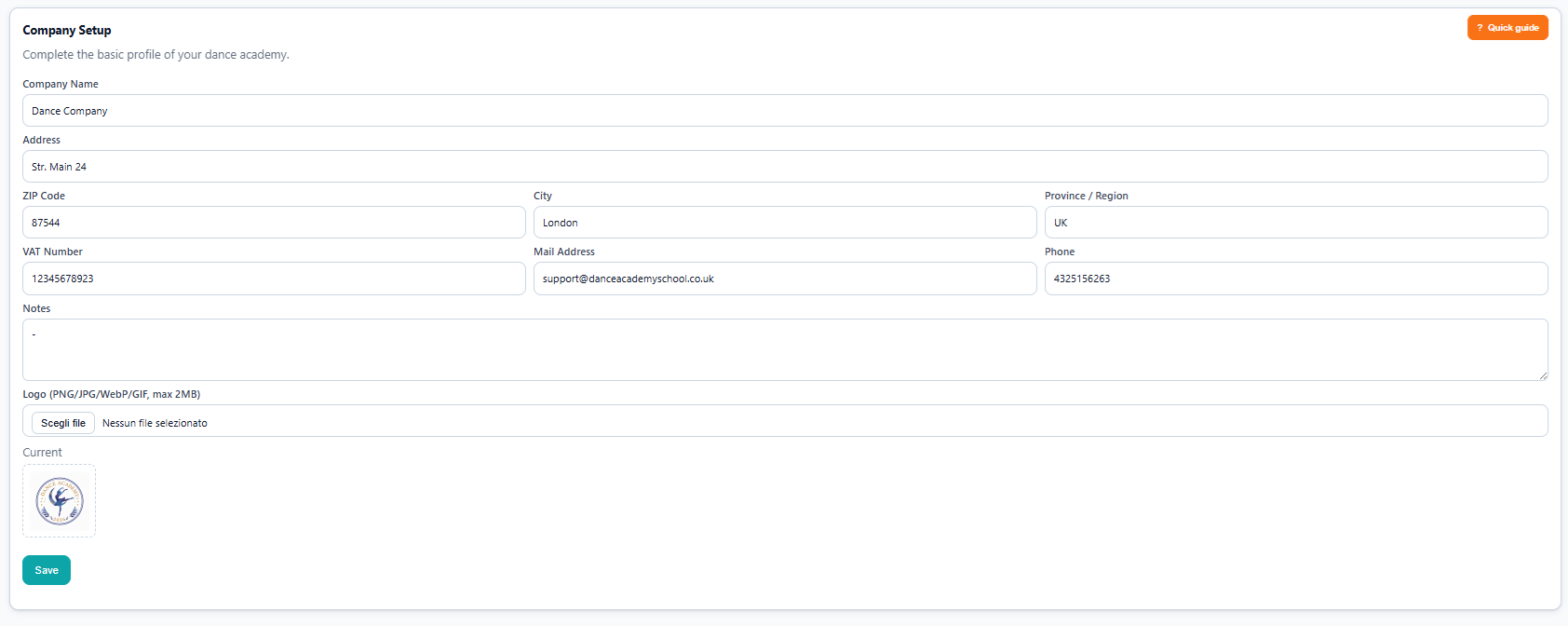
Vous pouvez accéder à la page de l’application via un navigateur web à l’adresse suivante : https://academy.dancemasterpro.com. Lors de votre première connexion, vous devez configurer les informations de base dans Configuration de l’Académie sous Paramètres de l’Entreprise.
Ensuite, définissez tous les lieux où votre école opère dans Configuration de l’Académie sous Emplacements. Cliquez sur le bouton Nouvel pour ajouter un nouvel emplacement.
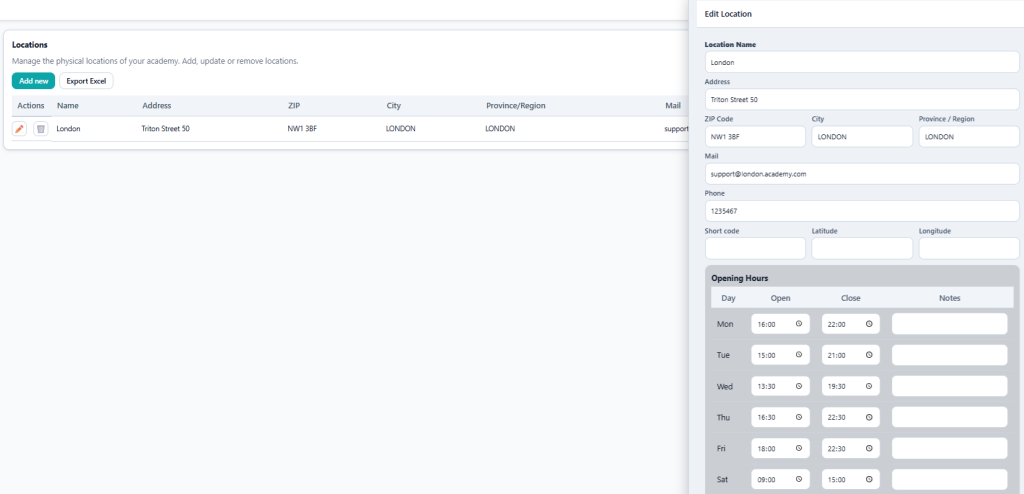
👉Le tableau des Heures d’Ouverture définit l’horaire pour le calendrier de l’Étape 2. Si laissé vide, le planning affichera une journée complète de 24 heures, de 0 à 24 heures.
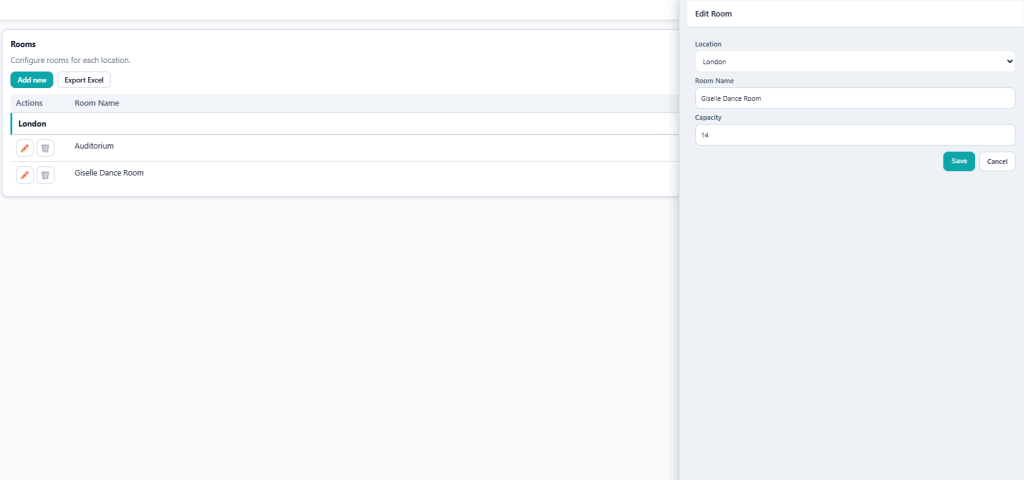
Vous pouvez maintenant créer toutes les salles de danse pour chaque emplacement dans la Configuration de l’Académie – Salles. Appuyez sur Nouvel pour créer une nouvelle salle.
Pour permettre à plusieurs utilisateurs d’accéder à Dance Master Pro, vous pouvez créer de nouveaux comptes utilisateurs, leur assigner des rôles au sein de l’école, et leur envoyer un lien de réinitialisation de mot de passe par email. La plateforme propose trois options de rôle :
Admin : L’administrateur avec un accès complet. Vous pouvez accéder à toutes les fonctionnalités et pages de l’application et avez la possibilité de créer de nouveaux utilisateurs.
Instructeur : Vous pouvez accéder à MA PAGE D’ACCUEIL (Mon Profil – Mon Agenda) et aux COURS (Présence – Chorégraphies – Bibliothèque)
Personnel : Vous pouvez accéder à MA PAGE D’ACCUEIL (Mon Profil – Mon Agenda) et aux COURS (Instructeurs et Personnel – Cours – Planification & Programmation – Étudiants – Inscriptions – Présence – Chorégraphies – Bibliothèque)
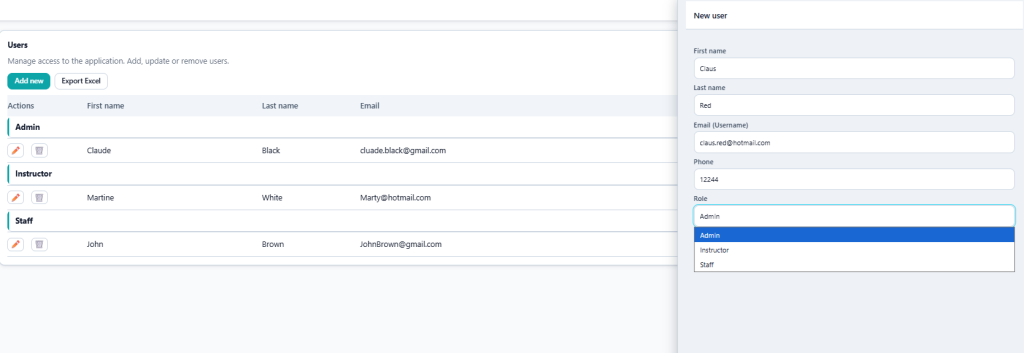
Nous pouvons maintenant terminer l’Étape 1 en finalisant la partie de base de la page Paramètres. Naviguez vers Autres – Paramètres. Vous verrez plusieurs options, mais pour l’instant, concentrons-nous sur la configuration des points suivants :
Date de début de l’Année Fiscale : Cela marque le premier jour de votre année fiscale et est utilisé dans tout le Tableau de bord. Par exemple : 1er janvier
Date de début de l’Année Académique : Cela marque le premier jour de votre Année Académique et est utilisé dans tout le Tableau de bord. Par exemple : 1er septembre.
Devise : Choisissez votre devise locale. Ce paramètre sera appliqué sur l’ensemble du site web.

Étape 2 – Configuration de l’Académie
Vous êtes maintenant prêt à configurer votre équipe de personnel – classes et planification. Allez dans Cours – Instructeurs & Personnel. Sur cette page, vous pouvez remplir votre équipe.
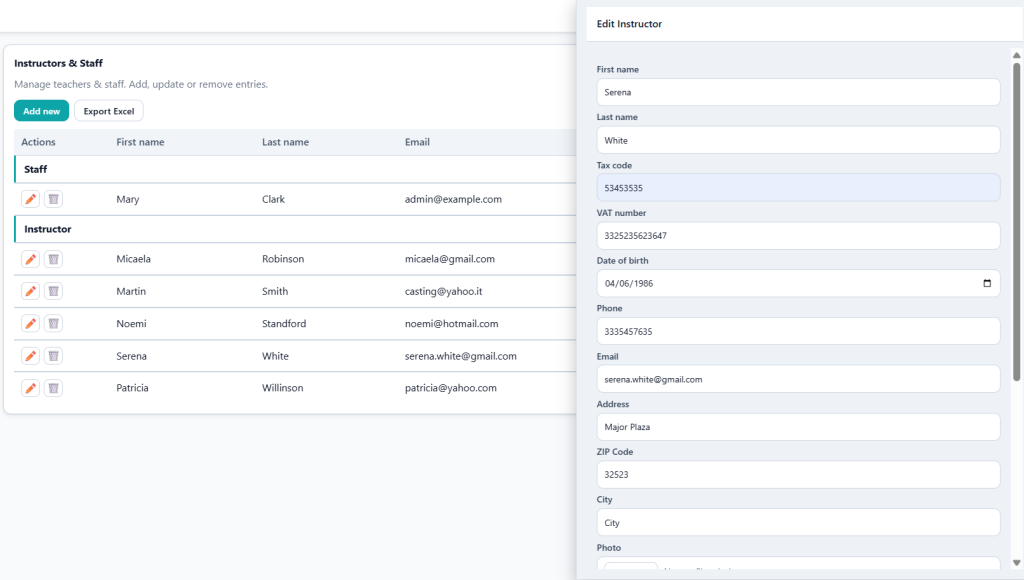
👉Le Coût Horaire est essentiel pour automatiser les paiements du personnel basés sur le rapport quotidien.
Une fois la configuration du personnel terminée, vous pouvez créer vos classes en naviguant vers Cours – Cours.
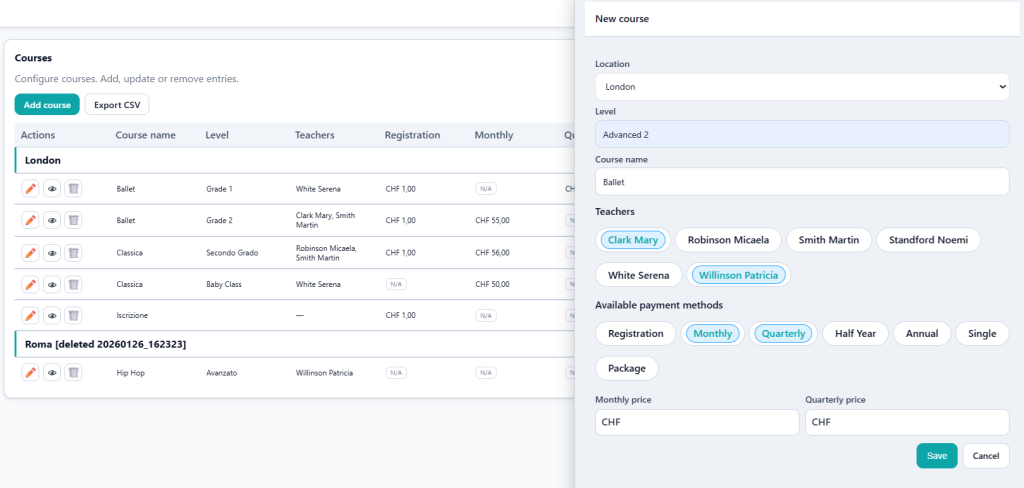
👉 Vous pouvez assigner un ou plusieurs instructeurs à un même cours. Cette information sera utilisée pour suivre la présence aux leçons et gérer les paiements du personnel.
👉Chaque cours peut avoir une ou plusieurs options de paiement comme suit :
- Inscription : Une somme unique pour rejoindre le cours.
- Mensuel : Un tarif mensuel pour toute la durée des cours (les mois de début et de fin sont définis à l’étape de planification), par exemple février, mars, etc.
- Trimestriel : Un tarif trimestriel couvrant toute la durée des cours (les mois de début et de fin sont définis lors de l’étape de planification), par exemple, Trimestre 1 (janvier à mars), Trimestre 2 (avril à juin), Trimestre 3 (juillet à septembre) et Trimestre 4 (octobre à décembre).
- Semestriel : Paiement divisé en deux périodes, S1 (première moitié de l’année) et S2 (deuxième moitié de l’année).
- Annuel : Un tarif unique pour l’ensemble de l’année.
- À l’unité : Un tarif par leçon individuelle, généralement utilisé pour les cours privés ou les systèmes à jetons où les élèves peuvent acheter une ou plusieurs leçons.
- Forfait : Un tarif groupé pour un ensemble de leçons, souvent utilisé pour des stages, des webinaires ou d’autres cas où les élèves achètent un forfait en un seul lot.
💡Pour des frais d’inscription uniques à l’Académie valables pour tous les cours de l’année, nous recommandons de créer un cours nommé « Inscription Annuelle » avec une option de paiement pour l’inscription. Cette méthode permet de séparer les frais d’inscription des cours individuels.
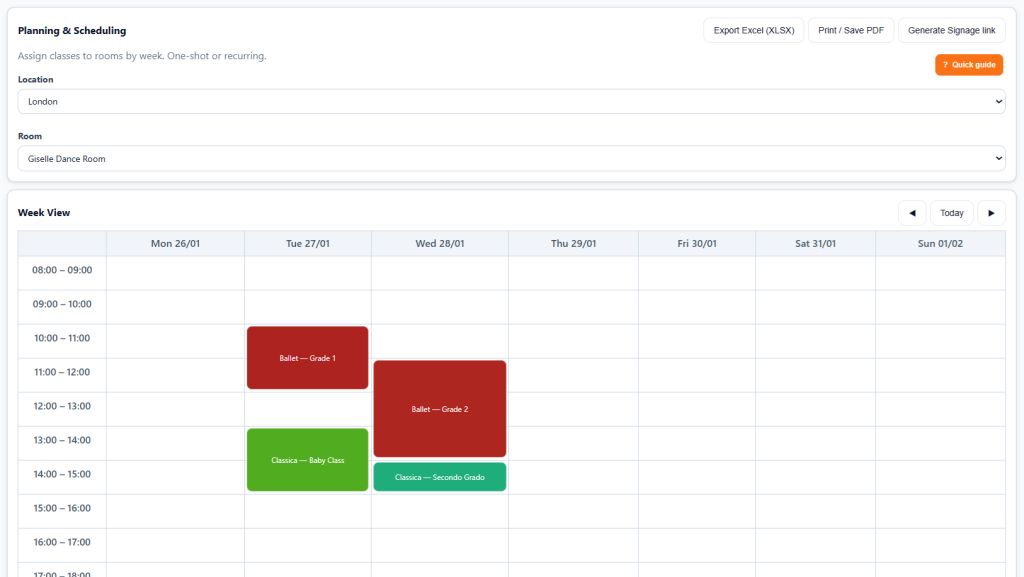
Une fois les cours créés, vous pouvez planifier les leçons à l’aide du calendrier. Rendez-vous dans Cours – Planification & Organisation. Ici, vous pouvez configurer le calendrier pour toutes les salles de danse dans les différents lieux que vous avez créés précédemment. Sélectionnez le Lieu et la Salle, puis faites simplement glisser et sélectionnez le créneau horaire souhaité. Une fenêtre contextuelle apparaîtra, vous permettant de choisir le nom du cours et de configurer toute récurrence (par exemple, tous les lundis de 18h à 20h, de septembre à mai).
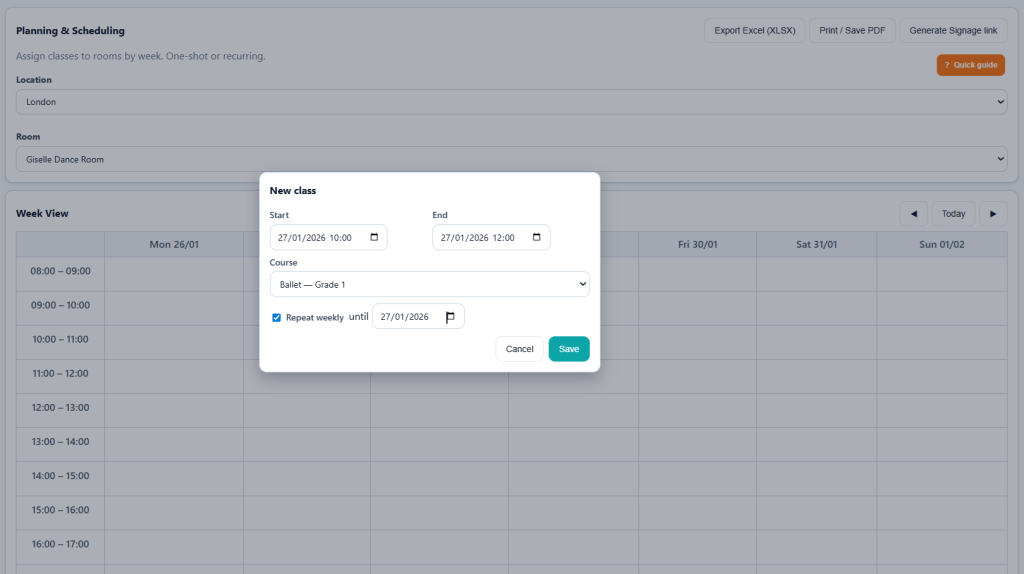
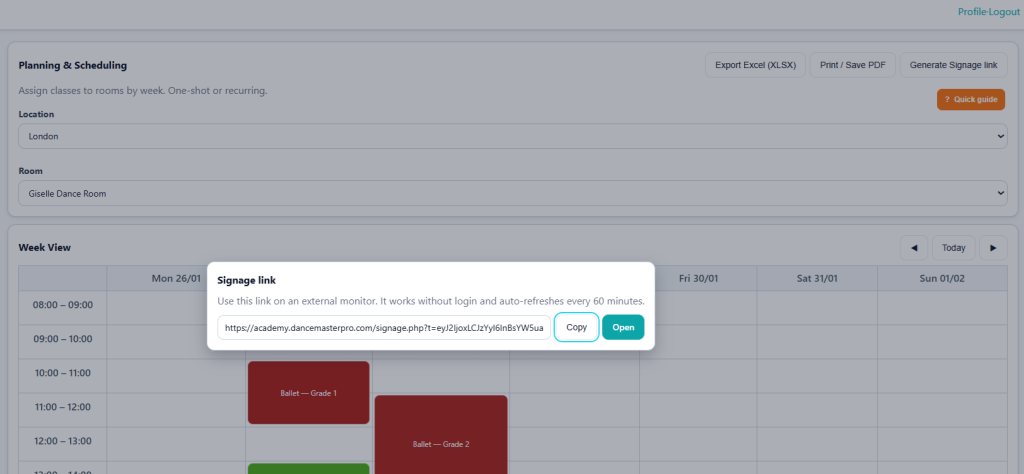
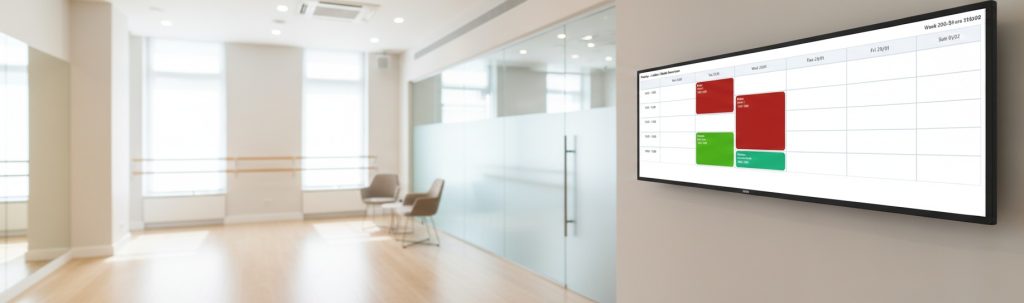
💡Si vous avez un écran à l’endroit où vous souhaitez afficher votre calendrier hebdomadaire de la salle, vous pouvez générer un lien web en utilisant le bouton dans le coin droit « Generate Signage Link ». La fenêtre pop-up vous fournira un lien web que vous pourrez utiliser depuis n’importe quel écran connecté à Internet via un navigateur web. Ce planning est automatiquement rafraîchi toutes les 60 minutes.
Étape 3 – Configuration des étudiants
Dans cette étape, nous vous guiderons pour créer manuellement votre base de données d’étudiants, configurer les inscriptions dans le back office, et activer l’inscription automatique des profils étudiants et des enregistrements de cours via l’inscription en ligne. Nous verrons également comment superviser la gestion des certificats et suivre l’assiduité lors des cours.
Tout d’abord, les informations des étudiants sont disponibles sous Courses – Students. Ici, vous pouvez consulter les étudiants existants ou en ajouter de nouveaux. Le profil de chaque étudiant comprend les détails suivants :
- Informations personnelles (par ex. Prénom / Nom…). Notez que cette adresse mail sera utilisée pour les communications principales
- Informations du parent 1 (par ex. Prénom / Nom…). Cette adresse mail sera utilisée pour le portail web étudiant.
- Informations du parent 2 Cette adresse mail sera utilisée pour le portail web étudiant.
- Module d’inscription.
- Informations sur le certificat médical, y compris le statut et la date d’expiration
- Date d’expiration de la carte de membre
- Statut : Actif (étudiant actuel) ou Inactif (ancien étudiant ne fréquentant plus)
- Dates d’acceptation de la confidentialité pour les trois principales catégories de confidentialité : Politique de confidentialité, Règlement de l’académie et Politique photo et vidéo
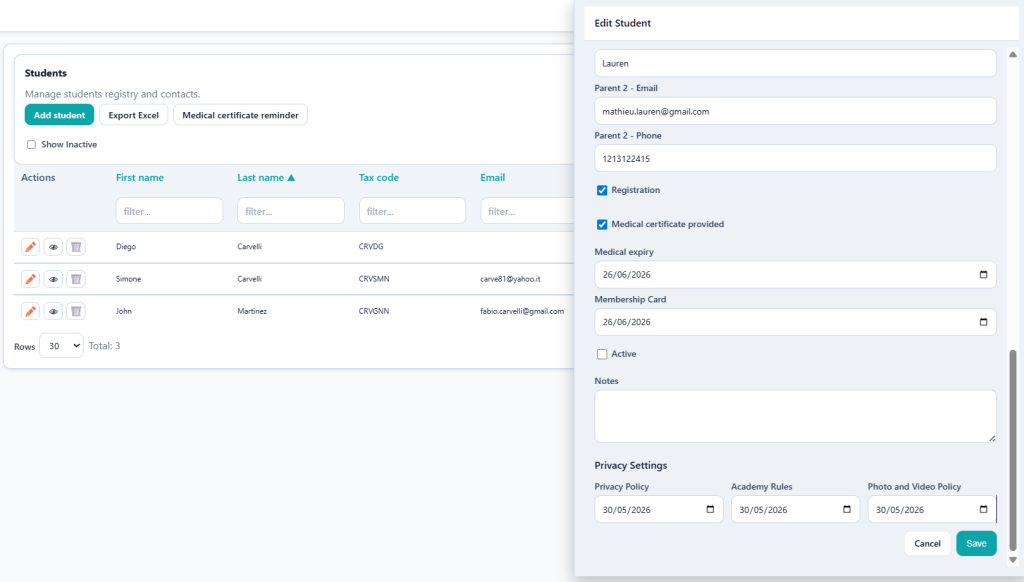
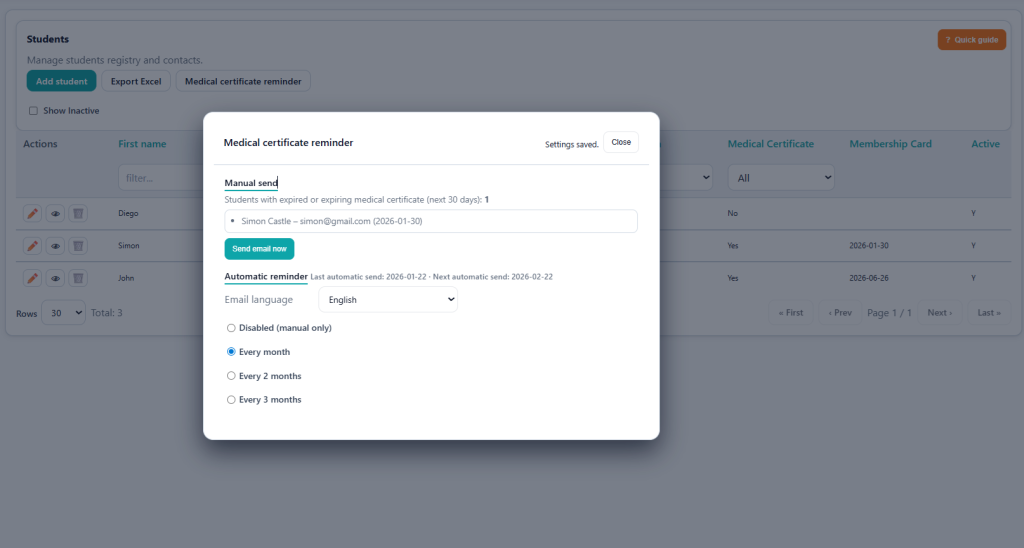
👉 Gestion des certificats : L’application surveille les dates d’expiration des certificats des étudiants actifs et vous permet d’envoyer des rappels manuels par e-mail ou d’automatiser le processus avec des notifications programmées envoyées mensuellement. Accédez à Rappel du certificat médical pour voir la liste actuelle des étudiants qui n’ont pas fourni de certificat (case désactivée dans les détails de l’étudiant) ou dont les certificats sont expirés ou expirent dans les 30 prochains jours. Vous pouvez envoyer un rappel manuel ou configurer des rappels automatiques à envoyer tous les mois, tous les deux mois ou tous les trois mois
Inscription manuelle : Recherchez un étudiant existant par Nom, Prénom ou Adresse e-mail. Ensuite, inscrivez l’étudiant à une ou plusieurs classes et définissez les conditions de paiement appropriées. Une fois terminé, vous pouvez Confirmer l’inscription ou Demander une confirmation en ligne à l’étudiant par e-mail.
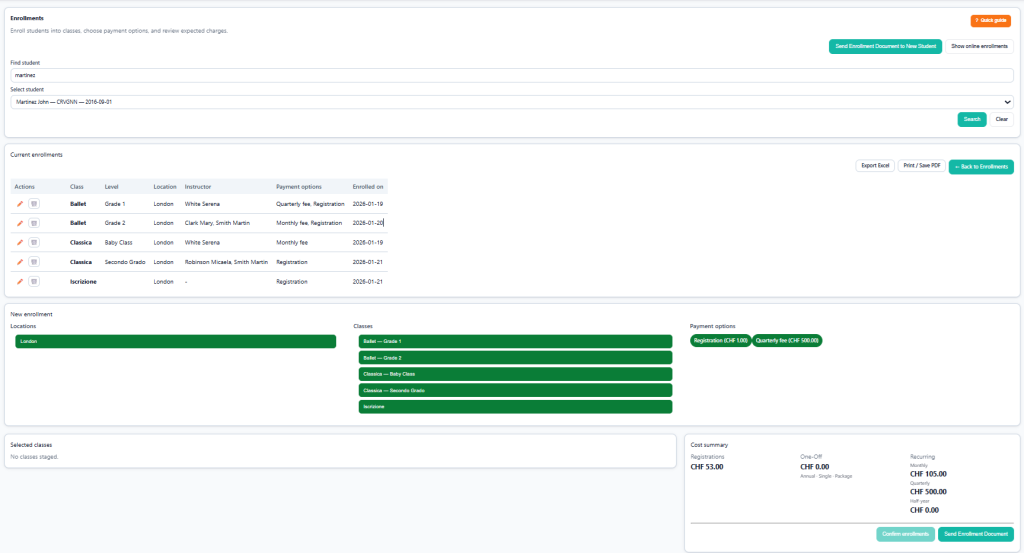
👉 Résumé des coûts : Consultez immédiatement le revenu estimé attendu de cet étudiant en fonction des cours sélectionnés et de la planification.
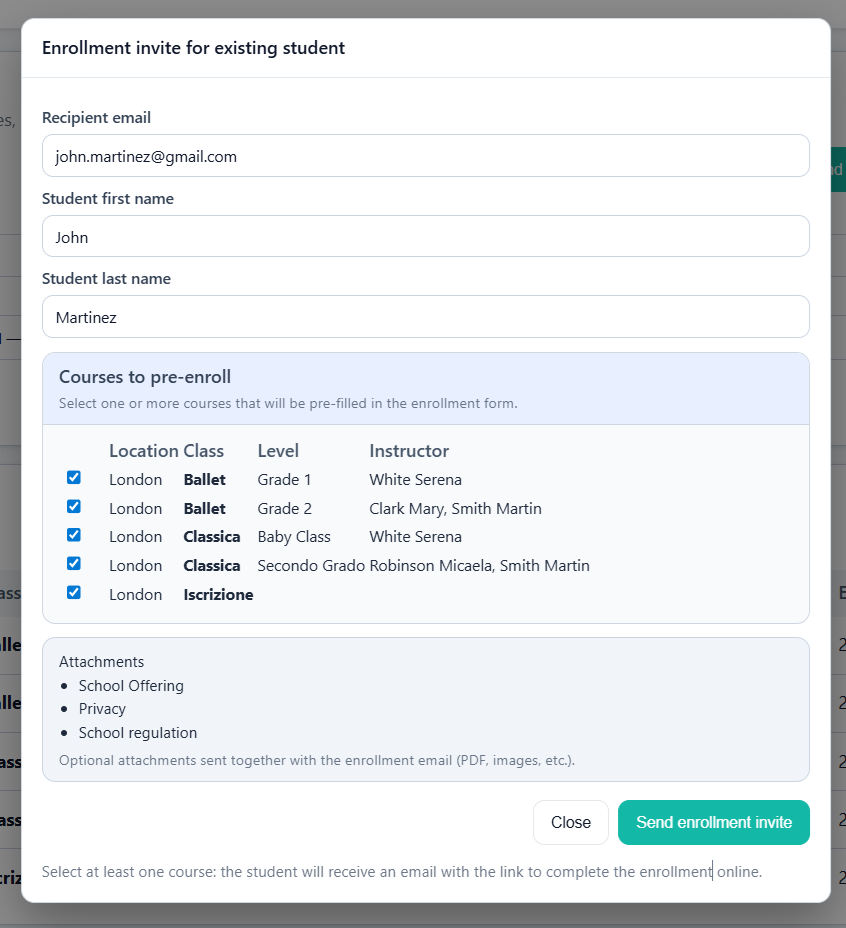
Inscription d’un étudiant existant : Recherchez un étudiant existant par Nom, Prénom ou Adresse e-mail. Inscrivez l’étudiant à une ou plusieurs classes et spécifiez les conditions de paiement. Une fois terminé, vous pouvez soit Confirmer l’inscription, soit Envoyer une demande de confirmation en ligne à l’étudiant par e-mail.
- Confirmer l’inscription : L’étudiant est assigné à la classe appropriée et les paiements attendus sont maintenant reflétés dans Paiements étudiants.
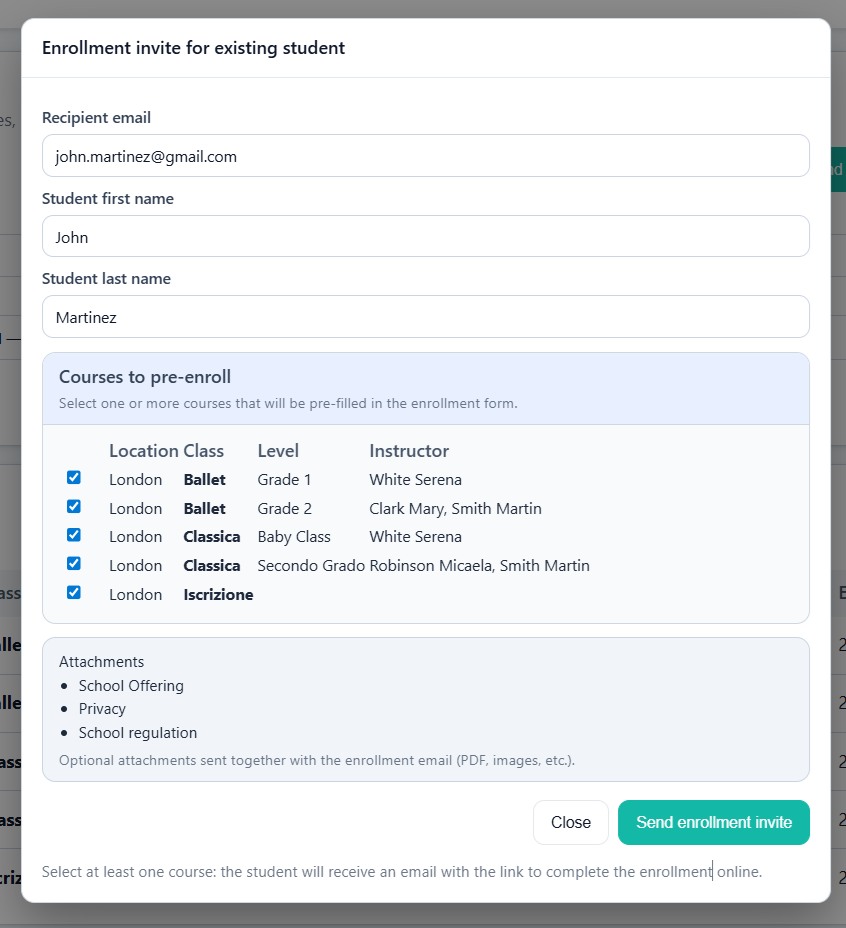
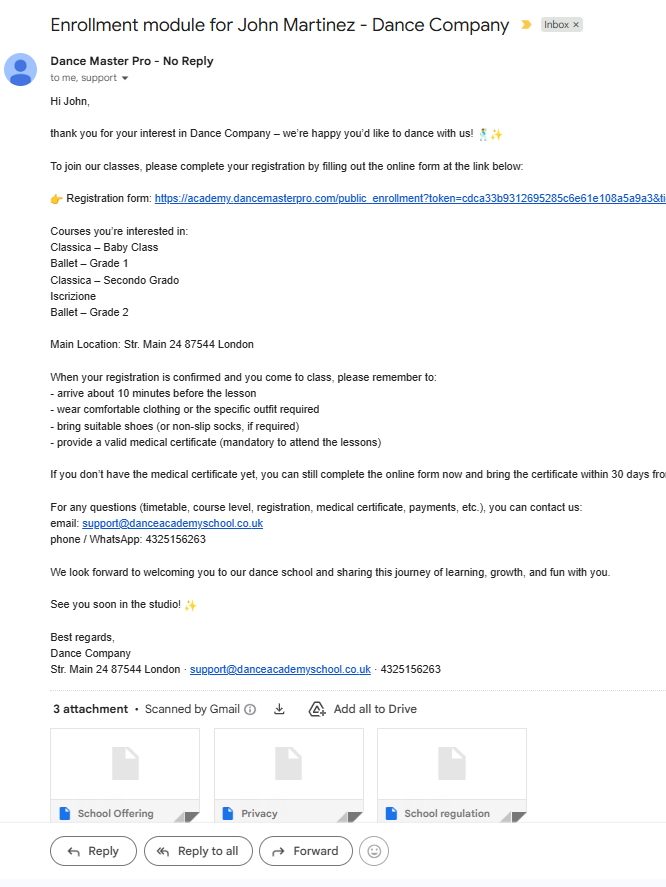
- Envoyer le document d’inscription : Un email est envoyé à l’adresse e-mail de l’étudiant contenant un formulaire où il peut confirmer ses cours, vérifier ses informations personnelles, recevoir des documents scolaires (tels que le règlement intérieur, les politiques de confidentialité ou d’autres documents pertinents), et accepter les conditions de confidentialité en ligne.
Ceci est la fenêtre contextuelle de confirmation d’inscription
Ceci est l’email reçu de votre étudiant.
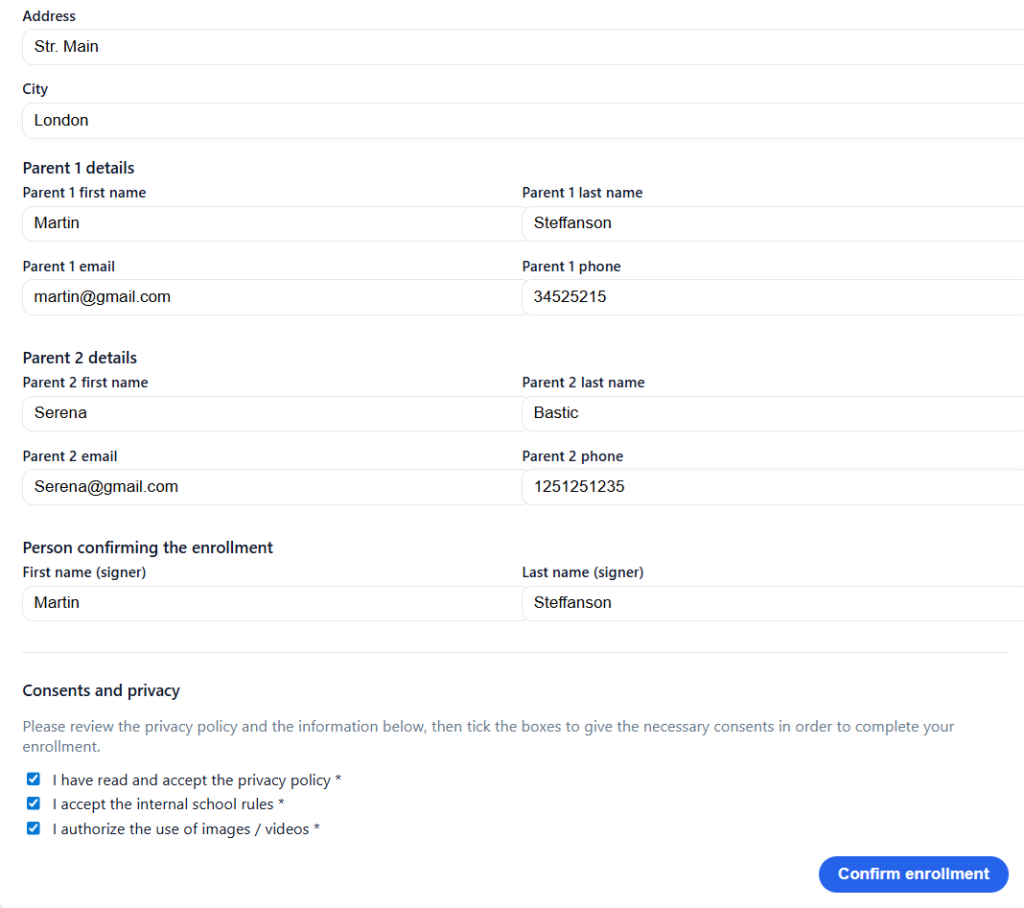
Grâce au lien, les étudiants peuvent revoir et mettre à jour leurs informations personnelles et celles des parents, confirmer les cours sélectionnés, accepter la politique de confidentialité et finaliser leur inscription. Voir ci-dessous la dernière partie du module en ligne.
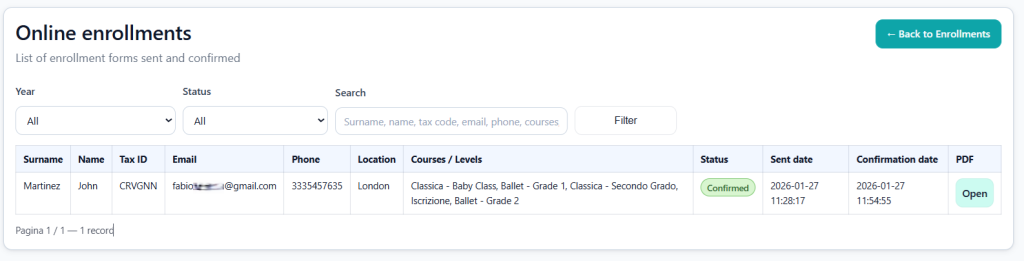
Une fois inscrit, vous recevrez des notifications par email concernant les nouvelles inscriptions. Vous pouvez consulter les détails des inscriptions en naviguant vers Cours – Inscriptions – Afficher les inscriptions en ligne. Toutes les informations sont stockées dans le profil de l’étudiant et automatiquement assignées à la classe et aux dossiers de paiement appropriés.
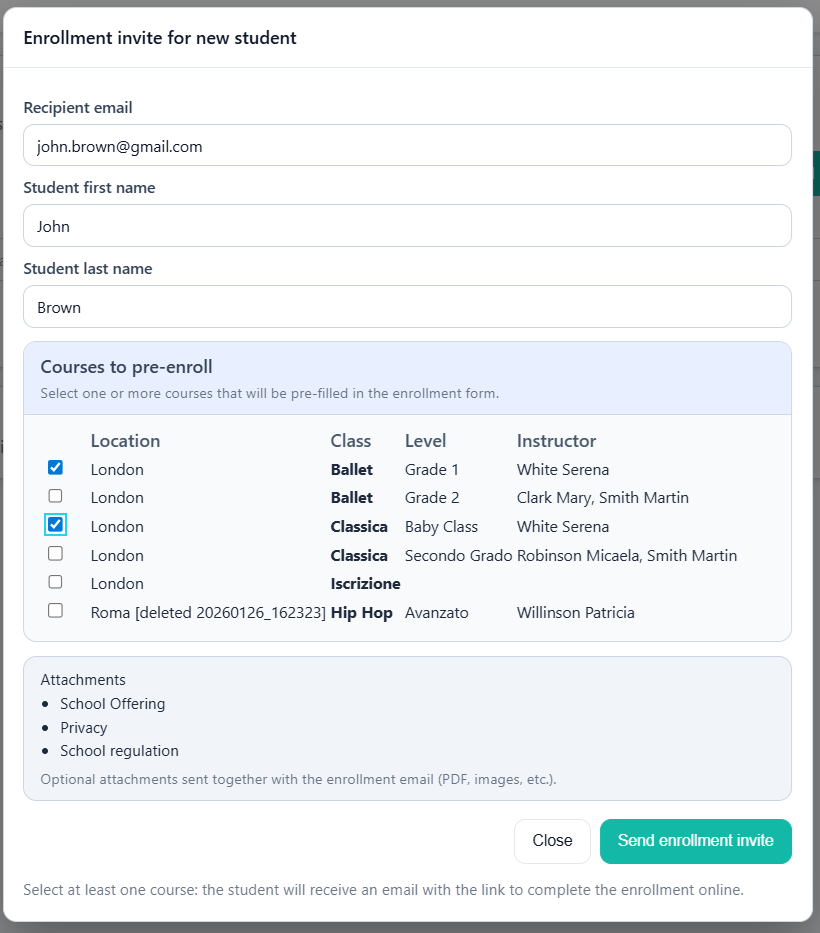
Nouvelle inscription en ligne d’un étudiant : Si vous inscrivez un nouvel étudiant sans ses informations personnelles, il vous suffit de demander le nom, le prénom et l’adresse email de l’étudiant pour la nouvelle inscription en ligne. Le nouvel étudiant recevra un email où il pourra compléter toutes les informations requises dans le formulaire en ligne. Une fois inscrit, il sera automatiquement attribué à la classe et au calendrier de paiement appropriés.
👉 Gestion des pièces jointes : Les documents que vous attachez à une inscription sont entièrement personnalisables. Il suffit d’aller dans la section Paramètres – Pièces jointes PDF d’inscription et d’y télécharger les fichiers PDF que vous souhaitez inclure avec toute inscription.
💡 Langue des Emails : Vos clients recevront les emails dans la langue que vous avez définie dans votre profil. Pour changer votre langue locale et la langue de communication pour vos clients, allez dans Mon Profil – Langue.
Étape 4 – Enregistrement des Revenus
Bravo ! Vous êtes maintenant prêt à commencer à suivre vos revenus. Il existe deux méthodes pour suivre vos revenus :
- Back office : lorsque vos étudiants vous paient directement à la réception et que vous devez enregistrer ces paiements comme réalisés
- En ligne : lorsque vos étudiants vous paient directement depuis chez eux via des systèmes de paiement en ligne.
Tout d’abord, lorsqu’un étudiant est inscrit à un cours, le système génère une liste des paiements attendus basée sur les tarifs du cours et les conditions de paiement assignées. Cette liste peut être consultée sous deux formats différents :
- Vue par Cours : Tous les paiements effectués par les étudiants pour le cours sélectionné
- Vue par Étudiant : Affiche tous les paiements pour l’ensemble des cours de l’étudiant sélectionné.
Suivre les paiements avec la Vue par Cours : naviguez vers Revenus > Paiements des Étudiants > Vue du Cours par Classe. Sélectionnez le lieu et le cours pour voir une liste complète de tous les paiements attendus pour l’ensemble du cours.
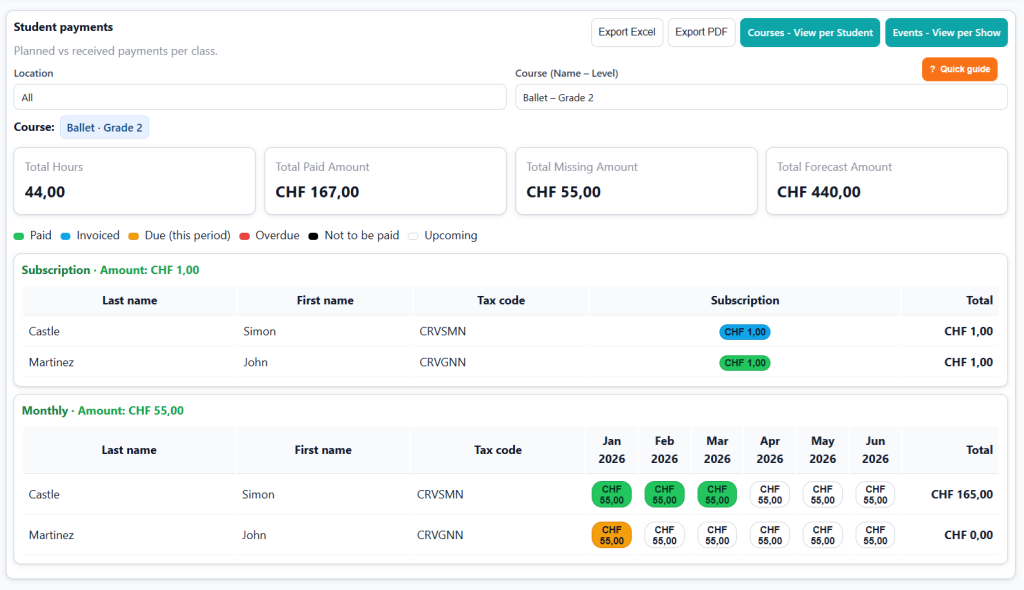
- Vert : Payé
- Bleu clair : Payé et Facturé
- Orange : Paiement en attente, attendu ce mois-ci
- Rouge : En retard et devait être payé les mois précédents
- Noir : Marqué par vous comme impayé
- Blanc : Paiements à venir
Vous pouvez sélectionner une ou plusieurs cellules pour le même étudiant afin d’enregistrer un nouveau paiement.

L’action dans la barre de pied de page vous permet de suivre et d’enregistrer de nouveaux paiements. Vous pouvez également générer instantanément une facture depuis cette action. Cependant, veuillez ne pas encore utiliser cette fonctionnalité, car elle sera activée une fois la configuration de la facture terminée. Lorsque vous marquez une ou plusieurs cellules comme Payées, les cellules deviennent vertes. Cliquer sur un paiement existant vous permet de le modifier ou de le supprimer.
Suivre les paiements via la vue Étudiant : Naviguez vers Revenus > Paiements des étudiants > Vue des cours par étudiant. Localisez et sélectionnez l’étudiant pour voir tous les paiements à effectuer par cette personne pour tous les cours.
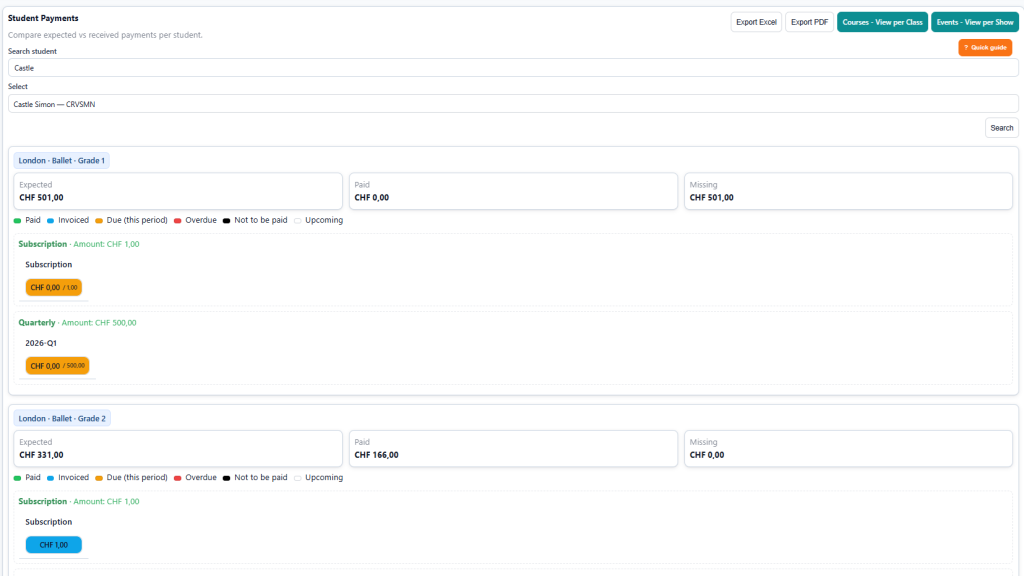
Vous pouvez utiliser simultanément les deux vues (Vue Classe et Vue Étudiant).
Nous avons ainsi vu comment suivre les paiements collectés depuis le backoffice, mais vous pouvez automatiser ce processus grâce à la fonction de Paiement en ligne disponible sur la plateforme. Tout d’abord, vérifiez le Module complémentaire – Configuration Paiement en ligne pour permettre au portail de recevoir directement l’argent des clients finaux sur votre compte Stripe, ainsi que le Module complémentaire – Portail client pour accéder aux principales fonctionnalités du portail client web.
Une fois activé, votre client peut accéder à sa propre page où tous les paiements sont suivis. Depuis cette même page, il peut effectuer un paiement en ligne. Une fois terminé, votre page backoffice est automatiquement mise à jour (la cellule payée devient verte).
👉 Autres Revenus : En plus des revenus réguliers provenant des cours, vous pouvez également enregistrer d’autres sources de revenus. Rendez-vous dans Revenus > Autres Revenus pour saisir manuellement tout autre type de revenu provenant de clients privés, d’entreprises ou d’enseignants.
Étape 5 – Suivi des Coûts
La dernière étape de la configuration minimale concerne la gestion des coûts. Après avoir correctement configuré un profil enseignant avec son tarif horaire et attribué l’enseignant à un cours, l’application générera un rapport mensuel des coûts prévus. Vous pouvez consulter ce rapport, effectuer les ajustements nécessaires, puis finaliser le rapport mensuel des coûts pour chaque membre du personnel.
Accédez à Coûts > Instructeurs & Personnel. Ensuite, choisissez la période et l’instructeur. La liste des paiements prévus s’affichera. Vous pouvez sélectionner et confirmer les entrées générées automatiquement.
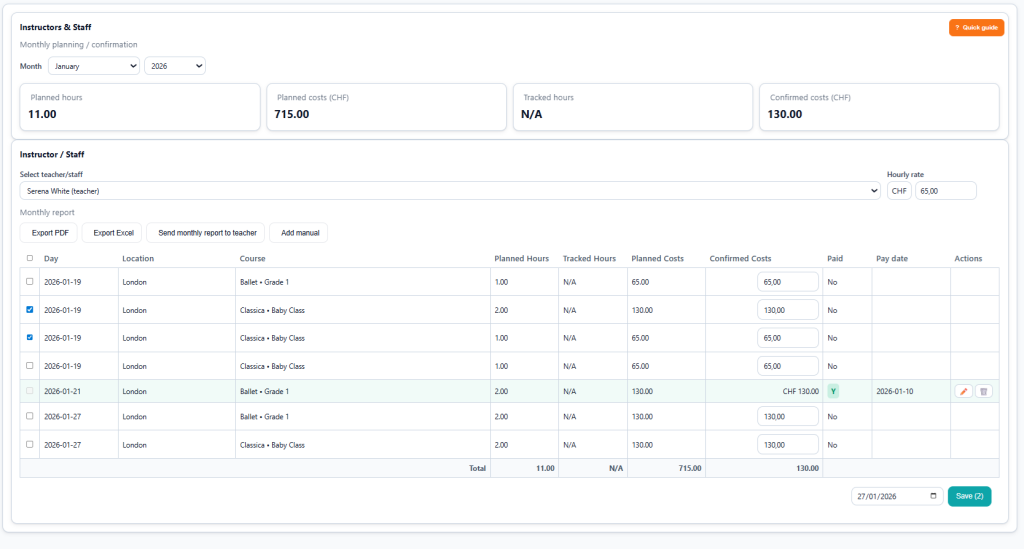
En plus des lignes automatiques, vous pouvez ajouter des coûts manuels en utilisant le bouton Ajouter Manuel.
Le rapport mensuel pour chaque membre du personnel est disponible au format PDF ou Excel et peut également être envoyé automatiquement à l’adresse e-mail de l’instructeur.
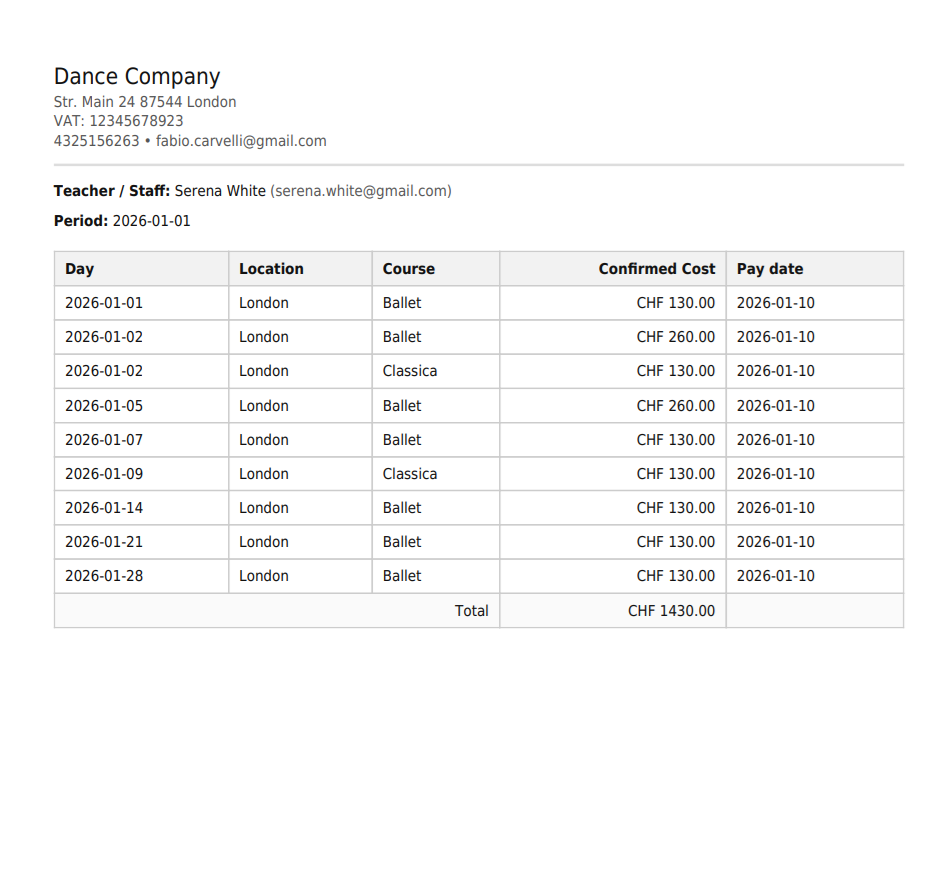
👉 Différences entre les Heures Prévues et les Heures Suivies : Les heures prévues représentent le temps estimé qu’un enseignant est censé consacrer selon le planning régulier du cours pour le mois. Les heures suivies sont les heures réelles confirmées enregistrées par les instructeurs via le module de Suivi de Présence.
FAQ ?
Ici, vous trouverez des réponses claires aux questions fréquentes sur l’utilisation de Dance Master Pro, vous aidant à naviguer facilement dans l’application.
Comment enregistrer un nouvel étudiant dans l’application ?
Il suffit d’aller dans l’onglet Étudiants et de cliquer sur ‘Ajouter’ pour saisir les informations de l’étudiant et enregistrer.
Puis-je envoyer un rappel à un étudiant concernant un paiement manquant ?
Oui, allez dans Étudiant, sélectionnez l’étudiant, puis cliquez sur Détails. Vous verrez un récapitulatif des informations de l’étudiant et pourrez envoyer ce résumé par email en cliquant sur Envoyer le résumé à l’étudiant.
Comment suivre les paiements des étudiants ?
Utilisez la fonctionnalité Paiements pour surveiller les transactions. Vous pouvez également activer l’intégration Stripe pour recueillir les paiements en ligne via le portail web client.
J’ai perdu mes identifiants. Comment puis-je récupérer mon compte ?
C’est simple. Sur la page de connexion, cliquez sur le lien « Mot de passe perdu » et suivez les instructions pour recevoir un email de réinitialisation de mot de passe.
La saison est terminée. Comment puis-je commencer une nouvelle saison ?
Allez dans Paramètres et faites défiler jusqu’au bouton Réinitialiser la saison. Veuillez lire attentivement les instructions et avertissements avant de continuer.