
Come configurare Dance Master Pro in 5 semplici passaggi
Esplora la nostra guida che mostra come Dance Master Pro semplifica la gestione della scuola di danza, rendendo il tuo flusso di lavoro fluido ed efficiente.
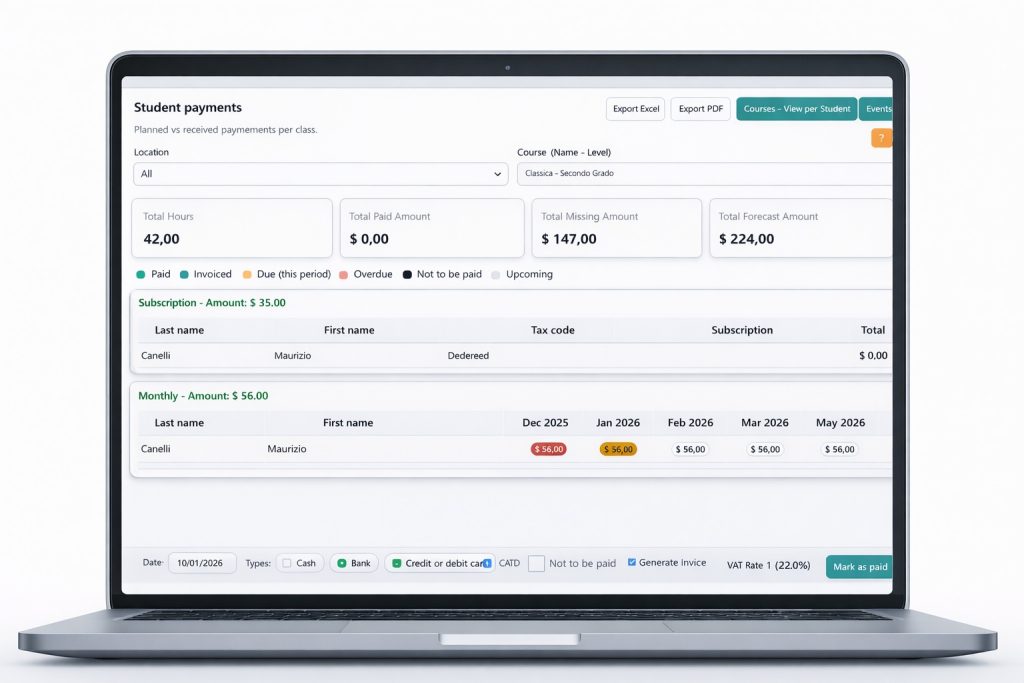
Passaggio 1 – Configurazione iniziale
Passaggio 2 – Configurazione dell’accademia
Passaggio 3 – Configurazione degli studenti
Passaggio 4 – Registrazione dei ricavi
Passaggio 5 – Monitoraggio dei costi
Una volta che avrai padroneggiato le configurazioni di base, potrai migliorare la tua applicazione con le Impostazioni avanzate come:
- Cruscotto e reportistica
- Monitoraggio delle presenze
- Configurazione dei pagamenti online
- Gestione fatture / ricevute
- Portale clienti
- Gestione delle coreografie
- Gestione della libreria
- Gestione degli eventi
Passaggio 1 – Configurazione iniziale
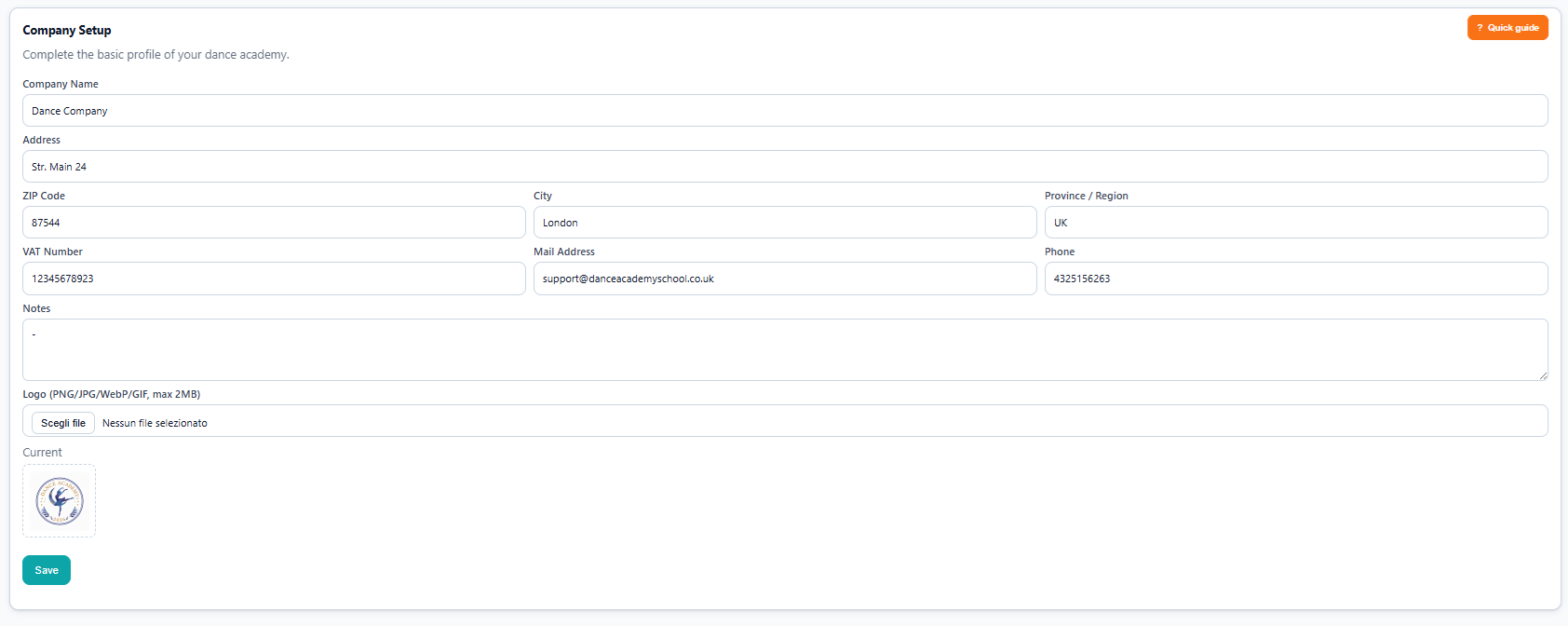
Puoi accedere alla pagina dell’applicazione tramite il browser web al seguente link: https://academy.dancemasterpro.com. Durante il primo accesso, devi configurare le informazioni di base in Configurazione Accademia sotto Impostazioni Azienda.
Successivamente, definisci tutte le sedi in cui opera la tua scuola in Configurazione Accademia sotto Sedi. Clicca il pulsante Nuovo per aggiungere una nuova sede.
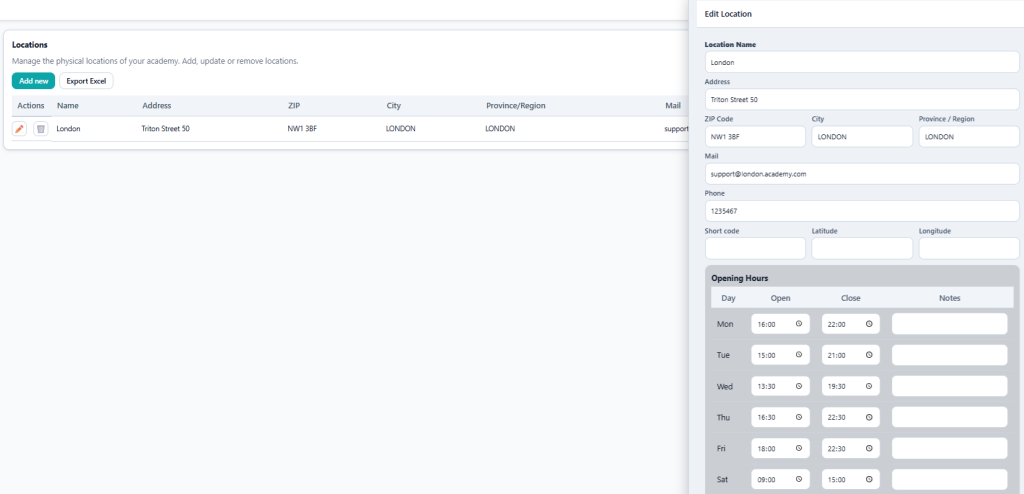
👉La tabella Orari di apertura imposta il calendario per il Passo 2. Se lasciata vuota, il pianificatore mostrerà un giorno completo di 24 ore, dalle 0 alle 24.
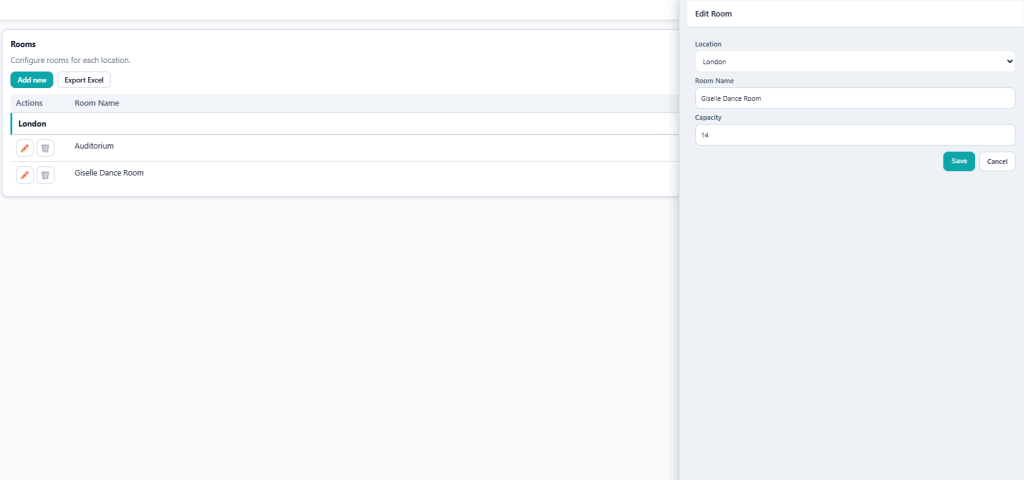
Ora puoi creare tutte le sale da ballo per ogni sede all’interno di Configurazione Accademia – Sale. Premi Nuovo per creare una nuova sala.
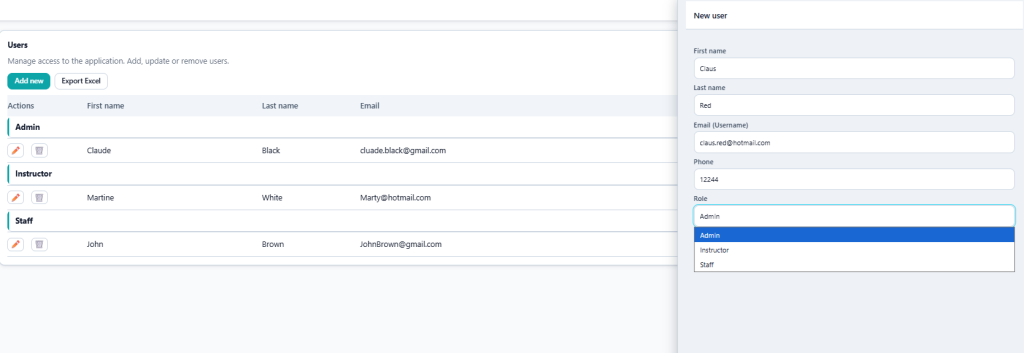
Per permettere a più utenti di accedere a Dance Master Pro, puoi creare nuovi account utente, assegnare i loro ruoli all’interno della scuola e inviare loro un link per il reset della password via email. La piattaforma offre tre opzioni di ruolo:
Admin: L’utente super con accesso completo. Puoi accedere a tutte le funzionalità e pagine dell’applicazione e hai la possibilità di creare nuovi utenti.
Istruttore: Puoi accedere a CASA MIA (Il mio profilo – La mia agenda) e CORSI (Presenze – Coreografie – Biblioteca)
Staff: Puoi accedere a CASA MIA (Il mio profilo – La mia agenda) e CORSI (Istruttori e Staff – Corsi – Pianificazione & Programmazione – Studenti – Iscrizioni – Presenze – Coreografie – Biblioteca)
Ora possiamo completare il Passo 1 finalizzando la parte base della pagina Impostazioni. Vai su Altro – Impostazioni. Vedrai diverse opzioni, ma per ora concentriamoci sulla configurazione dei seguenti punti:
Data di inizio dell’anno fiscale: Questa indica il primo giorno del tuo anno fiscale ed è utilizzata in tutto il Cruscotto. Per esempio: 1° gennaio
Data di inizio dell’anno accademico: Questa indica il primo giorno del tuo anno accademico ed è utilizzata in tutto il Cruscotto. Per esempio: 1° settembre.
Valuta: Scegli la tua valuta locale. Questa impostazione verrà applicata in tutto il sito web.

Passo 2 – Configurazione dell’Accademia
Ora sei pronto per configurare il tuo team di personale – classi e programmazione. Vai su Corsi – Istruttori & Staff. In questa pagina, puoi inserire il tuo personale.
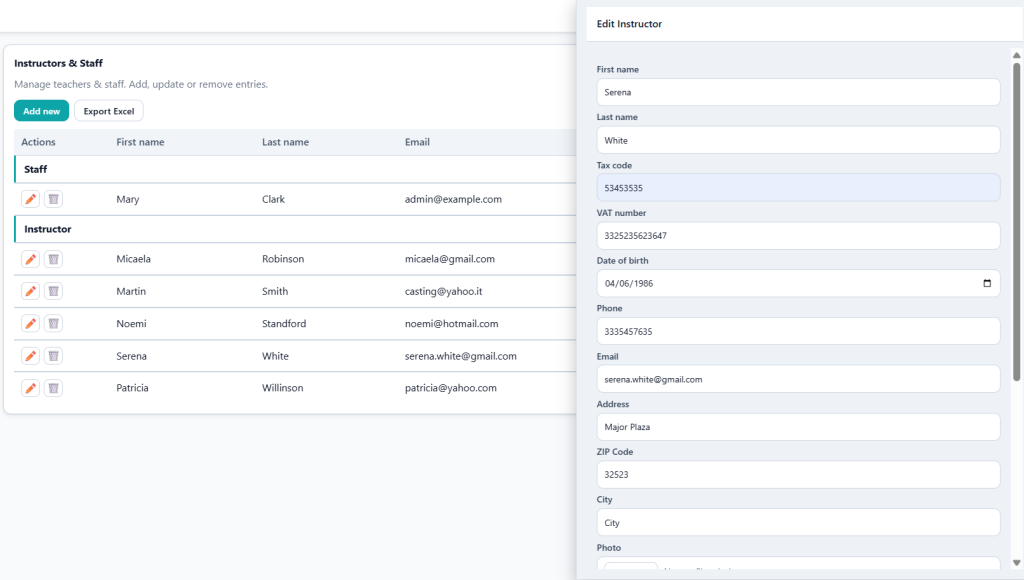
👉Il costo orario è essenziale per automatizzare i pagamenti del personale in base al report giornaliero.
Una volta completata la configurazione del personale, puoi procedere a creare le tue classi navigando su Corsi – Corsi.
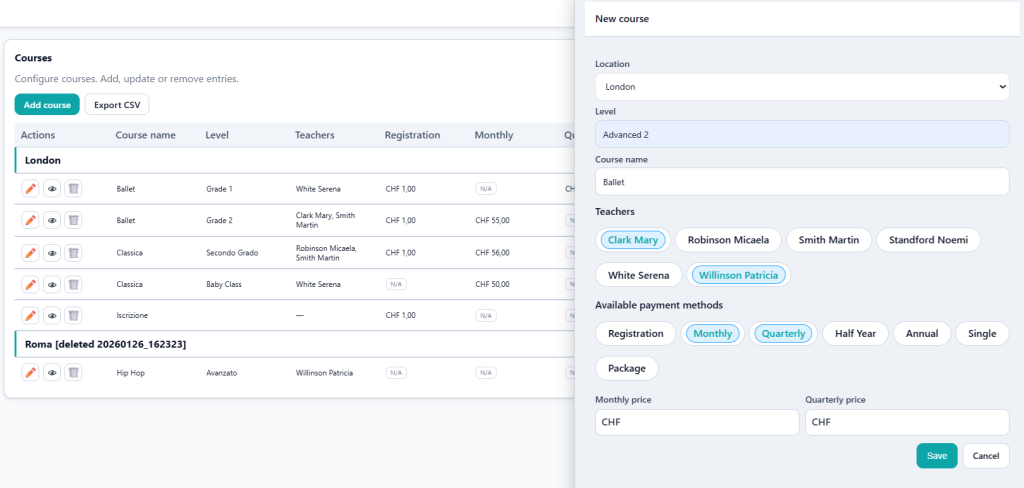
👉 Puoi assegnare uno o più istruttori a un singolo corso. Queste informazioni saranno utilizzate per tracciare la presenza alle lezioni e gestire i pagamenti del personale.
👉Ogni corso può avere una o più opzioni di pagamento come segue:
- Iscrizione: Una quota unica per entrare nel corso.
- Mensile: Una quota mensile per tutta la durata delle classi (i mesi di inizio e fine sono definiti nella fase di programmazione), ad esempio, febbraio, marzo, ecc.
- Trimestrale: Una quota trimestrale che copre l’intera durata delle lezioni (i mesi di inizio e fine sono definiti nella fase di programmazione), ad esempio, Trimestre 1 (gennaio a marzo), Trimestre 2 (aprile a giugno), Trimestre 3 (luglio a settembre) e Trimestre 4 (ottobre a dicembre).
- Semestrale: Pagamento suddiviso in due periodi, S1 (primo semestre dell’anno) e S2 (secondo semestre dell’anno).
- Annuale: Una tariffa unica per l’intero anno.
- Singola: Una quota per singola lezione, tipicamente usata per lezioni private o sistemi a gettoni dove gli studenti possono acquistare una o più lezioni.
- Pacchetto: Una quota raggruppata per un insieme di lezioni, spesso usata per stage, webinar o altri casi in cui gli studenti acquistano un pacchetto come blocco unico.
💡Per una quota di iscrizione singola all’Accademia valida per tutte le classi durante l’anno, consigliamo di creare un corso chiamato “Iscrizione annuale” con un’opzione di pagamento per l’iscrizione. Questo approccio mantiene la quota di iscrizione separata dai singoli corsi.
Una volta creati i corsi, puoi programmare le lezioni utilizzando il calendario. Vai su Corsi – Programmazione & Pianificazione. Qui puoi configurare il calendario per tutte le sale da ballo in qualunque sede che hai precedentemente creato. Seleziona la Sede e la Aula, quindi trascina e seleziona semplicemente la fascia oraria desiderata. Apparirà un pop-up che ti permetterà di scegliere il nome del corso e configurare eventuali ricorrenze (ad esempio, ogni lunedì dalle 18:00 alle 20:00, da settembre a maggio).
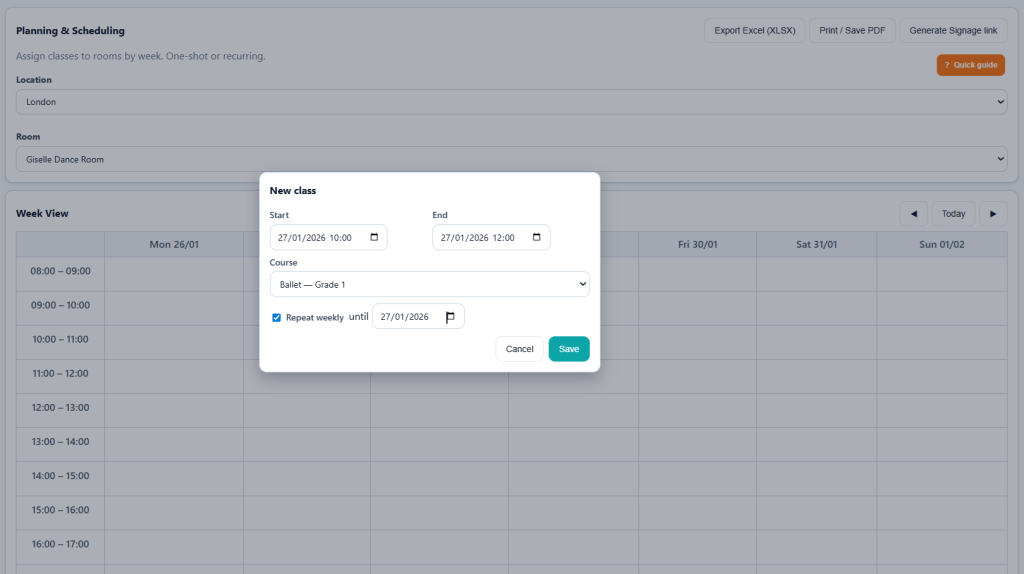
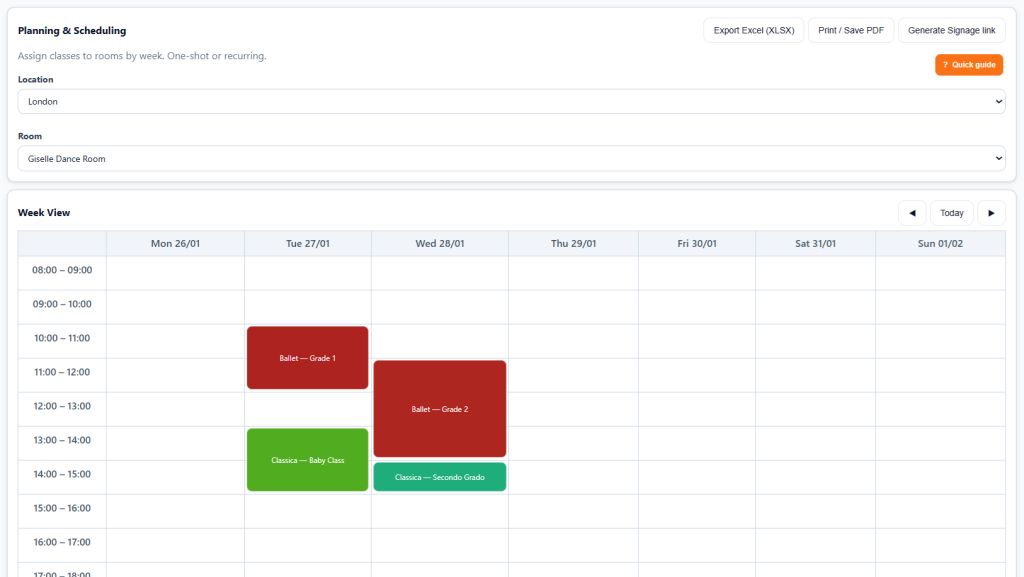
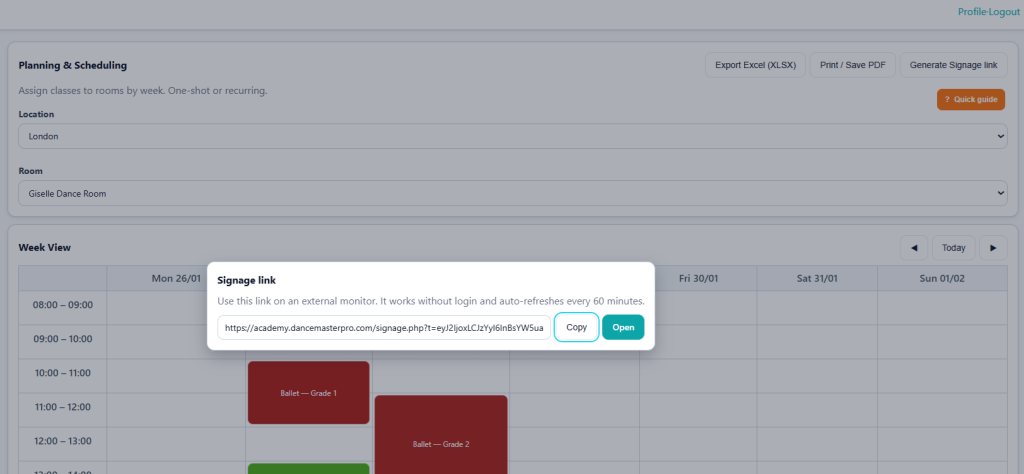
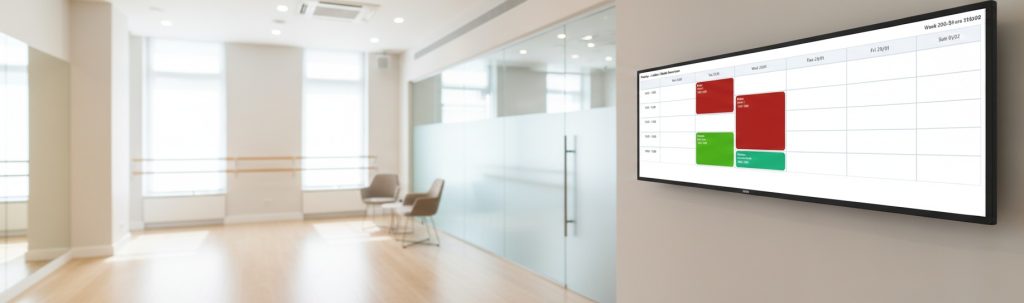
💡Se hai un monitor nel luogo in cui desideri pubblicare il calendario settimanale della stanza, puoi generare un link web utilizzando il pulsante nell’angolo destro “Generate Signage Link”. Il popup condividerà con te un link web che potrai usare da qualsiasi monitor con un browser internet connesso. Questo planner si aggiorna automaticamente ogni 60 minuti.
Passo 3 – Configurazione degli Studenti
In questo passaggio ti guideremo nella creazione manuale del database studenti, nell’impostazione delle iscrizioni nel back office e nell’attivazione dell’iscrizione automatica dei profili studenti e delle registrazioni ai corsi tramite iscrizione online. Vedremo anche come monitorare la gestione dei certificati e tracciare la presenza durante le lezioni.
Per prima cosa, le informazioni degli studenti sono disponibili sotto Corsi – Studenti. Qui puoi visualizzare gli studenti esistenti o aggiungerne di nuovi. Il profilo di ogni studente include i seguenti dettagli:
- Informazioni Personali (ad esempio Nome/Cognome…). Tieni presente che questo indirizzo email sarà utilizzato per le comunicazioni principali
- Informazioni Genitore 1 (ad esempio Nome/Cognome…). Tieni presente che questo indirizzo email sarà valido per il Portale Web Studente.
- Informazioni Genitore 2 Tieni presente che questo indirizzo email sarà valido per il Portale Web Studente.
- Modulo di Registrazione.
- Informazioni sul Certificato Medico, inclusi stato e data di scadenza
- Data di Scadenza Tessera Soci
- Stato: Attivo (studente attuale) o Non Attivo (ex studente che non frequenta più)
- Date di accettazione della privacy per le tre principali categorie di privacy: Informativa sulla privacy, Regolamento dell’Accademia e Policy su foto e video
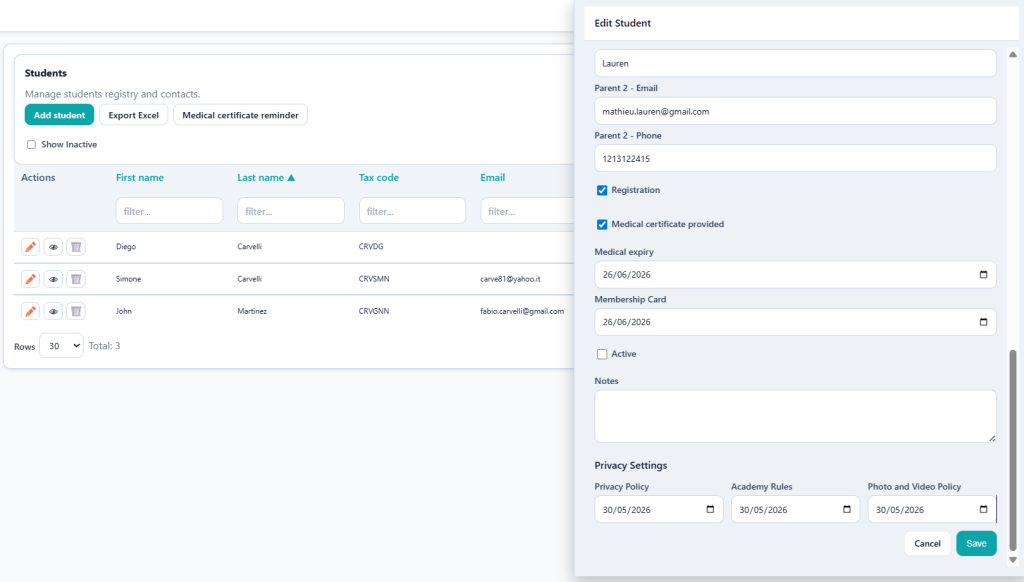
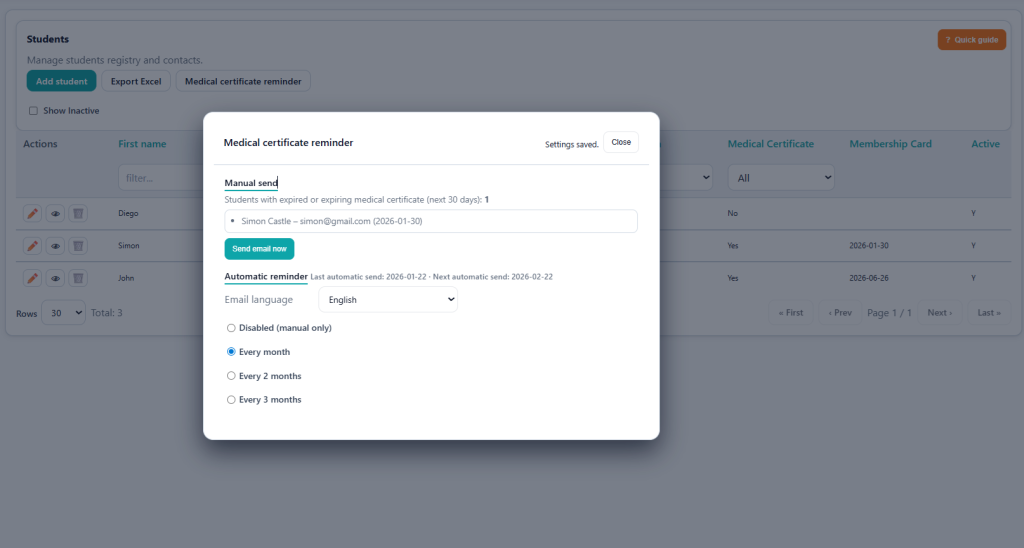
👉 Gestione dei certificati: L’applicazione monitora le date di scadenza dei certificati degli studenti attivi e permette di inviare promemoria manuali via email oppure automatizzare il processo con notifiche programmate inviate mensilmente. Vai a Promemoria Certificato Medico per visualizzare l’elenco attuale degli studenti che non hanno fornito un certificato (checkbox disabilitata nei dettagli dello studente) o i cui certificati sono scaduti o in scadenza nei prossimi 30 giorni. Puoi inviare un promemoria manuale oppure configurare promemoria automatici da inviare ogni mese, ogni due mesi o ogni tre mesi
Iscrizione manuale: Cerca uno studente esistente per Nome, Cognome o Indirizzo Email. Quindi iscrivi lo studente a una o più classi e imposta le condizioni di pagamento appropriate. Al termine, puoi Confermare l’iscrizione oppure Richiedere la conferma online dallo studente via email.
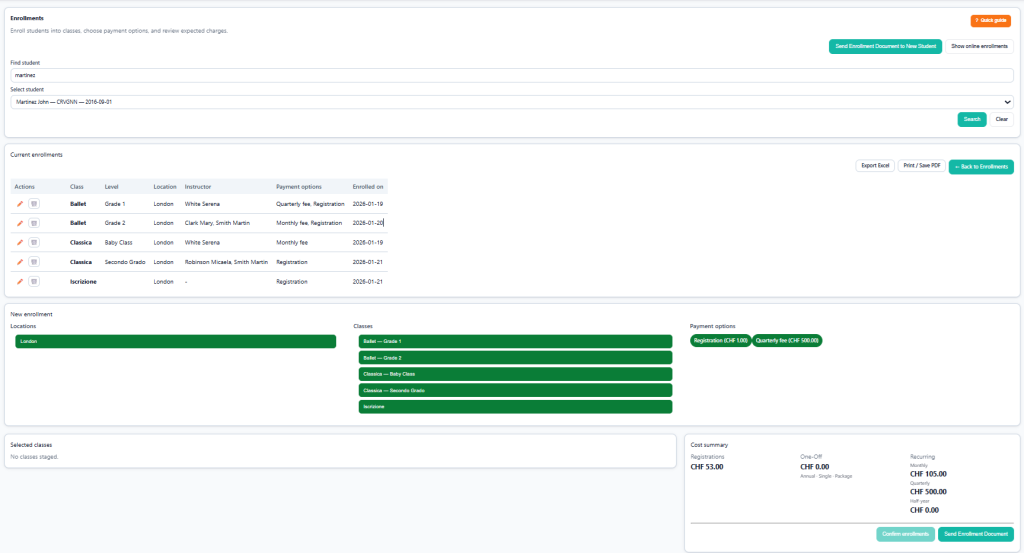
👉 Riepilogo dei costi: Visualizza istantaneamente il ricavo stimato previsto da questo studente in base ai corsi selezionati e alla pianificazione.
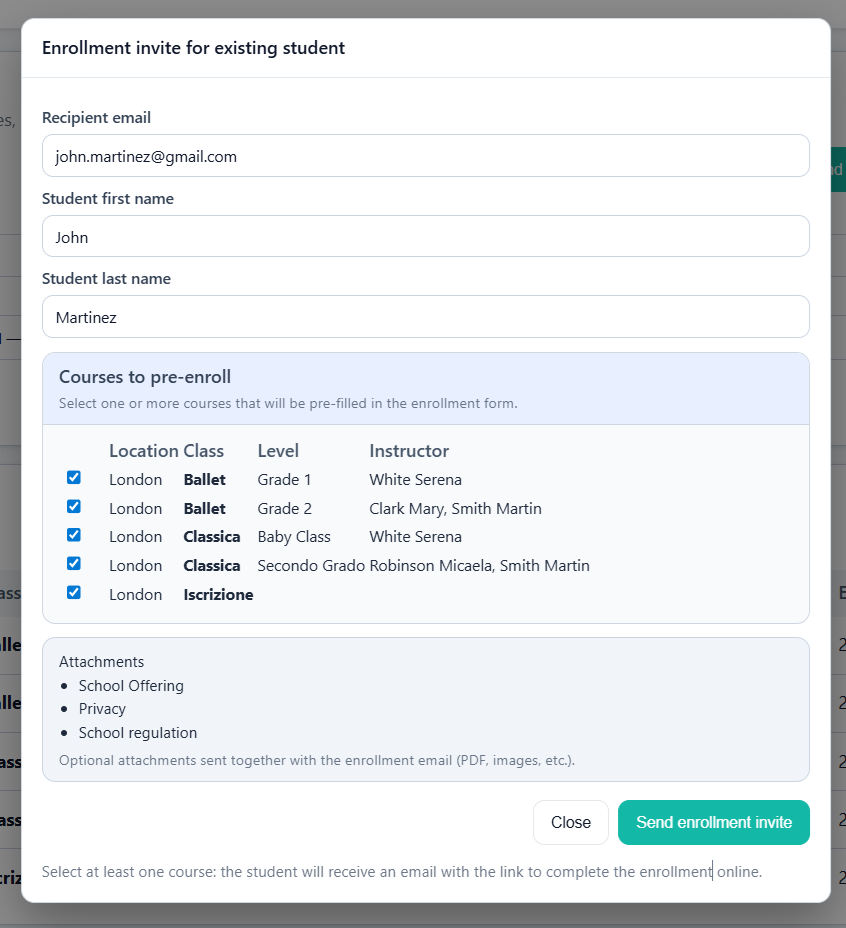
Iscrizione studente esistente: Cerca uno studente esistente per Nome, Cognome o Indirizzo Email. Iscrivi lo studente a una o più classi e specifica le condizioni di pagamento. Al termine, puoi confermare l’iscrizione oppure inviare una richiesta di conferma online allo studente via email.
- Conferma iscrizione: Lo studente è assegnato alla classe appropriata e i pagamenti previsti sono ora riflessi nei Pagamenti Studente.
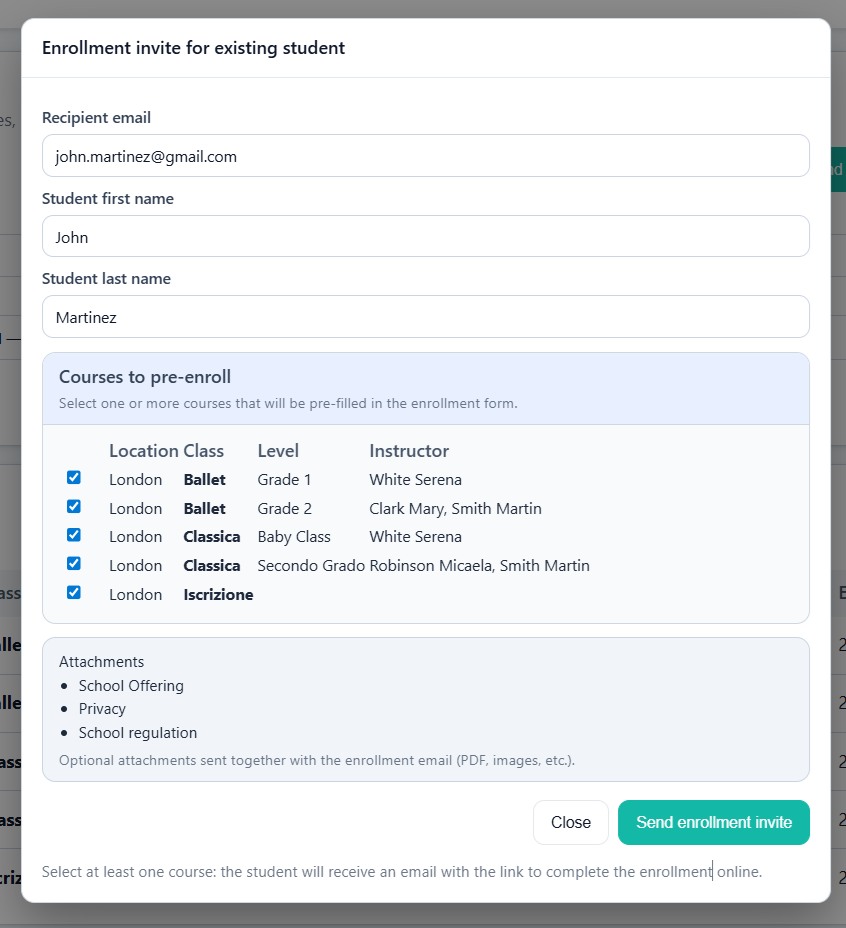
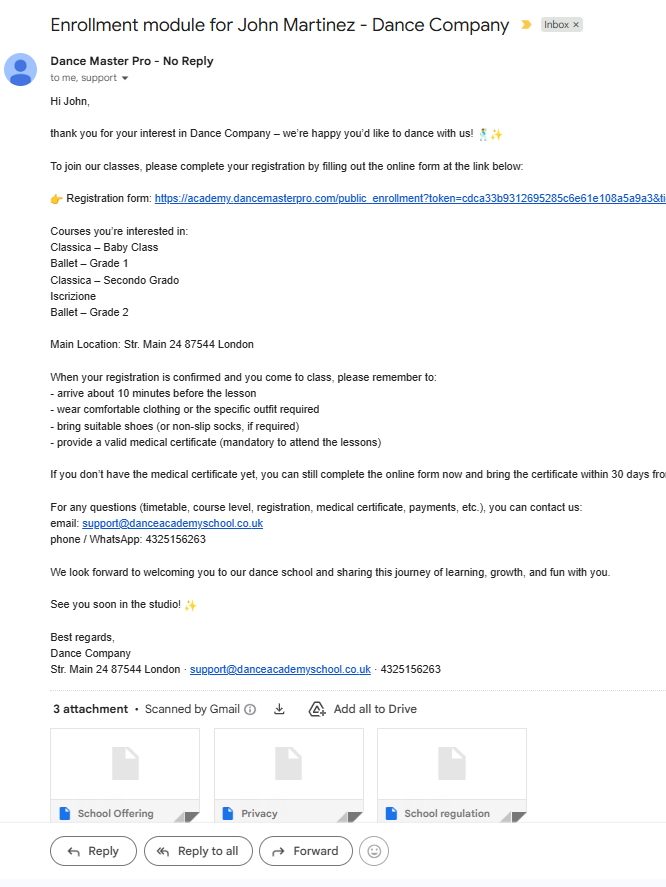
- Invia Documento di Iscrizione: Viene inviato un’email all’indirizzo del studente contenente un modulo tramite il quale può confermare le sue classi, verificare le informazioni personali, ricevere documenti scolastici (come regolamenti scolastici, politiche sulla privacy o altri materiali rilevanti) e accettare i termini sulla privacy online.
Questo è il Pop-up di Conferma Iscrizione
Questa è l’email ricevuta dal tuo studente.
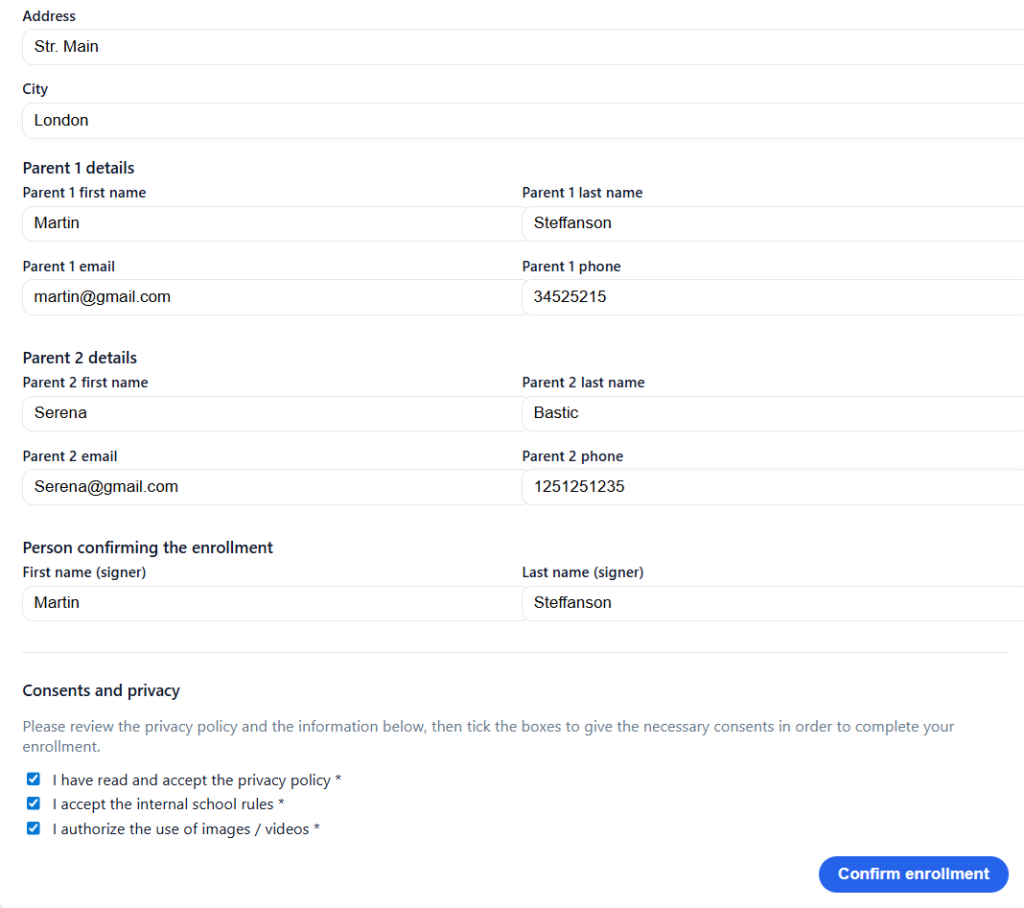
Attraverso il link, gli studenti possono rivedere e aggiornare le informazioni personali e dei genitori, confermare le classi selezionate, accettare la politica sulla privacy e completare l’iscrizione. Di seguito la parte finale del modulo online.
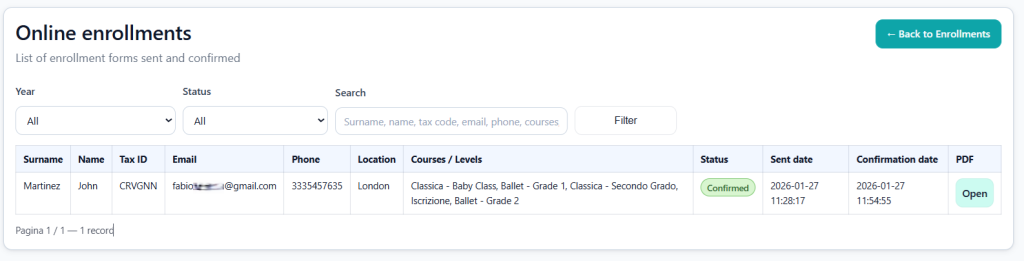
Una volta iscritti, riceverai notifiche email riguardo a nuove iscrizioni. Puoi visualizzare i dettagli delle iscrizioni andando su Corso – Iscrizioni – Mostra Iscrizioni Online. Tutte le informazioni sono archiviate nel profilo dello studente e assegnate automaticamente alla classe e ai registri di pagamento appropriati.
Nuova Iscrizione Online Studente: Se stai iscrivendo un nuovo studente senza i suoi dati personali, basta richiedere Nome, Cognome e Indirizzo Email dello studente per la nuova iscrizione online. Il nuovo studente riceverà un’email in cui potrà completare tutte le informazioni richieste nel modulo online. Una volta iscritto, verrà assegnato automaticamente alla classe e al piano di pagamento corretti.
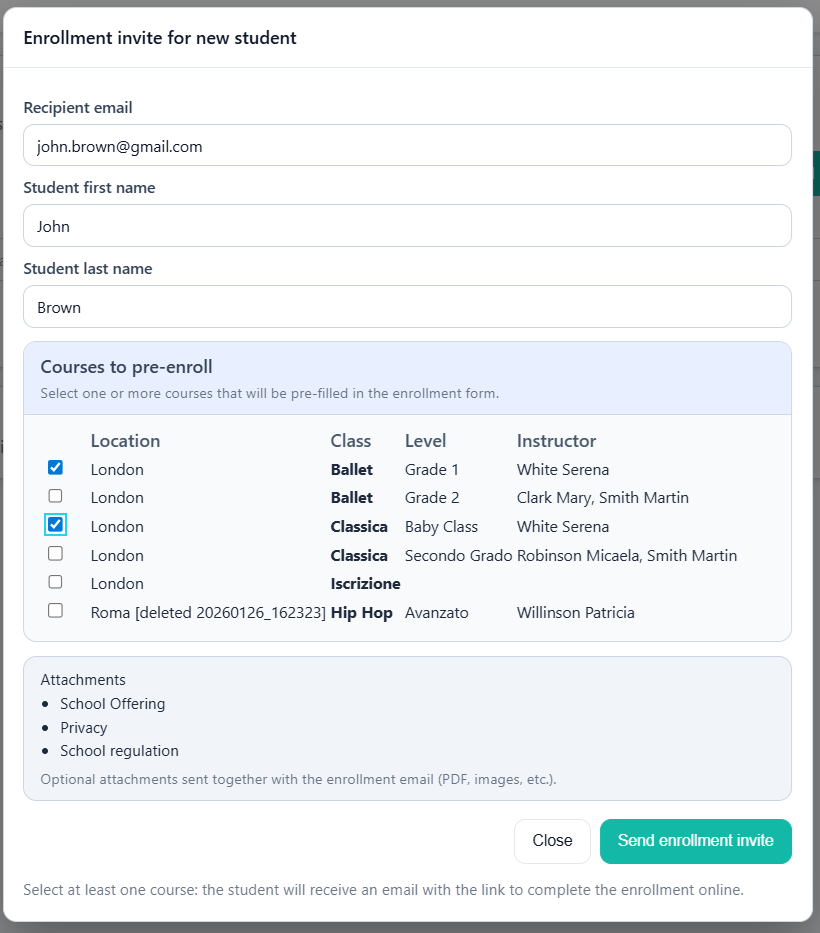
👉 Gestione Allegati: I documenti che alleghi a un’iscrizione sono completamente personalizzabili. Vai semplicemente alla sezione Impostazioni – Allegati PDF Iscrizione e carica i file PDF che desideri includere in qualsiasi iscrizione.
💡 Lingua Email: I tuoi clienti riceveranno le email nella lingua impostata nel tuo profilo. Per cambiare la lingua locale e la lingua di comunicazione per i tuoi clienti, vai su Il mio profilo – Lingua.
Passo 4 – Registrazione dei ricavi
Bene! Ora sei pronto per iniziare a tracciare i tuoi ricavi. Ci sono due metodi per tracciare i ricavi:
- Back office: quando i tuoi studenti ti pagano direttamente alla reception e devi registrare questi pagamenti come effettuati
- Online: quando i tuoi studenti ti pagano direttamente da casa tramite sistemi di pagamento online.
Innanzitutto, quando uno studente si iscrive a una classe, il sistema genera un elenco dei pagamenti previsti basati sulle tariffe della classe e sulle condizioni di pagamento assegnate. Questo elenco può essere visto in due formati diversi:
- Vista Classe: tutti i pagamenti effettuati dagli studenti per la classe selezionata
- Vista Studente: mostra tutti i pagamenti relativi a tutte le classi per lo studente selezionato.
Traccia i pagamenti usando la Vista Classe: vai su Ricavi > Pagamenti Studenti > Vista Corso per Classe. Seleziona la sede e il corso per vedere un elenco completo di tutti i pagamenti previsti per l’intero corso.
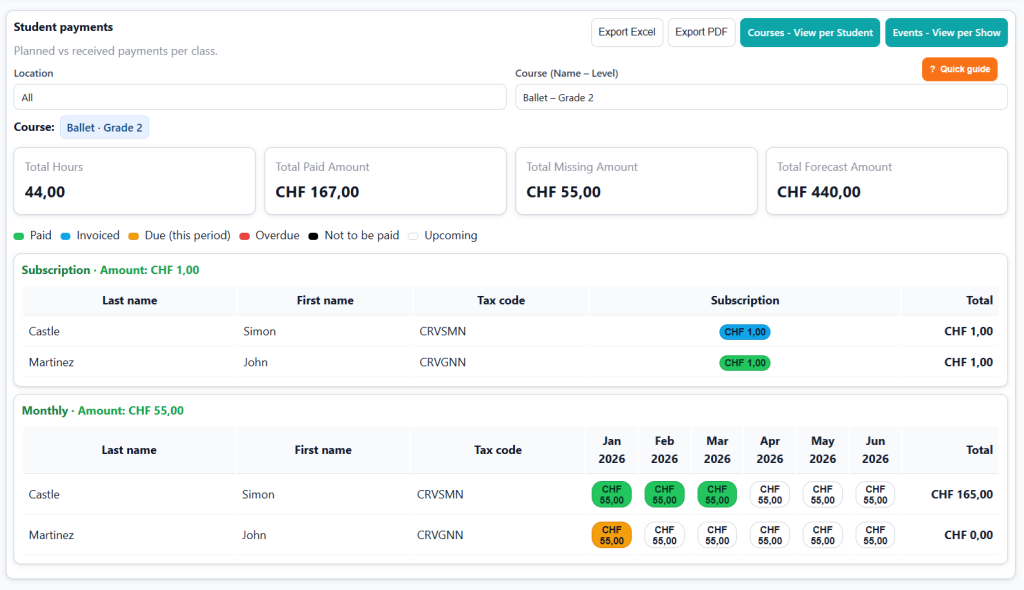
- Verde : Pagato
- Azzurro : Pagato e Fatturato
- Arancione: Pagamento in sospeso, previsto questo mese
- Rosso: Scaduto e previsto che fosse pagato nei mesi precedenti
- Nero: Contrassegnato da te come Non Pagato
- Bianco: Pagamenti in Arrivo
Puoi selezionare una o più celle per lo stesso studente per registrare un nuovo pagamento.

L’azione nella barra inferiore ti permette di monitorare e registrare nuovi pagamenti. Puoi anche generare subito una fattura da questa azione. Tuttavia, per favore non usare ancora questa funzione, poiché verrà attivata una volta completata la configurazione della fattura. Quando contrassegni una o più celle come Pagate, le celle diventano verdi. Cliccando su un pagamento già esistente puoi modificarlo o eliminarlo.
Monitora i Pagamenti Usando la Vista Studente: Naviga su Ricavi > Pagamenti Studente > Vista Corso per Studente. Individua e seleziona lo studente per visualizzare tutti i pagamenti richiesti da quella persona su tutti i corsi.
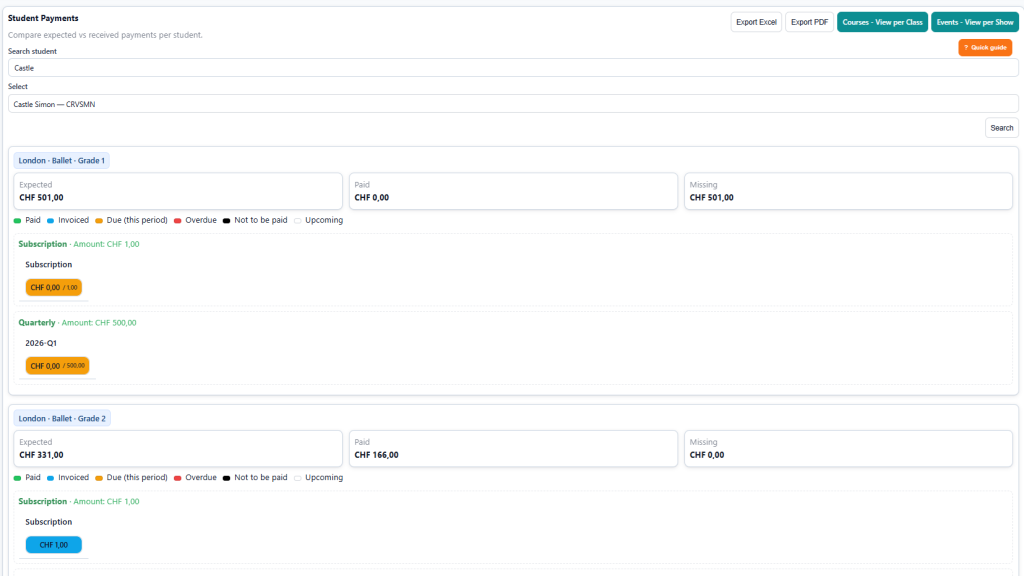
Puoi utilizzare entrambe le viste (Classe e Vista Studente) contemporaneamente.
In questo modo abbiamo visto come tracciare i pagamenti raccolti dal backoffice, ma se vuoi puoi automatizzare questo processo con la funzione di Pagamento Online disponibile sulla piattaforma. Prima di tutto controlla il Addon – Configurazione Pagamento Online per abilitare il portale a ricevere soldi direttamente dai clienti finali nel tuo account Stripe e il Addon – Portale Cliente per vedere le funzionalità principali sul portale web dedicato al cliente.
Una volta abilitato, il tuo cliente può accedere alla propria pagina dove tutti i pagamenti vengono tracciati. Dalla stessa pagina possono effettuare pagamenti online. Una volta completato, la tua pagina backoffice viene aggiornata automaticamente (la cella pagata diventa verde).
👉 Altre Entrate: Oltre al reddito regolare derivante dai corsi, puoi anche registrare altre fonti di entrate. Vai a Entrate > Altre Entrate per inserire manualmente qualsiasi altro tipo di guadagno proveniente da clienti privati, aziende o insegnanti.
Fase 5 – Monitoraggio dei Costi
L’ultimo passaggio nella configurazione minima riguarda la gestione dei costi. Dopo aver configurato correttamente il profilo di un insegnante con la sua tariffa oraria e assegnato l’insegnante a un corso, l’applicazione genererà un rapporto mensile dei costi previsti. Puoi rivedere questo rapporto, apportare eventuali modifiche necessarie e quindi finalizzare il rapporto dei costi mensili per ogni membro dello staff.
Vai a Costi > Insegnanti & Staff. Poi, scegli il periodo e l’insegnante. Verrà visualizzato l’elenco dei pagamenti previsti. Puoi selezionare e confermare le voci generate automaticamente.
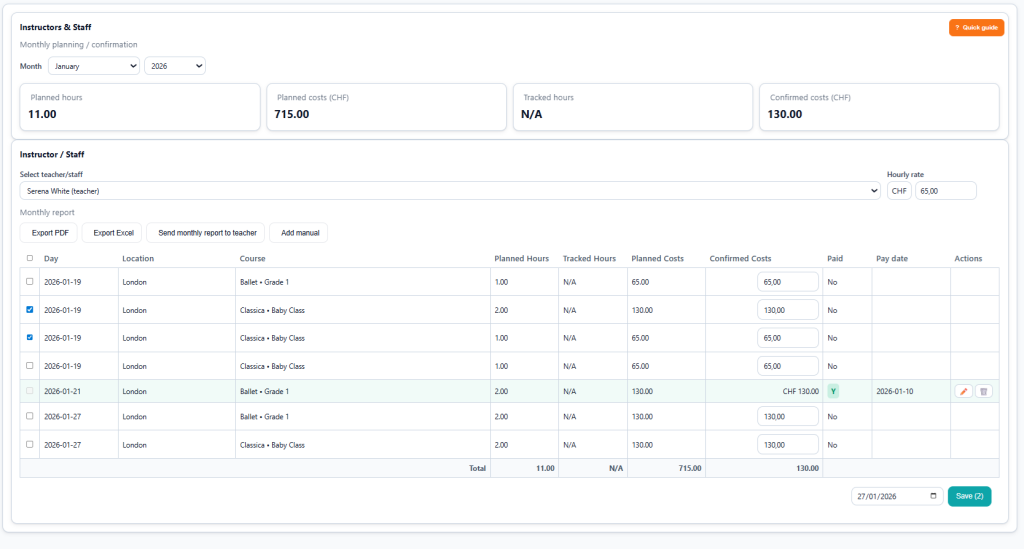
Oltre alle voci automatiche, puoi aggiungere costi manuali utilizzando il pulsante Aggiungi Manuale.
Il rapporto mensile per ogni membro dello staff è disponibile in formato PDF o Excel e può essere anche inviato automaticamente all’indirizzo email dell’insegnante.
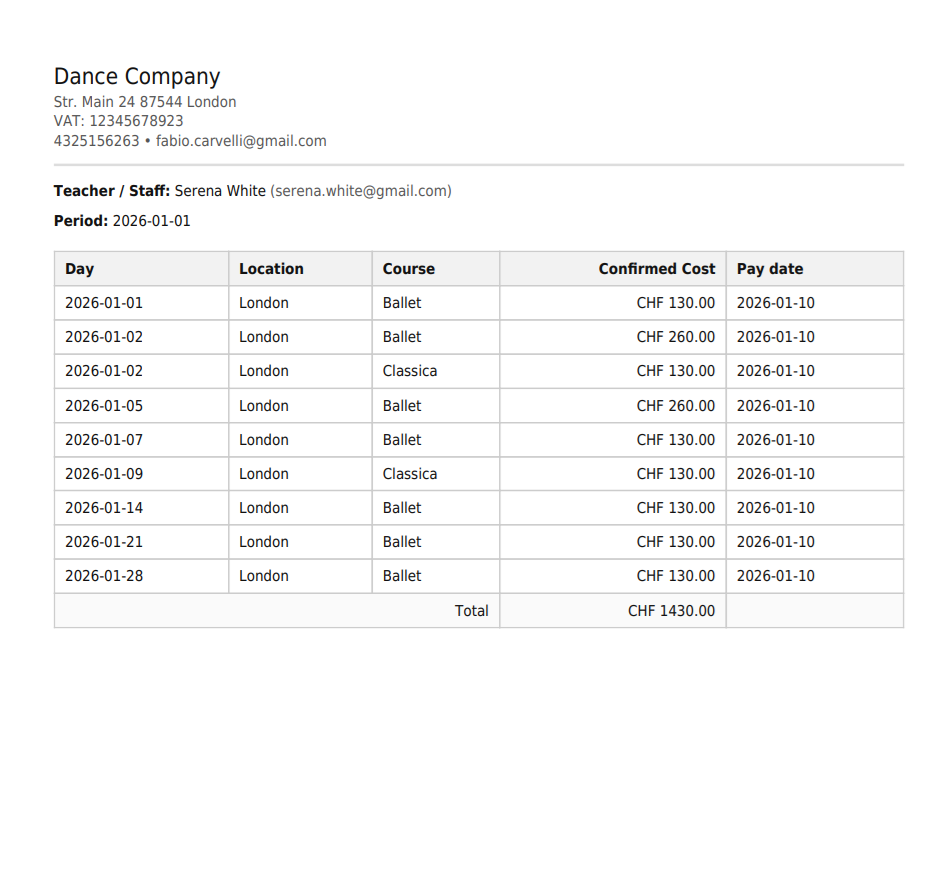
👉 Differenze tra Ore Pianificate e Ore Tracciate: Le ore pianificate rappresentano il tempo stimato che un insegnante dovrebbe dedicare in base al programma regolare del corso per il mese. Le ore tracciate sono quelle effettivamente confermate e registrate dagli insegnanti utilizzando il modulo di Monitoraggio Presenze.
FAQ?
Qui troverai risposte chiare alle domande frequenti sull’uso di Dance Master Pro, per aiutarti a orientarti facilmente nell’app.
Come registro un nuovo studente nell’app?
Vai semplicemente alla scheda Studenti e clicca su ‘Aggiungi nuovo’ per inserire i dettagli dello studente e salvare.
Posso inviare un promemoria a uno studente per un pagamento mancante?
Sì, vai su Studente, seleziona lo studente e clicca su Dettagli. Qui vedrai una panoramica delle informazioni dello studente e potrai inviare il riepilogo allo studente via email cliccando su Invia riepilogo allo studente.
Come posso monitorare i pagamenti degli studenti?
Usa la funzione Pagamenti per controllare le transazioni. Puoi anche abilitare l’integrazione con Stripe per raccogliere pagamenti online tramite il portale web del cliente.
Ho perso le mie credenziali. Come posso recuperare il mio account?
Semplice. Nella pagina di login, clicca sul link “Password persa” e segui le istruzioni per ricevere un’email di reimpostazione della password.
La stagione è finita. Come posso iniziare una nuova stagione?
Vai su Impostazioni e scorri verso il basso finché non trovi il pulsante Resetta stagione. Leggi attentamente le istruzioni e gli avvisi prima di procedere.