
Pronto per portare la tua applicazione a un nuovo livello?
Se sei qui, significa che hai configurato con successo la tua applicazione Dance Master Pro come descritto nella pagina di Configurazione Base.
Questa sezione copre in dettaglio l’argomento principale
- Dashboard e reportistica
- Monitoraggio presenze
- Configurazione piano AYCD
- Configurazione pagamenti online
- Configurazione SEPA Direct Debit
- Integrazione Zoom
- Gestione fatture / ricevute
- Fatturazione elettronica
- Portale clienti
- Gestione coreografia
- Gestione libreria
Dashboard e reportistica
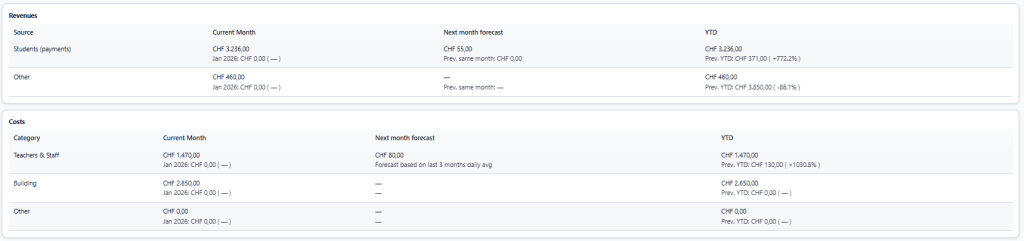
Quando accedi all’applicazione, la prima schermata che vedi è il Dashboard. Questa schermata ti aiuta a comprendere rapidamente i tuoi progressi. Il Dashboard è diviso in 7 sezioni.
Panoramica dei risultati finanziari
Entrate: Entrate totali raccolte da inizio anno, confrontate con l’anno precedente. Questa misura ti aiuta a capire come le tue prestazioni di vendita attuali si confrontano con quelle dell’anno scorso.
Costi: Entrate: Costi totali da inizio anno confrontati con l’anno precedente. Questa misura ti aiuta a valutare come le tue spese attuali si confrontano con quelle dell’anno scorso.
Utile netto: Questo è il ricavo meno i costi. Ti aiuta a capire quanti soldi stai guadagnando.

Base del periodo
L’intero cruscotto può mostrare dati basati sull’anno fiscale o sull’anno accademico. Tipicamente, l’anno fiscale va dal 1° gennaio al 31 dicembre, mentre l’anno accademico copre dal 1° settembre al 31 agosto. Puoi personalizzare e definire entrambi i periodi in Impostazioni > Impostazioni generali. Una volta selezionato, il cruscotto si aggiornerà di conseguenza per riflettere i dati per il lasso di tempo scelto, permettendoti di monitorare il periodo che per te è più importante.
ENTRATE
In questa sezione puoi monitorare tutte le entrate provenienti da Studenti e Altri, suddivise in stime per il Mese Corrente e il Mese Successivo, inclusa un confronto con l’Anno Precedente.
COSTI
In questa sezione puoi monitorare i costi derivati da Personale, Edifici e Altri, suddivisi in previsioni per il mese corrente e il mese successivo, inclusa un confronto con l’anno precedente.
STUDENTI ATTIVI
Per ogni sede attiva, puoi monitorare il numero di studenti attivi, quelli con certificati medici scaduti e quelli con tessere associative scadute. Cliccando su uno di questi numeri verrai immediatamente portato alla lista corrispondente degli studenti.

KPI AGGIUNTIVI
In questa sezione, puoi monitorare indicatori chiave di performance (KPI) come:
- Tasso di frequenza: la percentuale di studenti che partecipano alle tue lezioni (calcolata solo quando si utilizza il modulo di presenza)
- Ricavo per studente attivo: la spesa media di uno studente tipico
- Percentuale del costo istruttore: come le spese del tuo staff influenzano i costi complessivi
- Percentuale del costo dell’edificio: come le spese per l’edificio incidono sui costi complessivi
- Studenti attivi senza iscrizioni: mostra se ci sono studenti attivi nel tuo database che non sono iscritti attualmente a nessun corso. Clicca sul numero per visualizzare la lista.

CORSI
In questa sezione, puoi monitorare le prestazioni dei tuoi corsi e vedere come contribuiscono alla tua crescita.
- Iscrizioni: il numero totale di studenti iscritti al corso.
- Ricavi da inizio anno (YTD): il ricavo totale generato dal corso fino ad oggi
- Costi da inizio anno (YTD): le spese totali sostenute per il corso fino ad oggi
- Profitto da inizio anno (YTD): il profitto cumulativo generato dal corso fino ad oggi
- % di frequenza: la percentuale di partecipazione al corso (applicabile solo quando il modulo di monitoraggio presenza è abilitato)

Monitoraggio delle Presenze
Questo modulo permette al tuo staff di tracciare ogni lezione direttamente all’interno del calendario.
Come primo passo, crea un nuovo tipo di utente chiamato Istruttore. Consulta questo link per la guida. Una volta che l’Istruttore è configurato correttamente, può accedere alla piattaforma e utilizzare il modulo di monitoraggio delle presenze navigando su Corsi > Presenze.
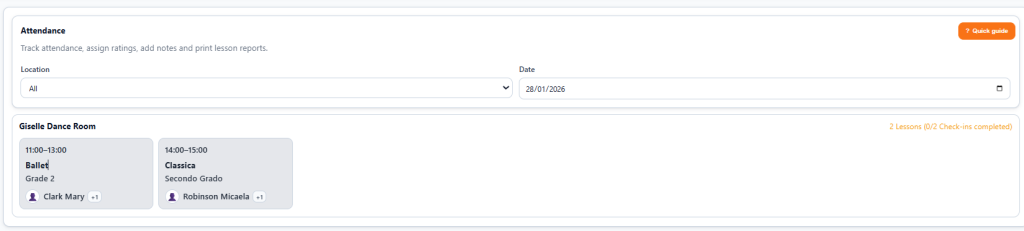
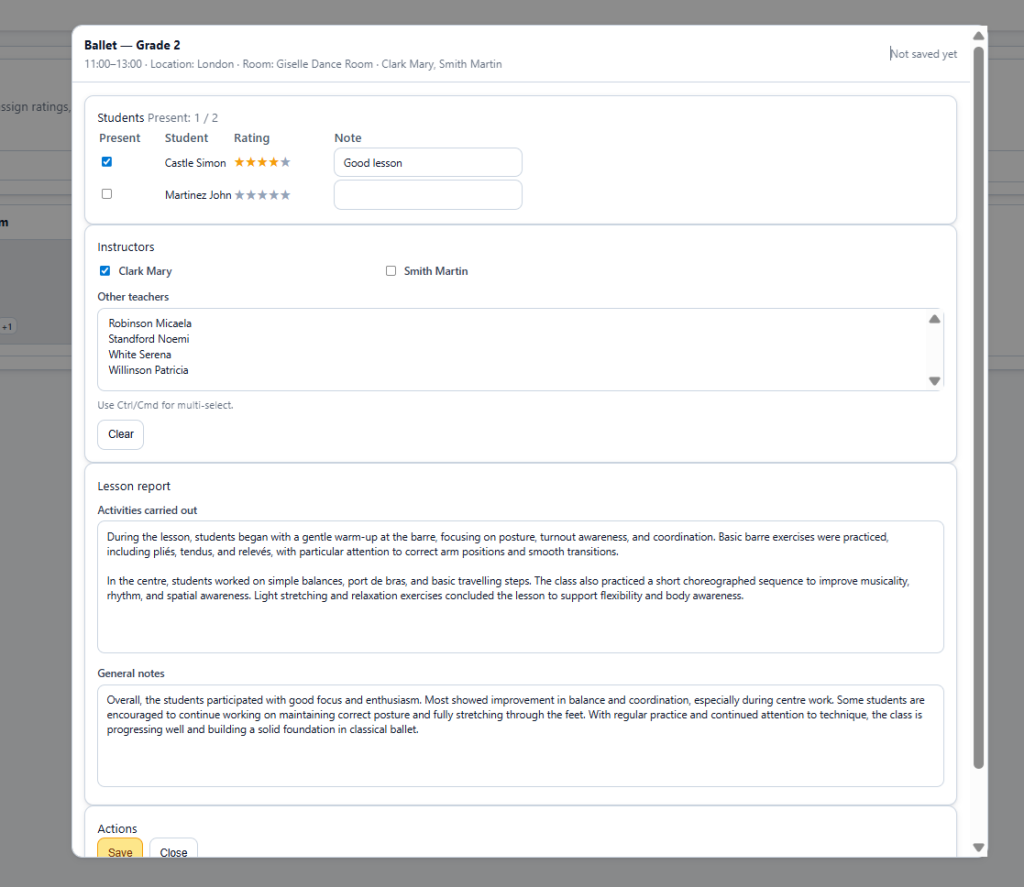
Seleziona un corso per accedere alla pagina di monitoraggio. Qui puoi controllare le presenze degli istruttori, monitorare gli studenti, impostare le tariffe, aggiungere note e includere informazioni dettagliate sulla lezione. Una volta salvato, puoi generare un report in PDF e/o stamparlo per le firme degli insegnanti.
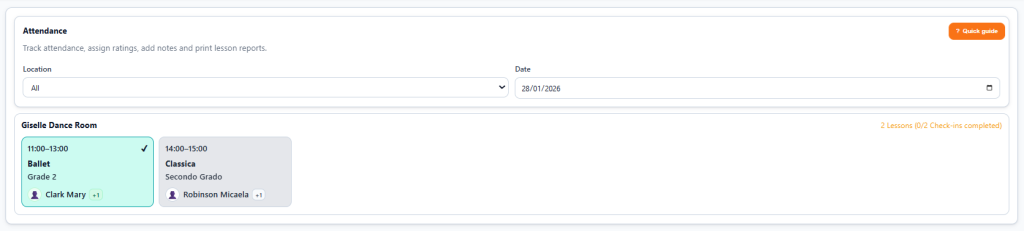
Nella pagina delle presenze puoi visualizzare il report appena salvato.
Configurazione piano AYCD
Per creare un piano AYCD (All You Can Dance) vai in Corsi → Aggiungi Corso e attiva “Questo è un piano AYCD”. Ti verrà chiesto di selezionare quali corsi esistenti includere come figli, e di impostare un eventuale tetto (numero massimo di corsi a settimana per studente). Il corso AYCD parent ha la propria logica di prezzo — tipicamente mensile o annuale — indipendente dai prezzi dei corsi figli. I corsi figli restano disponibili anche per iscrizione individuale al di fuori del piano AYCD; l’AYCD aggiunge solo l’accesso in bundle a un prezzo ricorrente.
Modelli di prezzo misti
Puoi gestire corsi singoli (con frequenze annuale/trimestrale/mensile/pacchetto/abbonamento) e piani AYCD in contemporanea nella stessa scuola. La reportistica ricavi li consolida automaticamente: il fatturato AYCD viene tracciato solo a livello parent (per non contare due volte), il fatturato dei corsi singoli viene tracciato per corso. La vista pagamenti Corso mostra solo i corsi singoli; la vista AYCD mostra solo i piani parent; la vista Studente mostra entrambi per ciascuno studente.
Configurazione Pagamenti Online
Questo modulo consente alla tua accademia di accettare pagamenti online tramite Stripe. Segui questi passaggi per integrare Stripe con Dance Master Pro.
- Crea un account su https://stripe.com/
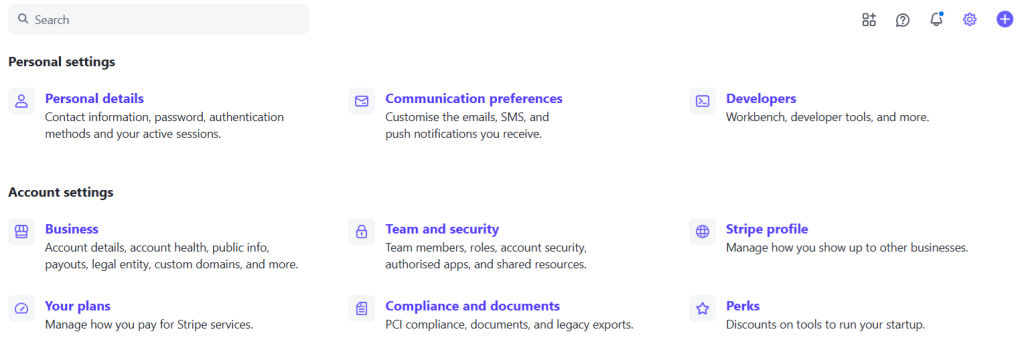
- Vai su Impostazioni – Sviluppatore
- Accedi a Gestisci chiavi API in Chiavi API
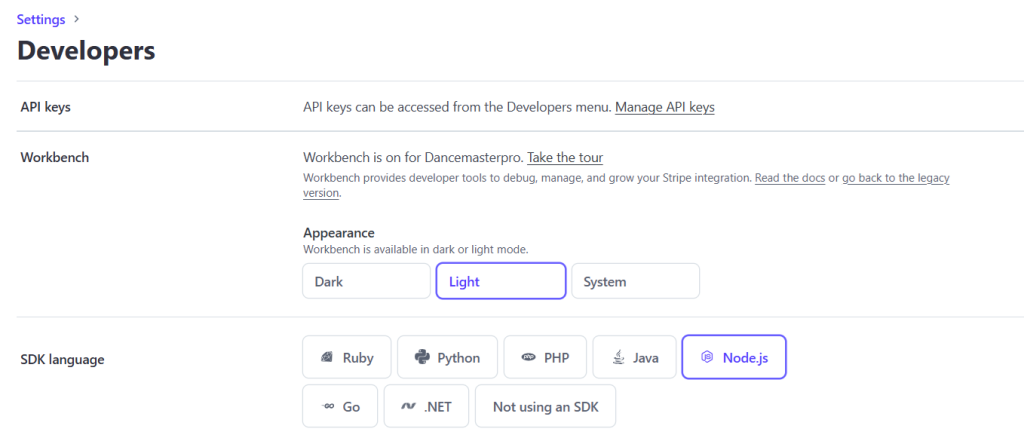
- Copia la chiave pubblicabile e la chiave segreta
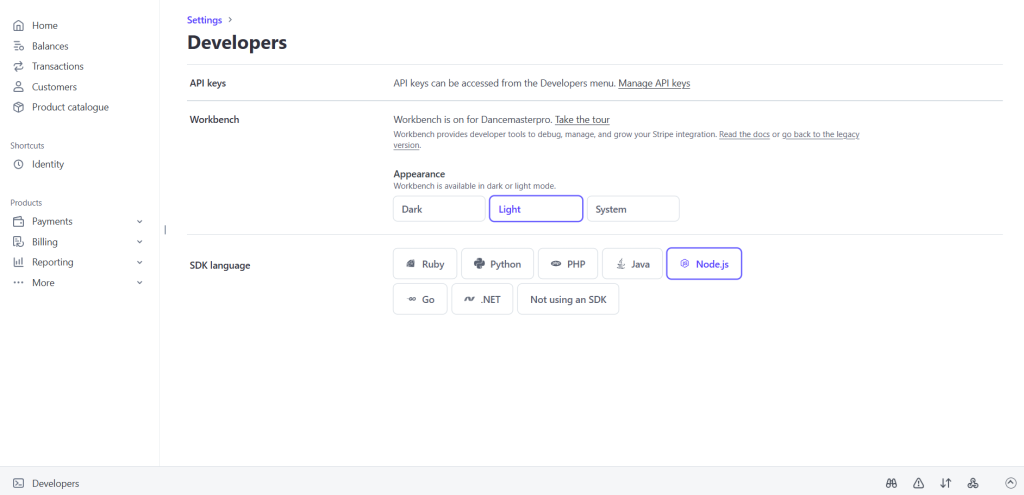
- Ora torna a Impostazioni – Sviluppatori e clicca sulla barra in basso Sviluppatori
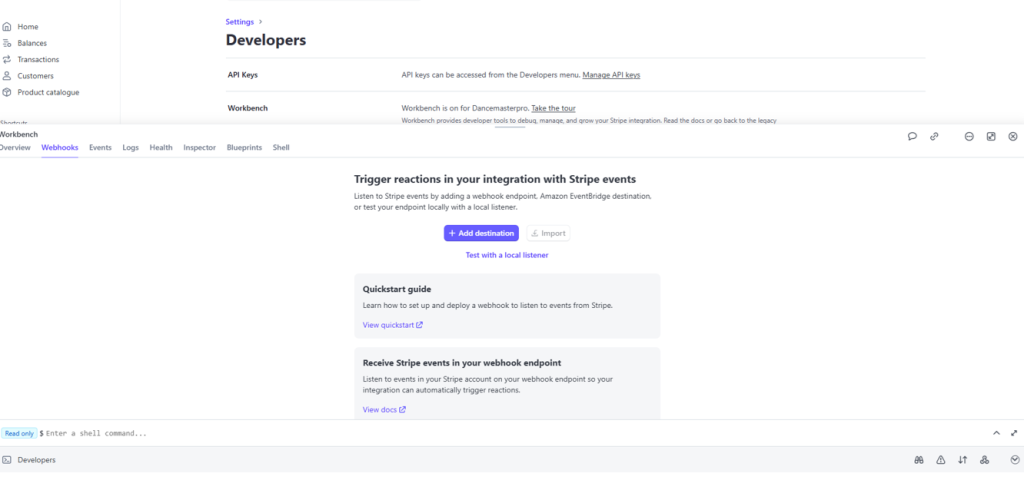
- Ora torna a Impostazioni – Sviluppatori e clicca sulla barra in basso Sviluppatori e seleziona Webhooks
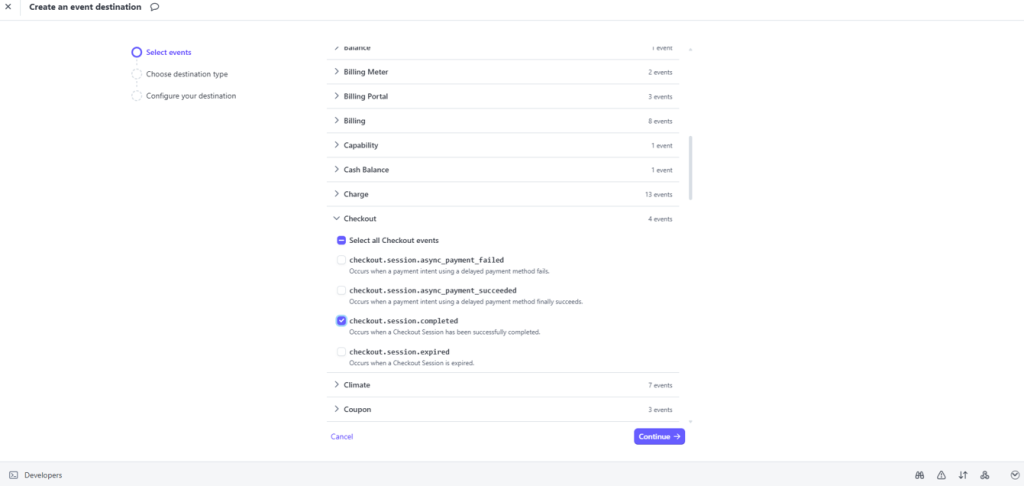
- Seleziona + Aggiungi destinazione
- Nella sezione Checkout seleziona checkout.session.completed
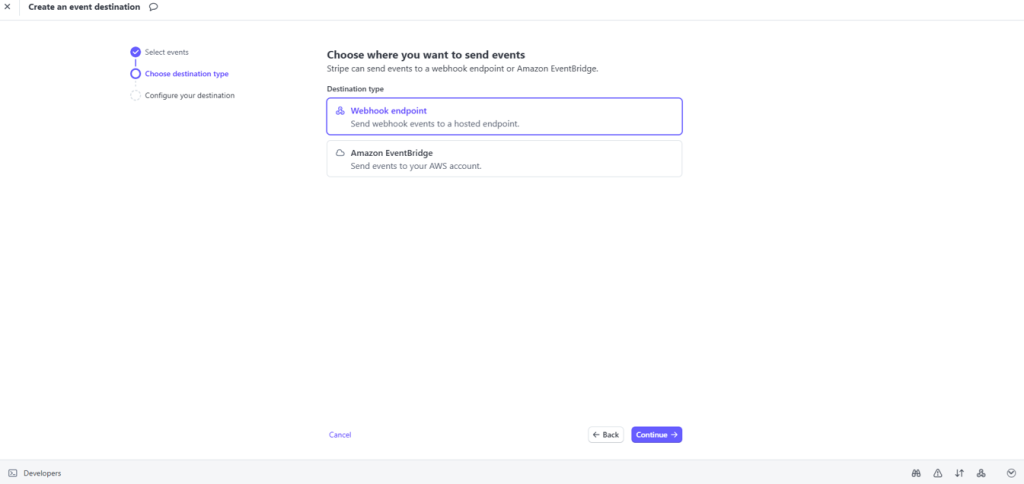
- In Tipo di Destinazione seleziona endpoint Webhook
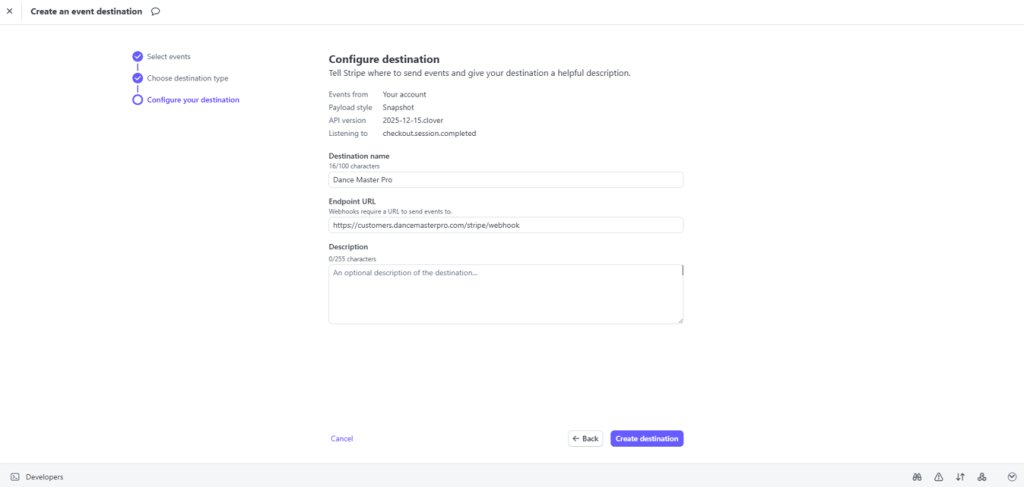
- Inserisci in Nome della destinazione: Dance Master Pro
- Inserisci URL Endpoint: https://customers.dancemasterpro.com/stripe/webhook
- Ora copia la Chiave di firma
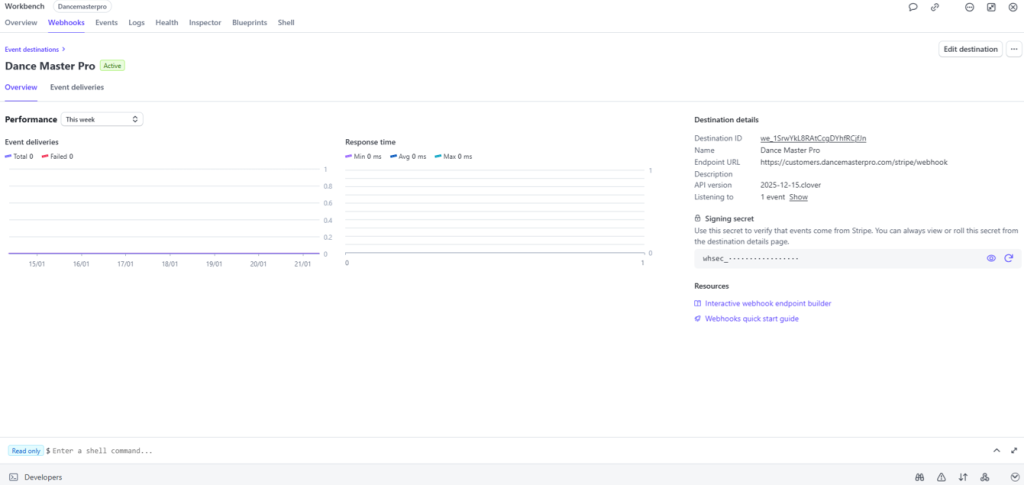
- Ora vai nella tua applicazione Dance Master Pro e configura tutte le chiavi nell’applicazione
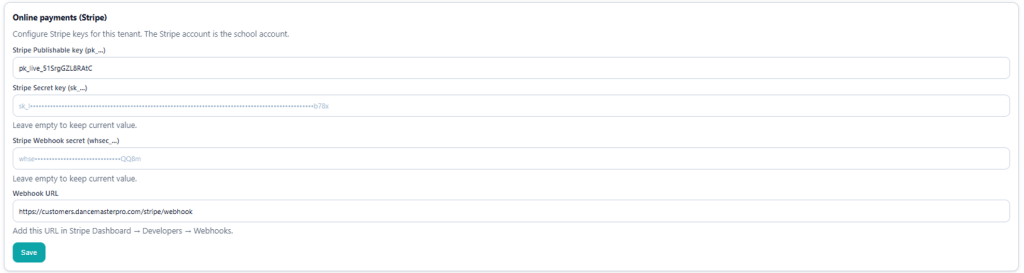
Chiave pubblicabile Stripe : Copiata dall’account Stripe
Chiave segreta Stripe (sk_…) : Copiata dall’account Stripe
Segreto webhook Stripe (whsec_…) : Copiato dall’account Stripe
URL Webhook : https://customers.dancemasterpro.com/stripe/webhook
Configurazione SEPA Direct Debit
Per abilitare l’incasso tramite SEPA Direct Debit la valuta della scuola deve essere impostata su EUR. Vai in Configurazione Accademia → Impostazioni Azienda, imposta la valuta a EUR, compila l’Identificativo Creditore (il codice SEPA assegnato dalla tua banca, formato ITxxZZZxxxxxxxxx per le scuole italiane), l’IBAN e il BIC della scuola. Poi vai in Impostazioni → Pagamenti e attiva il toggle SEPA Direct Debit. Una volta abilitato, il bottone “Esporta XML SEPA” compare nelle viste pagamenti Corso, AYCD ed Evento.
Per ogni studente da incassare via SEPA, apri la sua scheda e aggiungi IBAN, BIC e Riferimento Mandato (un codice univoco per mandato, generato tipicamente quando lo studente firma il modulo di autorizzazione SEPA). Va registrata anche la data di firma del mandato perché l’XML possa essere validato dagli schemi bancari.
Integrazione Zoom
Connetti Dance Master Pro al tuo account Zoom per gestire le lezioni online direttamente dal planning. I meeting vengono creati, aggiornati ed eliminati automaticamente. Gli inviti calendario e i reminder partono senza intervento manuale.
Prerequisiti
- Account Zoom Pro (o superiore)
- App Server-to-Server OAuth creata su marketplace.zoom.us
- Scope richiesti:
meeting:write:meeting:admin,meeting:read:meeting:admin,meeting:delete:meeting:admin,meeting:update:meeting:adminuser:read:user:admin
Modalità di accesso
- Insegnante come host — l’insegnante riceve il link host con controllo completo della riunione. Gli studenti ricevono il link join.
- Accesso libero (join before host) — tutti entrano con lo stesso link senza attendere l’host. Utile per lezioni autonome.
Note importanti
- Un solo account Zoom copre tutti i corsi dell’accademia, anche in contemporanea.
- Se cambi orario a una lezione, il meeting Zoom si aggiorna e l’ICS viene reinviato automaticamente.
- Le email automatiche vengono inviate a studenti, genitori registrati in anagrafica e insegnanti assegnati al corso.
Gestione fatture / ricevute
Questo modulo crea un PDF da un modello e lo salva in un archivio cloud. Ogni fattura o ricevuta ha un numero univoco generato automaticamente. I PDF sono archiviati nel provider cloud che utilizzi: Google Drive, Dropbox o OneDrive. Vediamo come configurarlo correttamente.
Configura il modello di fattura
Vai su Impostazioni – Gestione fatture. Qui puoi personalizzare il formato del numero fattura sotto Formato numero fattura. Poi clicca su Apri editor modello fattura. Gestisci questa sezione solo se hai conoscenze base di HTML. Per documenti personalizzati, contattaci con il tuo modello e ti aiuteremo nella creazione HTML.
Configura l’archivio fatture – Google Drive
Accedi alla Google Cloud Console su https://console.cloud.google.com/
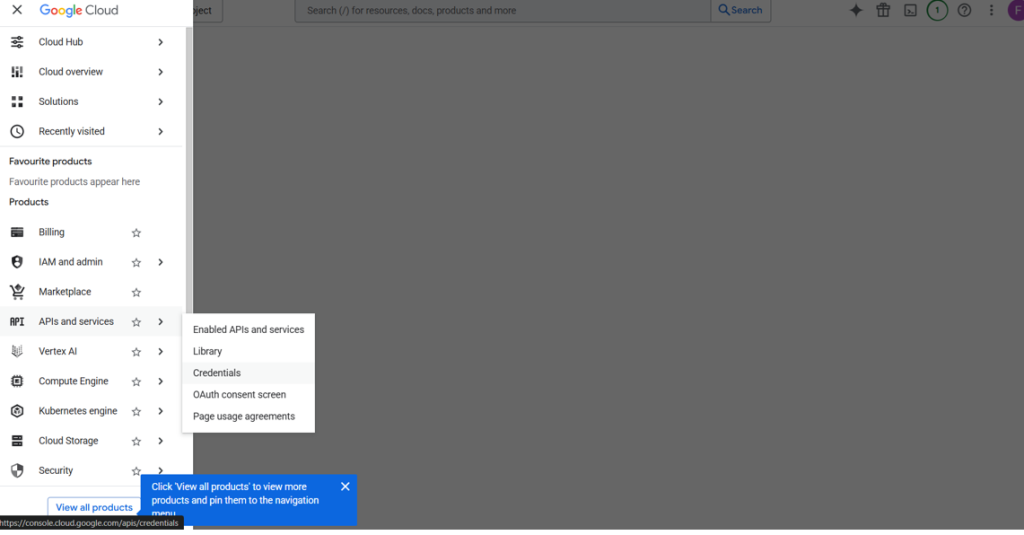
Clicca sulla barra di navigazione a sinistra e vai su Prodotti > API e Servizi > Schermata di consenso OAuth
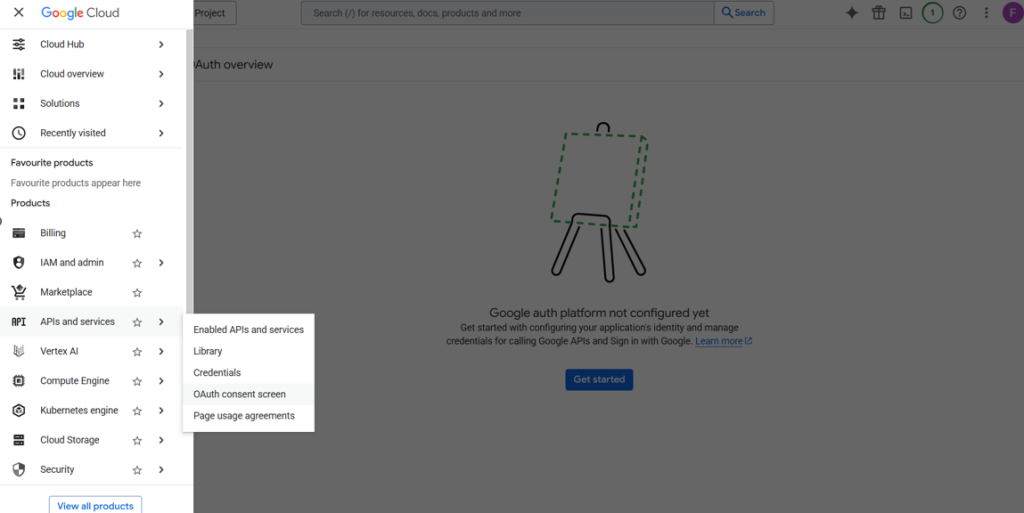
Nella nuova schermata premi su Crea Nuovo Progetto denominato Dance Master Pro PDF Folder
Quindi inizia a creare una nuova app
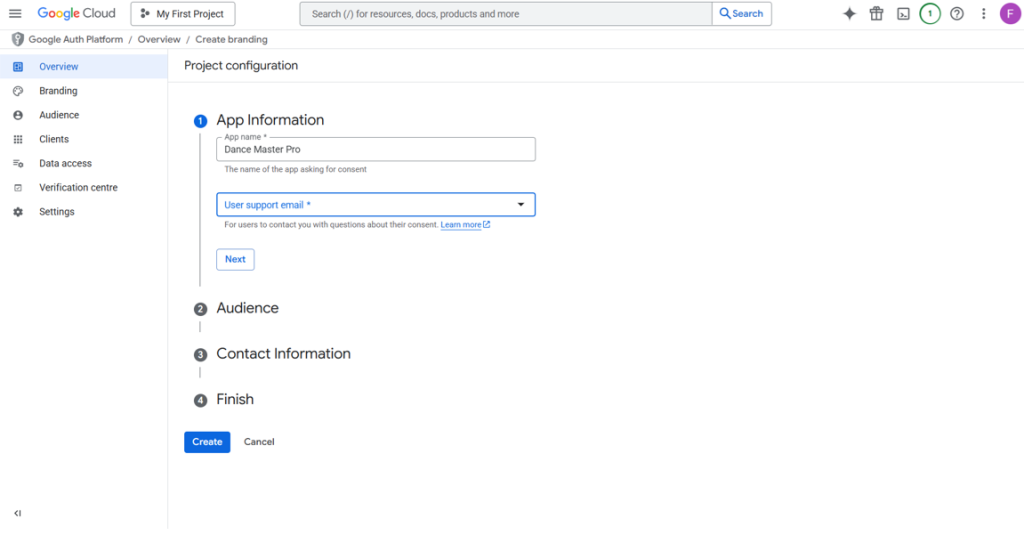
Definisci:
Informazioni sull’app – Nome app = Dance Master Pro
Informazioni sull’app – Email di supporto utente = seleziona la tua casella di posta
Premi Avanti
Ora definisci Esterna come Pubblico
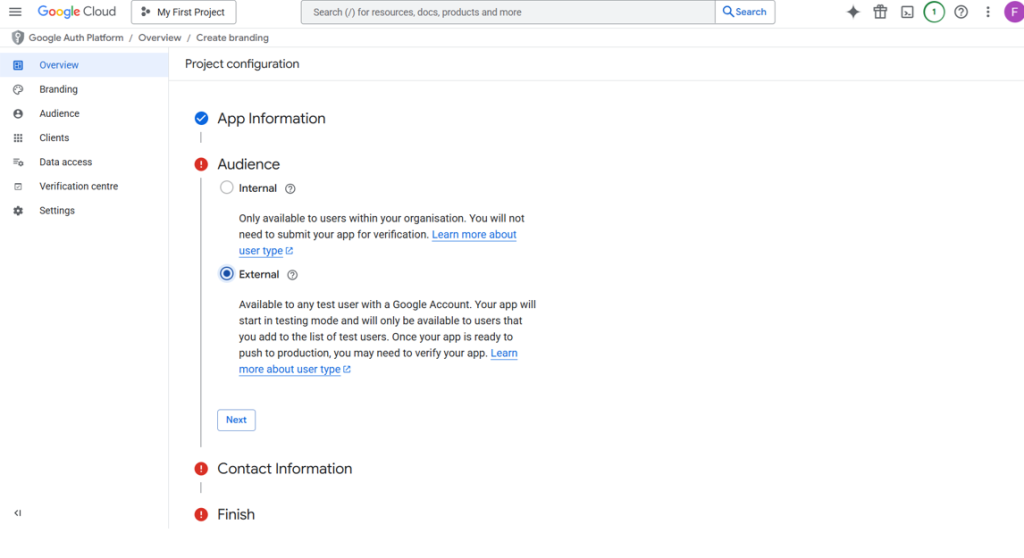
Completa le Informazioni di contatto con il tuo indirizzo mail e Termina.
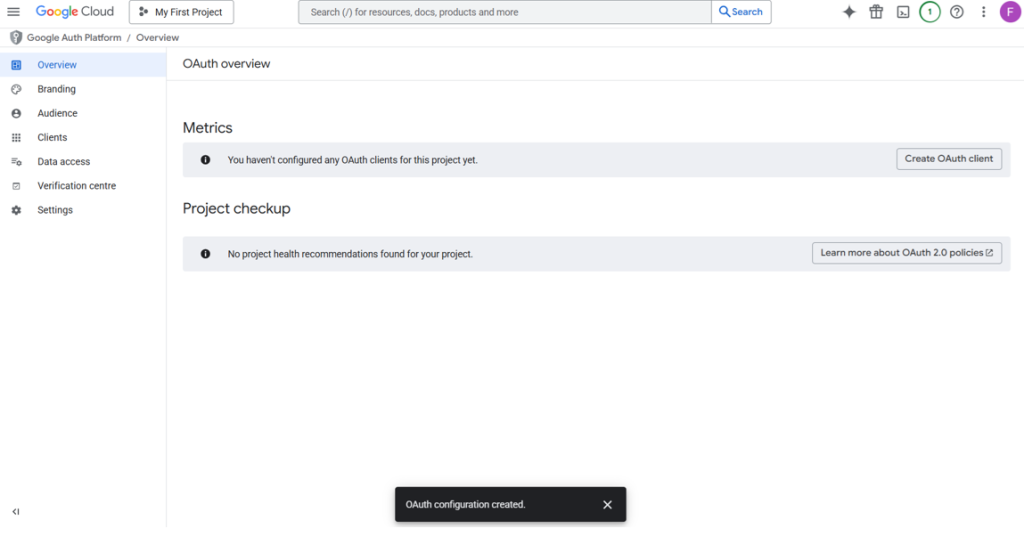
Arriverai a questa schermata.
Ora naviga su Prodotti > API e Servizi > Credenziali
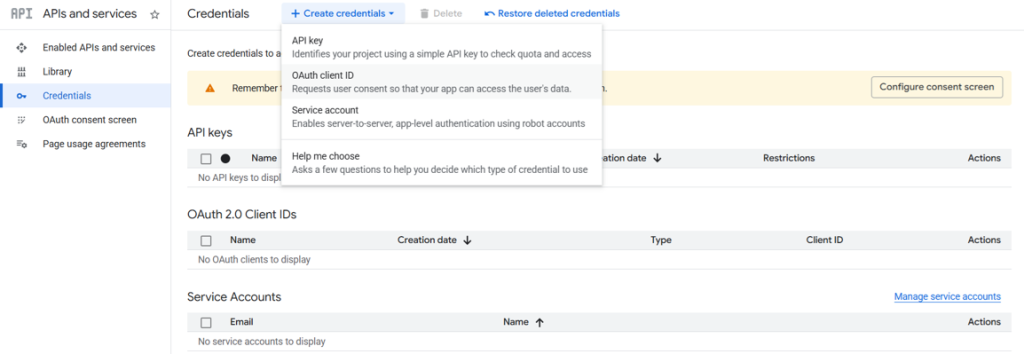
Clicca su + Crea credenziali > ID client OAuth
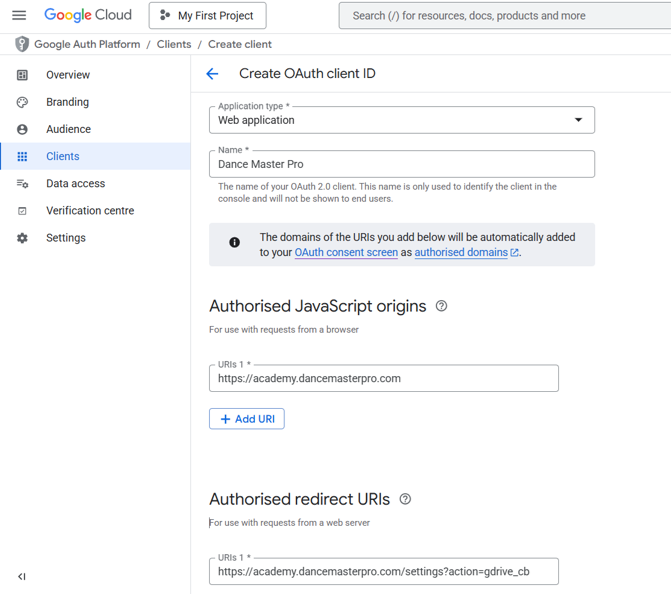
Definisci come segue
Tipo : Applicazione Web
Nome : Dance Master Pro
Origini JavaScript autorizzate : https://academy.dancemasterpro.com
URI di reindirizzamento autorizzati : https://academy.dancemasterpro.com/settings?action=gdrive_cb
Copia nei tuoi appunti i seguenti parametri Client id e Client secret
Ora naviga in Google Auth Platform > Audience
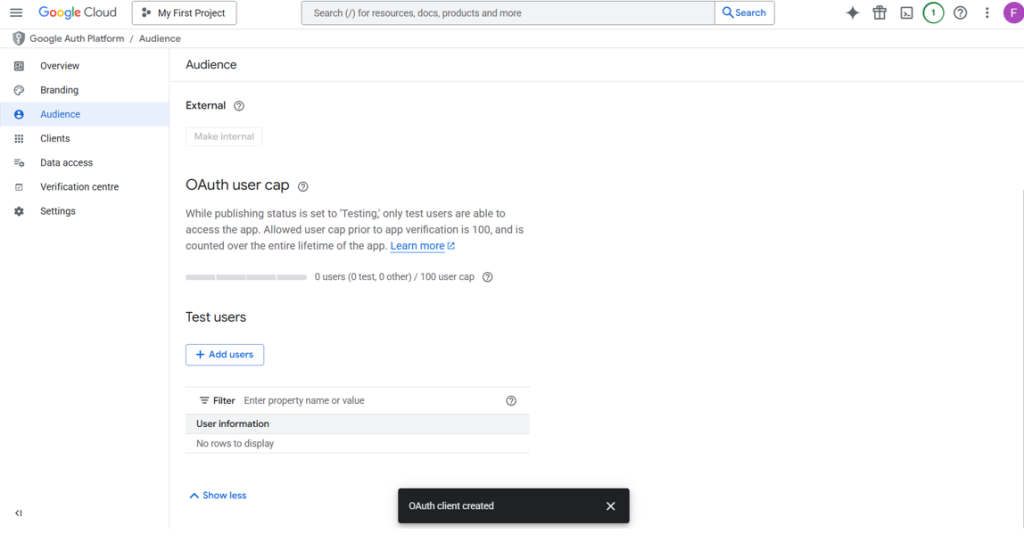
Fai clic su Aggiungi utenti e inserisci il tuo indirizzo email.
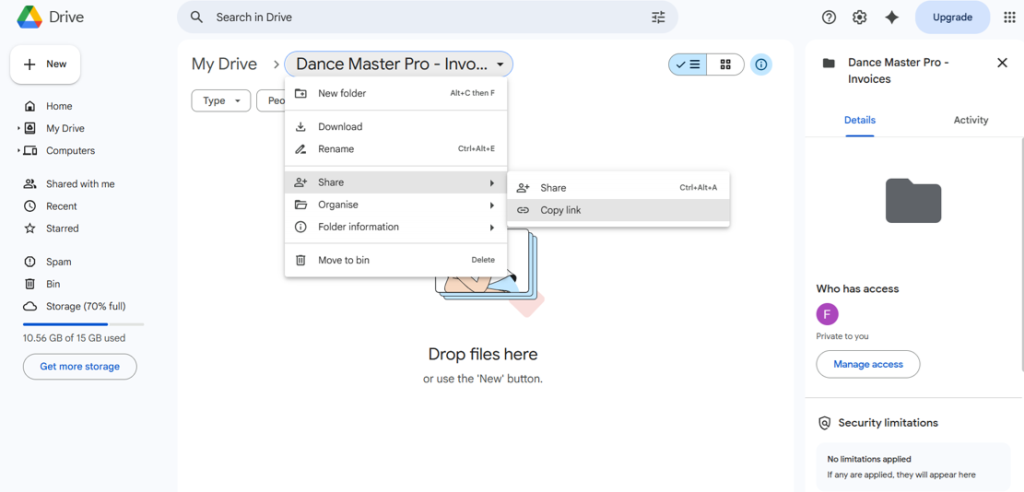
Adesso è il momento di creare la cartella di destinazione su Google Drive.
Accedi a Google Drive https://drive.google.com
Crea una nuova cartella chiamata “Dance Master Pro – Invoices” e copia il link
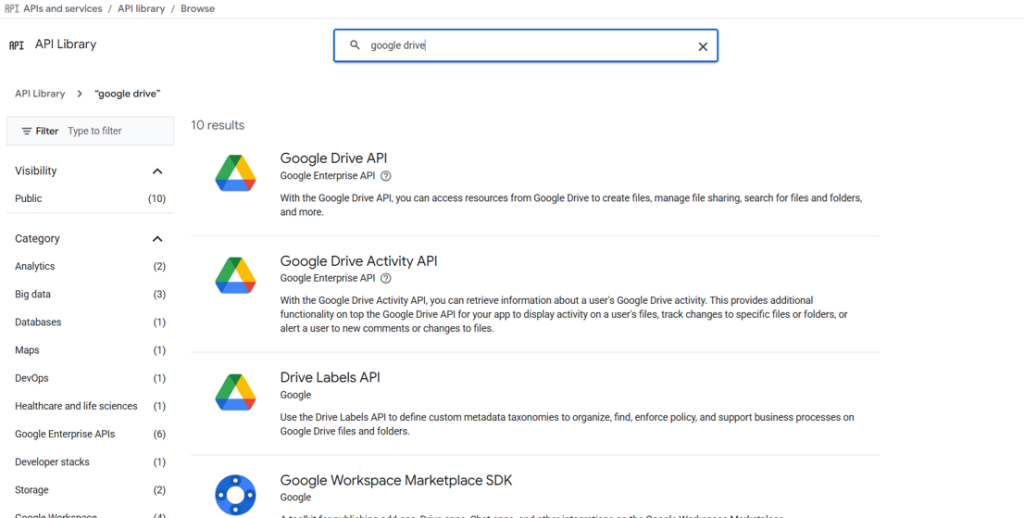
Torna a https://console.cloud.google.com/ e cerca “Google Drive API” nella barra di ricerca sotto APIs & Services > API Library > Browse.
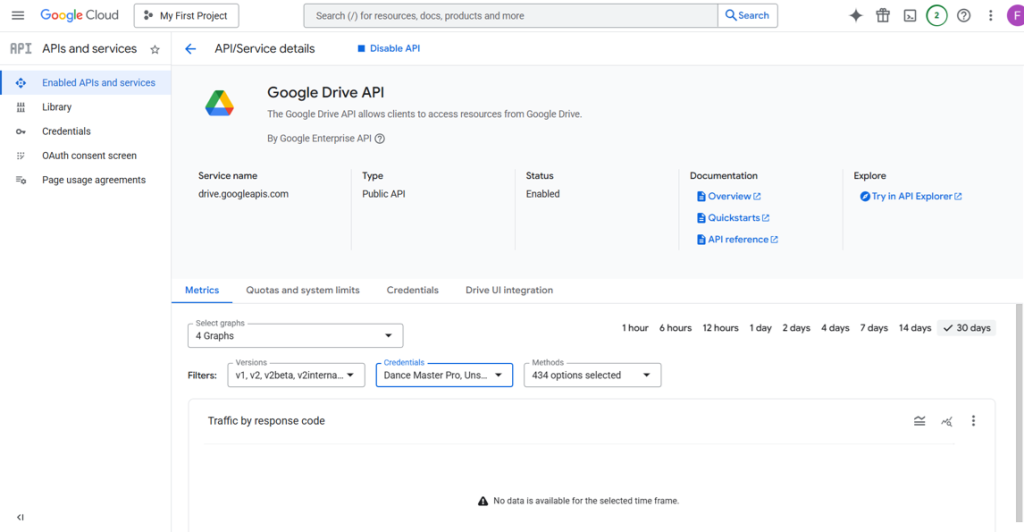
Quindi fai clic su “Abilita” e poi accedi alla pagina di configurazione.
Ora come ultimo passaggio vai su academy.dancemasterpro.com nella pagina Impostazioni.
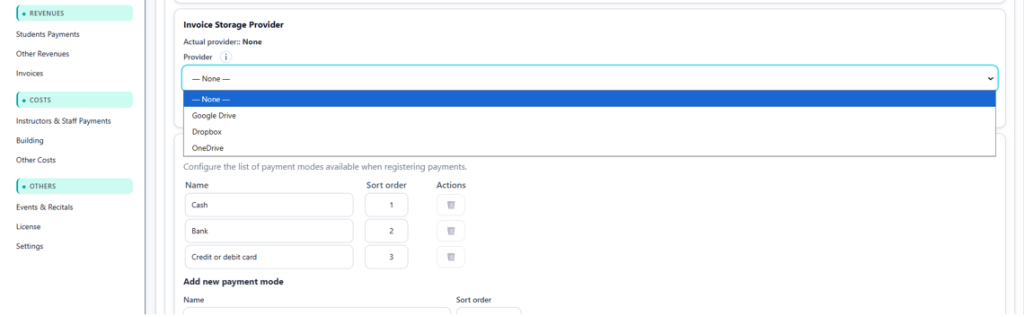
Nella sezione Fornitore di archiviazione fatture seleziona Google Drive.
Ora completa i seguenti campi:
Client ID: Inserisci il Client ID precedentemente annotato
Client Secret: Inserisci il Secret ID precedentemente annotato
ID cartella / Link: Fornisci il link della cartella di Google Drive
Ora clicca su Salva.
È il momento di provarlo.
Clicca su Connetti Google, e verrai reindirizzato alla pagina di accesso Google.
Una volta effettuato l’accesso, apparirà un messaggio pop-up: “OK! Token di aggiornamento salvato.”
Ora clicca su Testa connessione.
Se il caricamento ha esito positivo, vedrai un messaggio come Caricamento completato su – Puoi accedere alla cartella di destinazione qui: https://drive.google.com/drive/folders/1U0nlDRkgQw…..eZ?usp=drive_link
Per verificare ulteriormente, puoi andare nel tuo Google Drive e nella cartella troverai un file di prova PDF chiamato DMP_TEST_date_time.pdf.
Ora puoi generare ricevute e fatture direttamente da Dance Master Pro e salvare i file PDF nel tuo Google Drive.
Configura il repository delle fatture – Dropbox
Visita https://www.dropbox.com/developers e registrati per un account.
Avrai una pagina simile a questa:
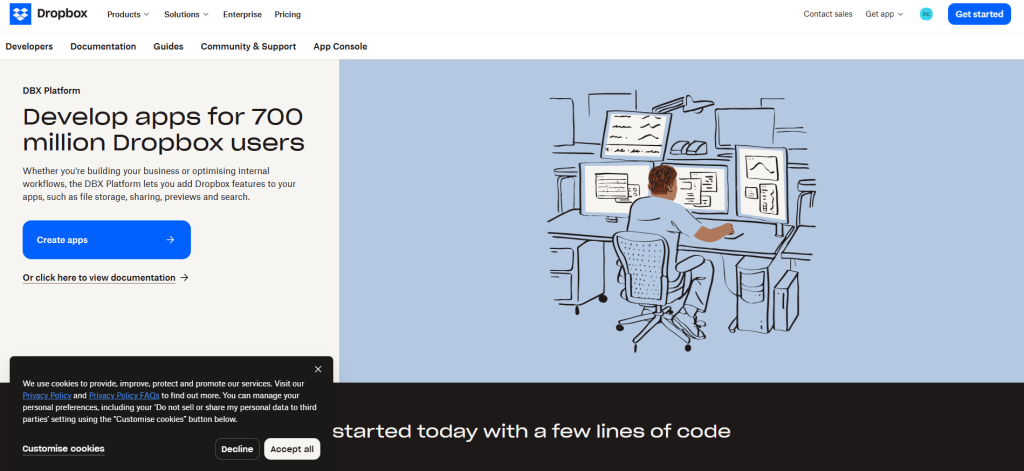
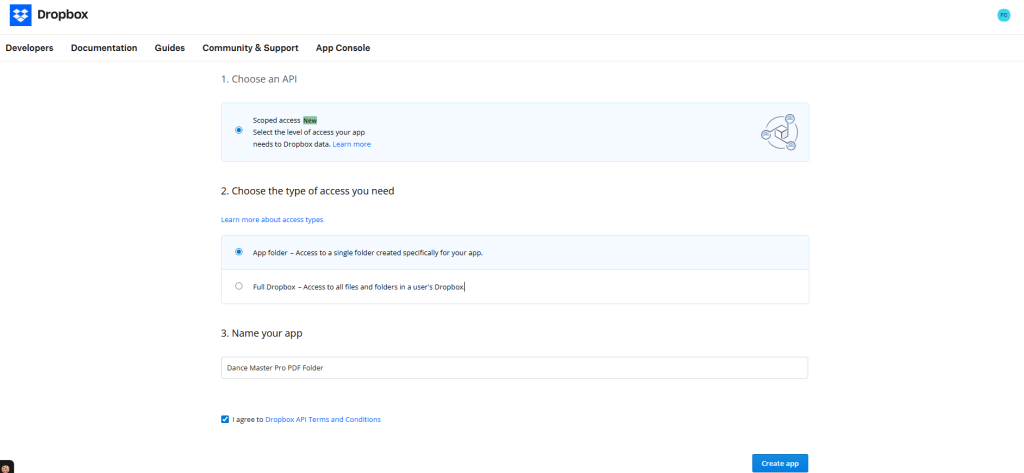
Clicca su Crea App e seleziona Cartella App sotto Scegli il tipo di accesso di cui hai bisogno
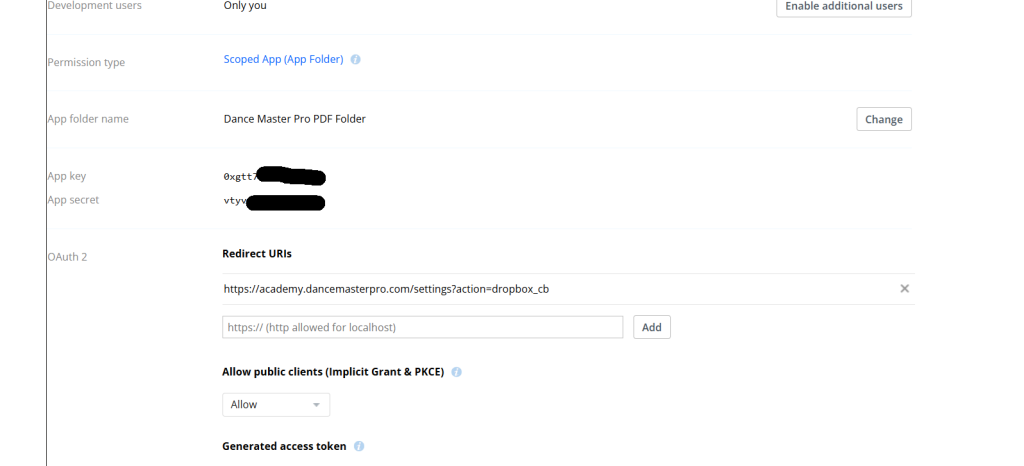
Ora attiva il Tipo di autorizzazione e configuralo come mostrato nell’immagine seguente
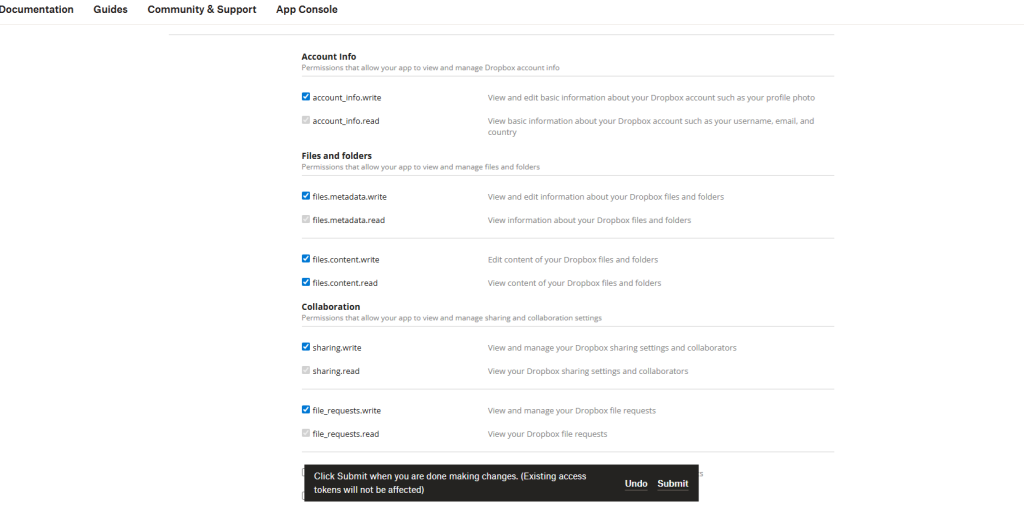
Quindi premi su Invia.
Ora annota le seguenti chiavi:
- Chiave App
- Segreto App
e configura i Redirect URI con questo indirizzo
https://academy.dancemasterpro.com/settings?action=dropbox_cb
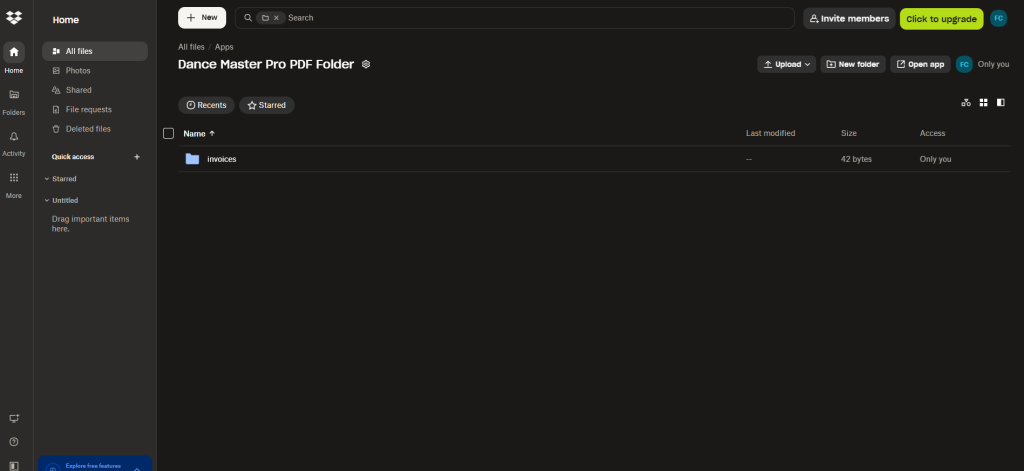
Vai su https://www.dropbox.com/home e individua la nuova cartella chiamata Apps – Dance Master Pro PDF Folder. Apri la cartella Dance Master Pro PDF Folder e crea una nuova cartella chiamata “invoices“.
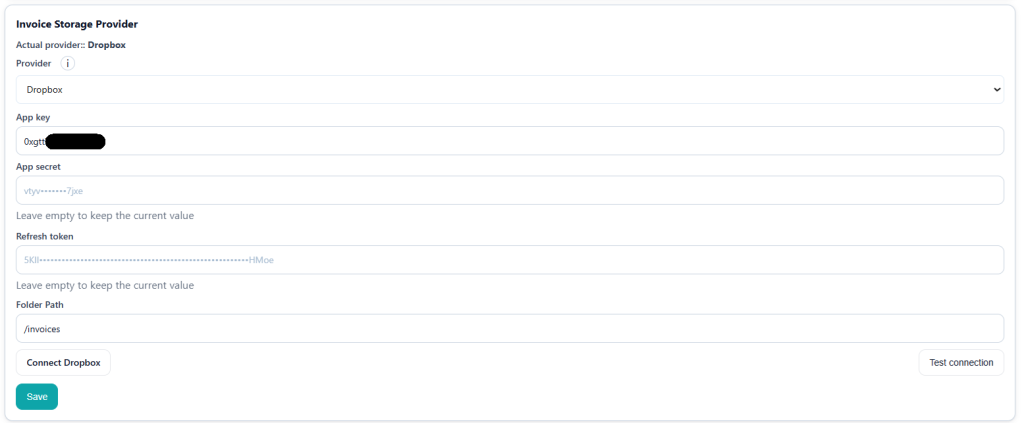
Visita academy.dancemasterpro.com, vai su Impostazioni e configura il Invoice Storage Provider come indicato.
Provider : Dropbox
App key : Incolla la chiave
App secret : Incolla la chiave
Percorso cartella: /invoices
Quindi premi il pulsante Salva e Connetti Dropbox.
Se la connessione ha successo, vedrai il messaggio “Dropbox connesso. Token di aggiornamento salvato.” e il campo Refresh token verrà compilato automaticamente.
Il test finale può essere effettuato cliccando il pulsante Test Connessione.
Se tutto procede senza problemi, vedrai il messaggio “Caricamento completato su – Puoi aprire la cartella di destinazione qui: /invoices” e nella cartella remota apparirà un file PDF di test chiamato DMP_TEST_date_time.pdf.
Ora puoi generare ricevute e fatture direttamente da Dance Master Pro e salvare i file PDF nel tuo Dropbox.
Configurazione archivio fatture – OneDrive
Cosa serve: un account Microsoft (personale o aziendale), l’accesso al portale Azure e i permessi di amministratore nelle impostazioni di DMP.
Fase A — Registrare l’applicazione
- Accedi al portale Azure: https://portal.azure.com/
- Nella barra di ricerca in alto digita App registrations (Registrazioni per app) e aprila.
- Fai clic su + New registration (Nuova registrazione).
- Compila il modulo:
- Name (Nome):
DMP Storage - Supported account types (Tipi di account supportati): Account in qualsiasi directory organizzativa e account Microsoft personali
- Redirect URI (URI di reindirizzamento): seleziona Web dal menu a tendina, poi incolla esattamente:
- Name (Nome):
https://academy.dancemasterpro.com/settings/onedrive_cb- Fai clic su Register (Registra). Verrai portato alla pagina Overview (Panoramica) dell’applicazione.
Fase B — Client ID e Client Secret
- Nella pagina Overview copia l’Application (client) ID (ID applicazione client). Questo è il tuo Client ID.
- Nel menu a sinistra vai su Certificates & secrets (Certificati e segreti) → scheda Client secrets → + New client secret.
- Description (Descrizione):
DMP - Expires (Scadenza): 24 mesi (il massimo)
- Fai clic su Add (Aggiungi).
- Description (Descrizione):
- Copia subito il campo Value (Valore) — non il Secret ID, ma il Value. Questo è il tuo Client Secret.
⚠ Attenzione: il valore del segreto viene mostrato una sola volta. Se cambi pagina senza averlo copiato, devi eliminare il segreto e crearne uno nuovo.
⚠ Attenzione: i client secret hanno una scadenza (massimo 24 mesi). Imposta un promemoria in calendario per generare un nuovo segreto e aggiornarlo in DMP prima della scadenza, altrimenti i caricamenti smetteranno di funzionare.
Fase C — Autorizzazioni API
- Nel menu a sinistra vai su API permissions (Autorizzazioni API) → + Add a permission → Microsoft Graph → Delegated permissions (Autorizzazioni delegate).
- Seleziona queste tre autorizzazioni, poi fai clic su Add permissions:
Files.ReadWrite.Alloffline_accessUser.Read
- Fai clic su Grant admin consent (Concedi consenso amministratore) e conferma. Tutte e tre le autorizzazioni devono mostrare la spunta verde Granted (Concesso).
Fase D — Creare le cartelle in OneDrive
Servono due cartelle di destinazione: una per le fatture e una per i certificati medici. Se preferisci, possono anche essere la stessa cartella.
- Vai su https://onedrive.live.com e accedi con l’account che collegherai a DMP.
- Nel menu a sinistra fai clic su I miei file (My files) per raggiungere la radice del tuo drive.
- Cartella fatture: fai clic su + Aggiungi nuovo → Cartella, assegnale un nome (per esempio
Invoices) e fai clic su Crea. - Cartella certificati: ripeti + Aggiungi nuovo → Cartella, assegnale un nome (per esempio
Medical-Certificates) e fai clic su Crea. - (Facoltativo) Struttura annidata: crea una cartella principale, per esempio
DMP, aprila e crea le due cartelle al suo interno. I percorsi risultanti saranno/DMP/Invoicese/DMP/Medical-Certificates. - Annota i percorsi esatti da inserire in DMP. Inizia sempre con la barra iniziale:
| Struttura | Percorso da inserire in DMP |
|---|---|
| Cartella nella radice del drive | /Invoices |
| Cartella dentro una cartella principale | /DMP/Invoices |
Nota: creare le cartelle manualmente è facoltativo — se non esistono, DMP le crea automaticamente al primo caricamento. Crearle da te serve solo a organizzare il drive e a verificare in anticipo il percorso esatto.
Fase E — Collegare da DMP
- In DMP vai su Impostazioni → Integrazioni → Provider archiviazione fatture.
- Imposta Provider su OneDrive.
- Incolla il Client ID e il Client Secret nei rispettivi campi. Lascia vuoto il campo Refresh Token.
- Fai clic su Salva.
- Fai clic su Connetti OneDrive. Verrai reindirizzato a Microsoft: accedi con l’account proprietario delle cartelle e approva le autorizzazioni richieste. Tornerai poi in DMP con il messaggio di conferma: OneDrive connesso — refresh token salvato.
Il refresh token viene memorizzato automaticamente. Non serve alcuna riga di comando né copiare token a mano.
Fase F — Impostare le cartelle e fare un test
- Fatture: imposta Percorso cartella sulla tua cartella delle fatture (per esempio
/Invoicesoppure/DMP/Invoices) e fai clic su Salva. - Fai clic su Test connessione e verifica che il file di prova compaia in quella cartella di OneDrive.
- Certificati: imposta la cartella nella sezione Certificati medici delle Impostazioni (per esempio
/Medical-Certificates) e fai clic su Salva. - Carica un certificato dal portale clienti e verifica che finisca nella cartella prevista.
Fatturazione elettronica
Integrazione con Aruba Fatturazione (premium)
Integrazione con Fatture in Cloud
Portale clienti
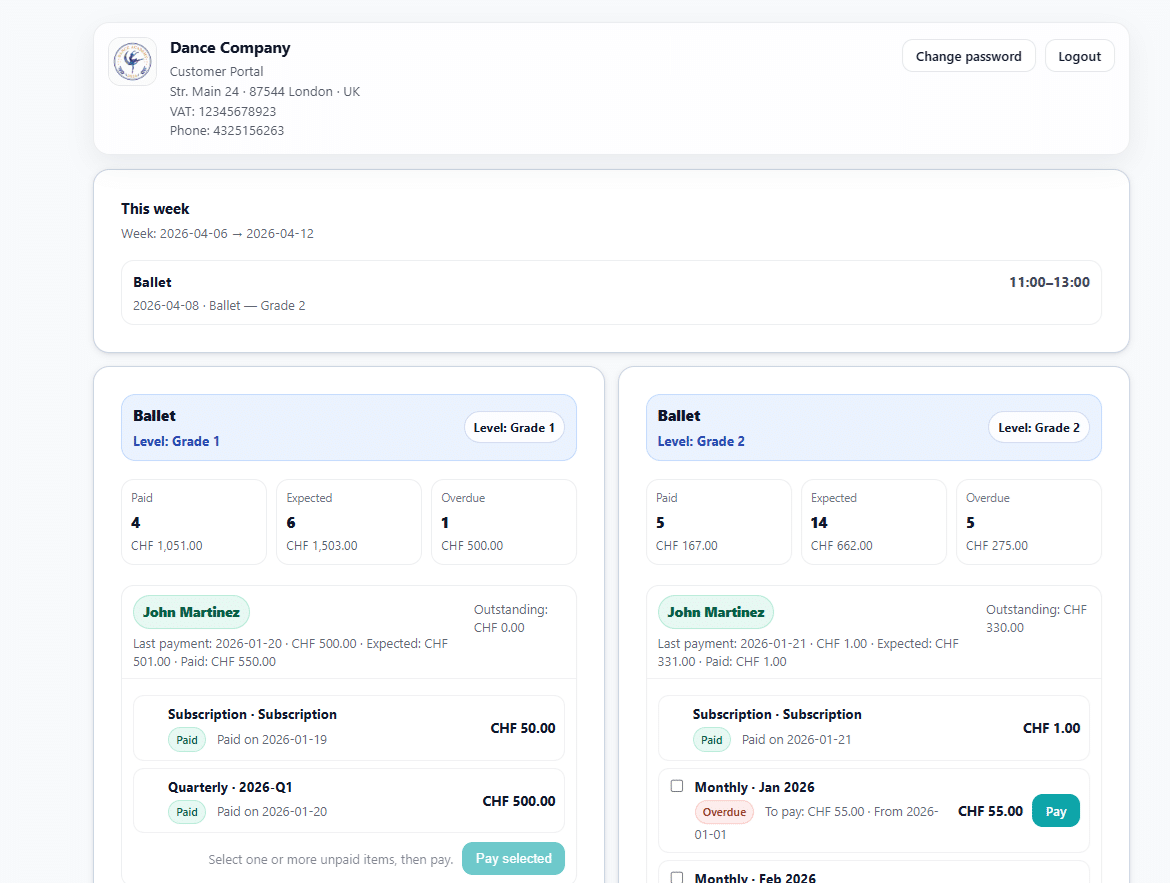
Oltre al portale amministrativo fornito da Dance Master Pro per gestire la tua scuola di danza, puoi anche offrire ai tuoi clienti un Portale Clienti dedicato.
Questa funzionalità è altamente consigliata, soprattutto se hai abilitato pagamenti online tramite Stripe.
Il Portale Clienti offre ai tuoi clienti l’accesso diretto alle loro informazioni personali e allo stato finanziario, migliorando la trasparenza e riducendo il carico amministrativo.
Attraverso il portale, i tuoi clienti possono:
- Visualizzare i corsi a cui sono iscritti
- Controllare i pagamenti effettuati
- Visualizzare i pagamenti imminenti o in sospeso
- Identificare i saldi in ritardo
- Pagare direttamente online le quote dovute
Ciò riduce significativamente la comunicazione manuale e semplifica il processo di incasso. I tuoi clienti possono accedere al Portale Clienti al seguente link:
👉 https://customers.dancemasterpro.com/
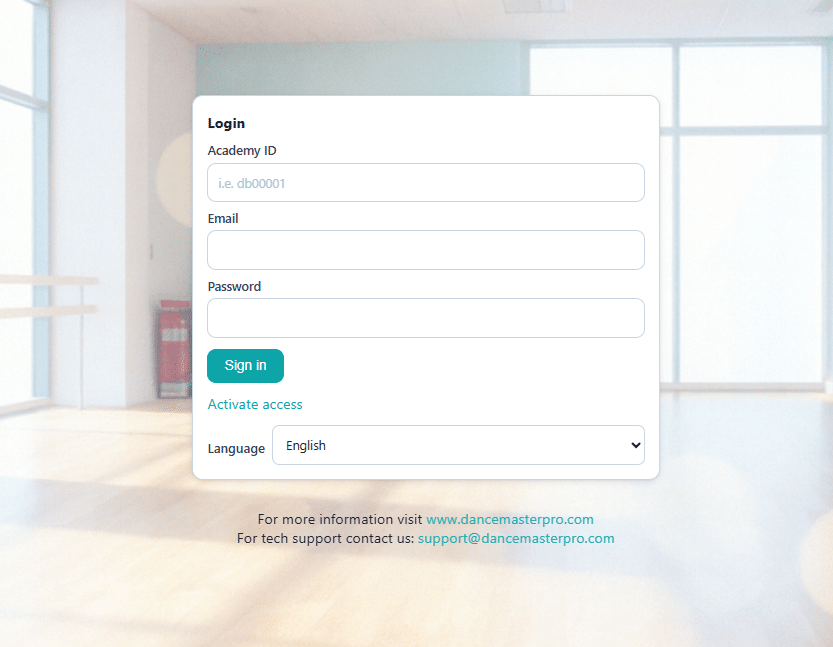
Ogni cliente può attivare automaticamente il proprio account tramite l’auto-registrazione usando il pulsante Attiva.
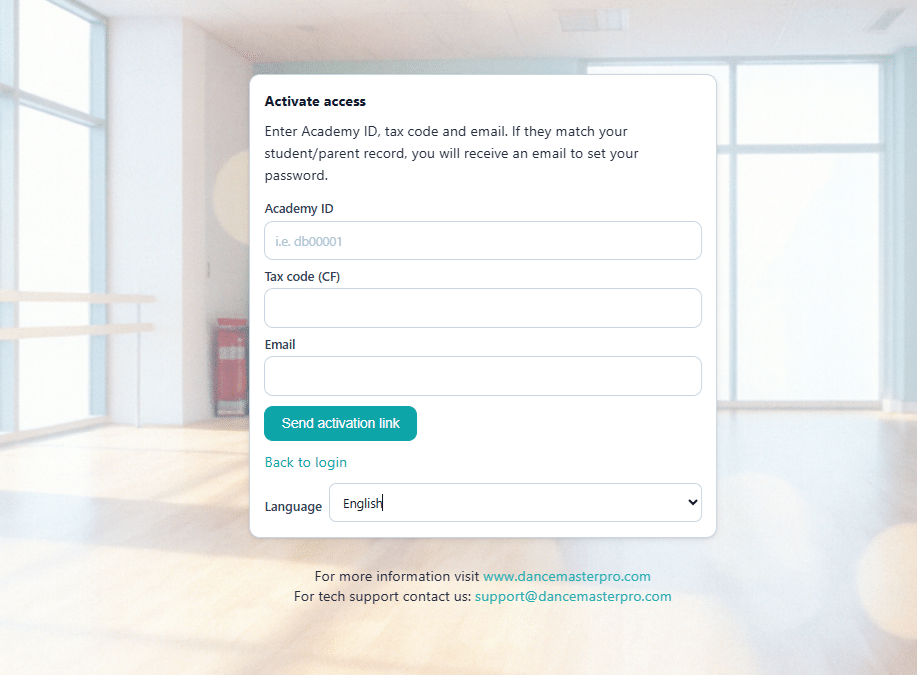
Devono inserire:
- ID Accademia: fornisci ai tuoi clienti il loro Dance Master Pro ID.
- Numero di identificazione fiscale dello studente iscritto
- Qualsiasi indirizzo email registrato nel profilo dello studente, inclusa la email dello studente e/o quella del genitore
Il sistema invierà automaticamente un link per il reset della password all’indirizzo email registrato. Una volta impostata la password, potranno accedere al portale clienti.
Per una migliore esperienza, consigliamo vivamente:
- Abilitare i pagamenti online tramite Stripe
- Condividere il link di accesso al portale con tutti i tuoi studenti o genitori
- Incoraggiare i clienti a controllare regolarmente lo stato dei loro pagamenti
Così facendo, semplifichi le tue operazioni e offri ai tuoi clienti un’esperienza moderna e self-service.
Gestione della Coreografia
Dance Master Pro include un potente modulo di Gestione della Coreografia progettato per aiutare le scuole di danza a organizzare, monitorare e gestire tutte le loro coreografie in un unico posto.
Questa funzione è particolarmente utile per le scuole che lavorano con più classi, insegnanti e spettacoli.
Il modulo di Gestione della Coreografia ti permette di creare e gestire coreografie collegate ai tuoi corsi, insegnanti e studenti.
Invece di monitorare le routine manualmente, puoi centralizzare tutto all’interno della piattaforma.
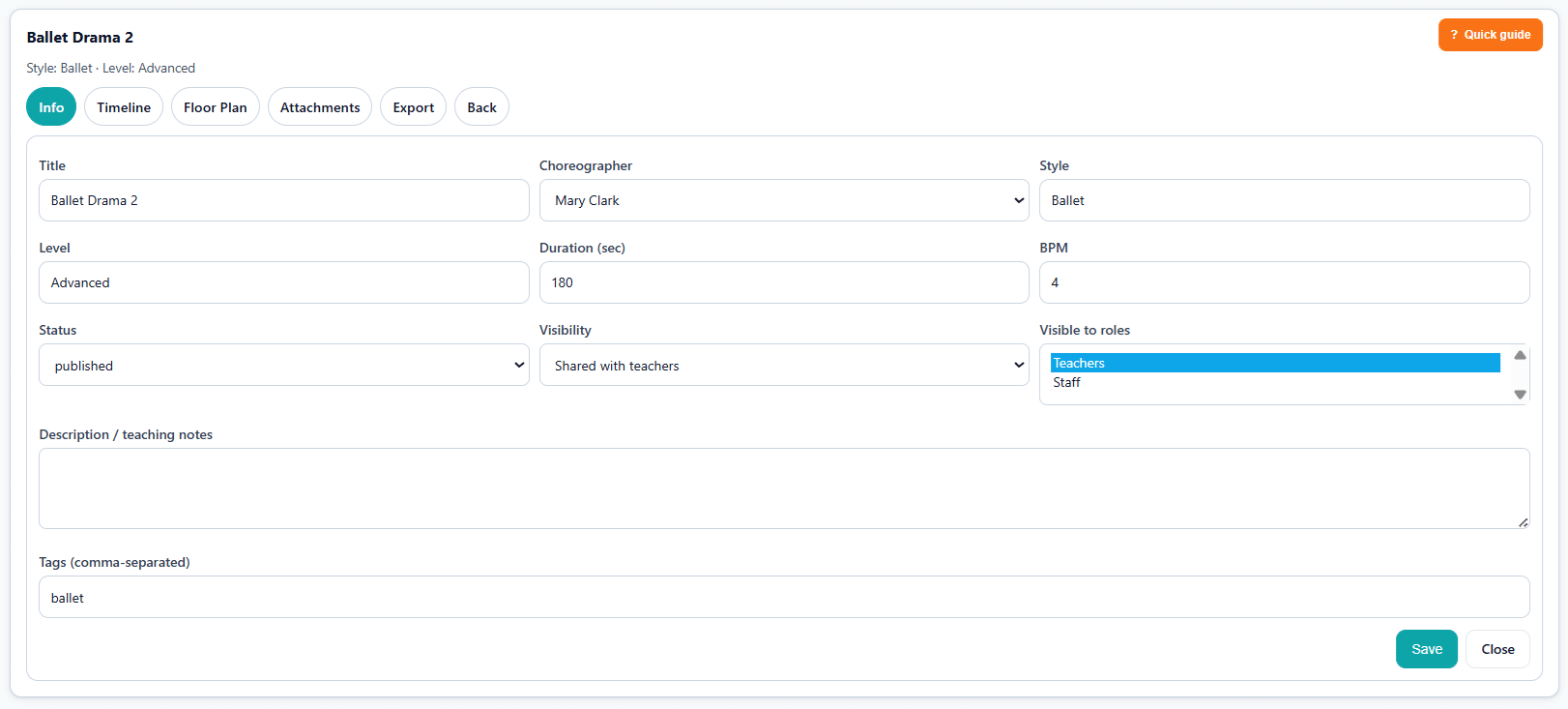
Con la Gestione della Coreografia, puoi:
- Creare e gestire coreografie per ogni corso
- Conservare note, descrizioni e dettagli interni
- Mantenere una panoramica strutturata di tutte le coreografie attive e passate
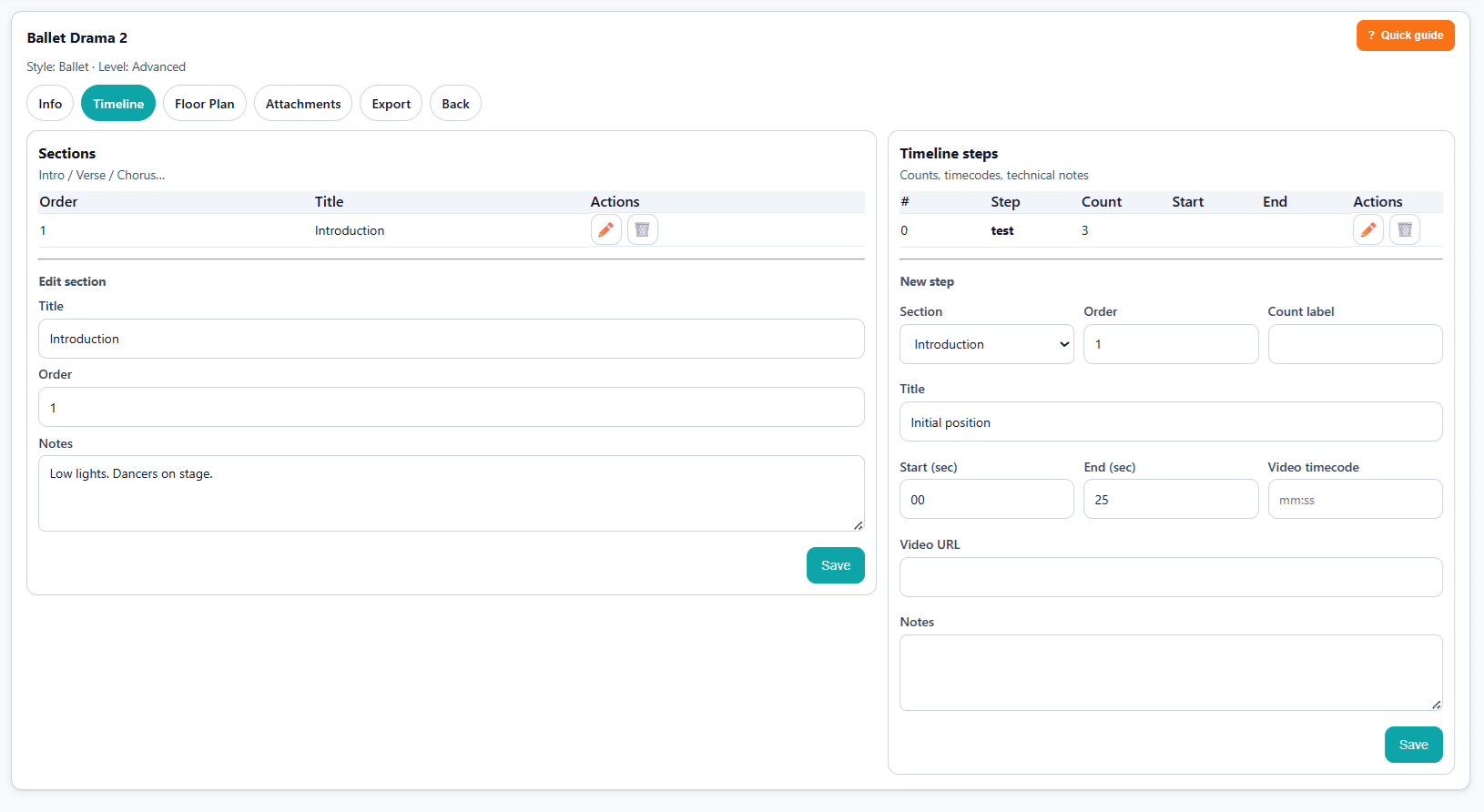
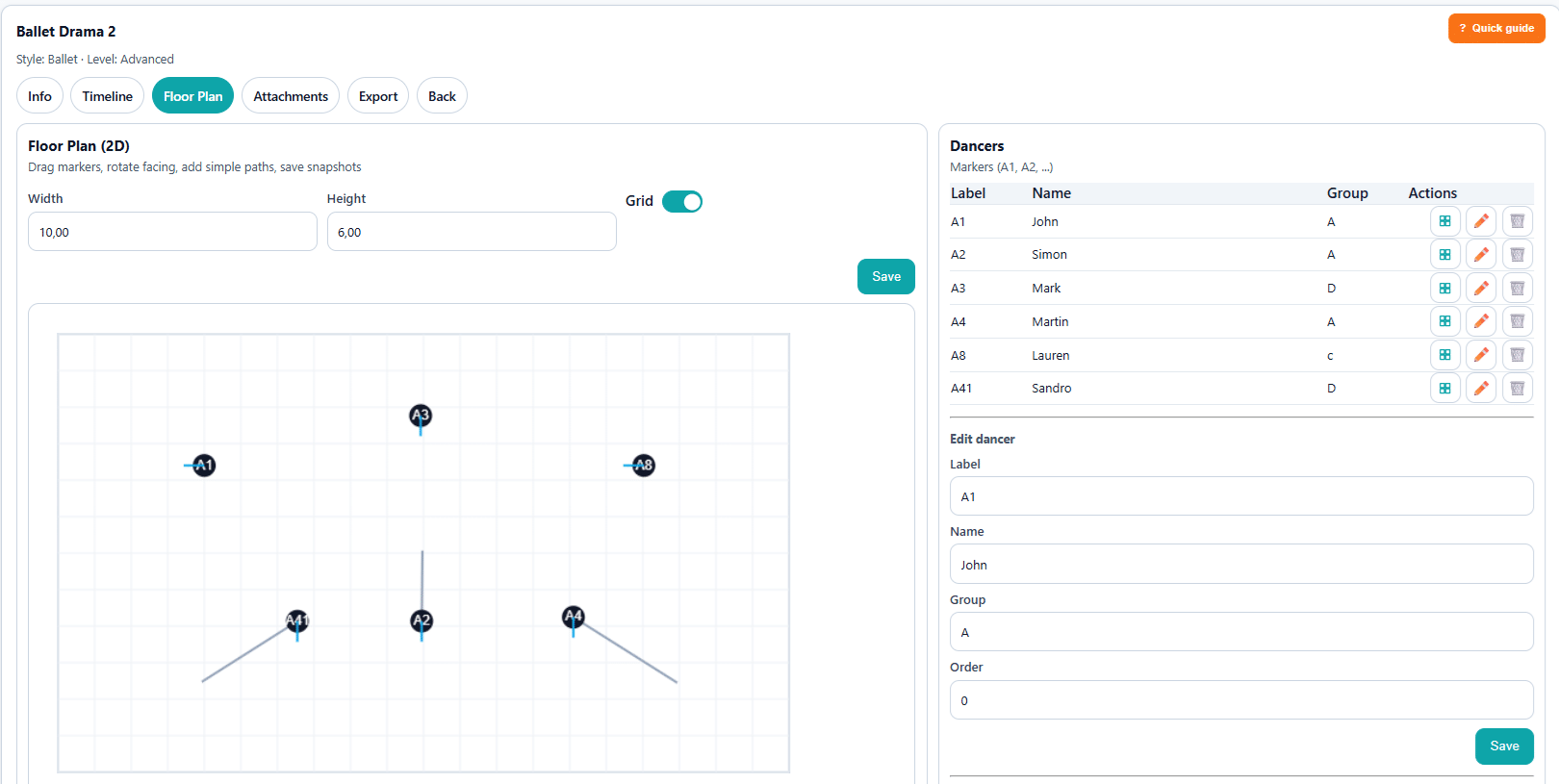
Questo assicura che tutti i soggetti coinvolti — amministratori, insegnanti e staff — abbiano una visione chiara e aggiornata del lavoro in corso.
Le scuole di danza usano questo modulo per:
- Preparare spettacoli ed eventi
- Organizzare le routine per le competizioni
- Gestire le coreografie stagionali
Per sfruttare al massimo la Gestione della Coreografia, consigliamo di:
- Mantenere le note aggiornate dopo ogni prova
- Usare convenzioni di denominazione chiare (es. “Spettacolo di Primavera 2026 – Gruppo A”)
- Revisionare regolarmente i progressi con i tuoi insegnanti
Libreria
Dance Master Pro include una Libreria integrata che ti permette di archiviare, organizzare e gestire tutte le risorse digitali della tua scuola di danza in un unico luogo centralizzato.
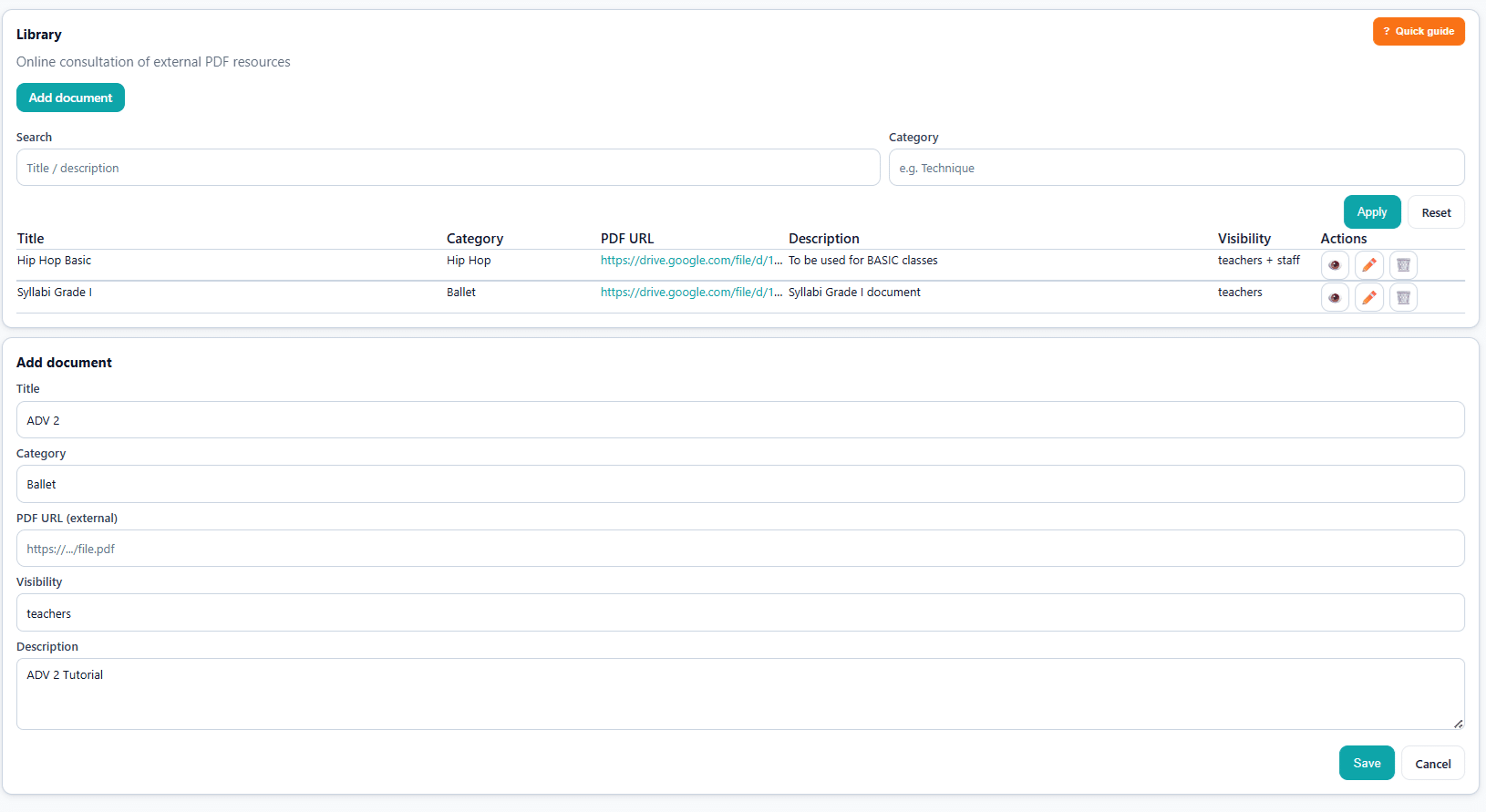
La Libreria è il tuo archivio interno di contenuti dove puoi collegare e gestire tutti i file relativi alle attività della tua scuola di danza.
Con la Libreria puoi organizzare:
- Documenti e note
- Materiali didattici interni
- Qualsiasi file relativo a corsi, studenti o prove.
Per massimizzare il valore della Libreria, consigliamo di:
- Organizzare i file per corso o coreografia
- Usare convenzioni di denominazione coerenti
- Caricare versioni aggiornate invece di creare duplicati
- Mantenere la Libreria pulita e strutturata nel tempo
FAQ?
Qui troverai risposte chiare alle domande più comuni sull’uso di Dance Master Pro, per aiutarti a navigare l’app con facilità.
Come posso registrare un nuovo studente nell’app?
Basta andare alla scheda Studenti e cliccare su ‘Aggiungi Nuovo’ per inserire i dati dello studente e salvare.
Posso inviare un promemoria a uno studente per un pagamento mancante?
Sì, vai su Studente, seleziona lo studente e clicca su Dettagli. Qui vedrai una panoramica delle informazioni dello studente e potrai inviare il riepilogo via email cliccando su Invia Riepilogo allo Studente.
Come posso monitorare i pagamenti degli studenti?
Usa la funzione Pagamenti per controllare le transazioni. Puoi anche attivare l’integrazione con Stripe per raccogliere pagamenti online tramite il portale web del cliente.
Ho perso le mie credenziali. Come posso recuperare il mio account?
Semplice. Nella pagina di login, clicca sul link “Password Persa” e segui le istruzioni per ricevere un’email per reimpostare la password.
La stagione è finita. Come posso iniziare una nuova stagione?
Vai su Impostazioni e scorri verso il basso fino a trovare il pulsante Ripristina Stagione. Ti preghiamo di leggere attentamente le istruzioni e gli avvisi prima di procedere.