
¿Listo para llevar tu aplicación a nuevos niveles?
Si estás aquí, significa que has configurado correctamente tu aplicación Dance Master Pro tal como se indica en la página de Configuración Básica.
Esta sección cubre el tema principal en detalle
- Panel de control y reportes
- Seguimiento de asistencia
- Configuración plan AYCD
- Configuración de pagos en línea
- Configuración SEPA Direct Debit
- Integración Zoom
- Gestión de facturas / recibos
- Portal del cliente
- Gestión de coreografías
- Gestión de biblioteca
Panel de control y reportes
Cuando inicias sesión en la aplicación, la primera pantalla que ves es el Panel de control. Esta pantalla te ayuda a entender rápidamente tu progreso. El Panel de control está dividido en 7 secciones.
Resumen de resultados financieros
Ingresos: Ingresos totales acumulados en el año hasta la fecha, comparados con el año anterior. Esta métrica te ayuda a entender cómo se compara el rendimiento actual de tus ventas con el del año pasado.
Costos: Costos totales acumulados en el año hasta la fecha, comparados con el año anterior. Esta métrica te ayuda a evaluar cómo se comparan tus gastos actuales con los del año pasado.
Beneficio Neto: Es la diferencia entre ingresos y costos. Te ayuda a entender cuánto dinero estás ganando.

Base del período
Todo el panel puede mostrar datos basados ya sea en el año fiscal o en el año académico. Normalmente, el año fiscal va del 1 de enero al 31 de diciembre, mientras que el año académico abarca del 1 de septiembre al 31 de agosto. Puedes personalizar y definir ambos períodos en Configuración > Configuración General. Una vez seleccionado, el panel se actualizará para reflejar los datos del intervalo de tiempo elegido, permitiéndote monitorear el período que más te importe.
INGRESOS
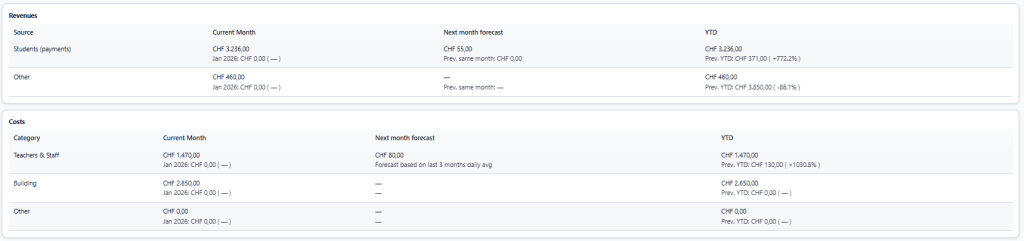
En esta sección, puedes monitorear todos los ingresos provenientes de Estudiantes y Otros, divididos en estimaciones para el Mes Actual y el Próximo Mes, incluyendo una comparación con el Año Anterior.
COSTOS
En esta sección, puedes monitorear los costos provenientes del Personal, Edificio y Otros, divididos en pronósticos para el mes actual y el próximo mes, incluyendo una comparación con el año anterior.
ESTUDIANTES ACTIVOS
Para cada ubicación activa, puedes monitorear el número de estudiantes activos, aquellos con certificados médicos vencidos y aquellos con carnets de asociación caducados. Hacer clic en cualquiera de estos números te llevará instantáneamente a la lista correspondiente de estudiantes.

KPI EXTRA
En esta sección, puedes monitorear los indicadores clave de desempeño (KPI) como:
- Tasa de asistencia: el porcentaje de estudiantes que asisten a tus clases (calculado solo al usar el módulo de asistencia)
- Ingresos por estudiante activo: gasto promedio de un estudiante típico
- Porcentaje del costo del instructor: cómo los gastos de tu personal influyen en tus costos totales
- Porcentaje del costo del edificio: cómo los gastos de tu edificio influyen en tus costos totales
- Estudiantes activos sin inscripciones: Esto muestra si hay estudiantes activos en tu base de datos que no están inscritos actualmente en ningún curso. Haz clic en el número para ver la lista.

CORSI
En esta sección, puedes monitorear el desempeño de tus cursos y ver cómo contribuyen a tu crecimiento.
- Inscripciones: El número total de estudiantes inscritos en el curso.
- Ingresos YTD: Los ingresos totales generados por el curso hasta la fecha
- Costos YTD: Los gastos totales incurridos para el curso hasta la fecha
- Ganancia YTD: La ganancia acumulada generada por el curso hasta la fecha
- % de asistencia: El porcentaje de asistencia al curso (aplicable solo cuando el módulo de seguimiento de asistencia está activado)

Seguimiento de asistencia
Este módulo permite a tu personal registrar cada clase directamente en el calendario.
Como primer paso, crea un nuevo tipo de usuario llamado Instructor. Por favor, consulta este enlace para orientación. Una vez que el Instructor esté correctamente configurado, podrá iniciar sesión en la plataforma y acceder al módulo de seguimiento de asistencia navegando a Cursos > Asistencia.
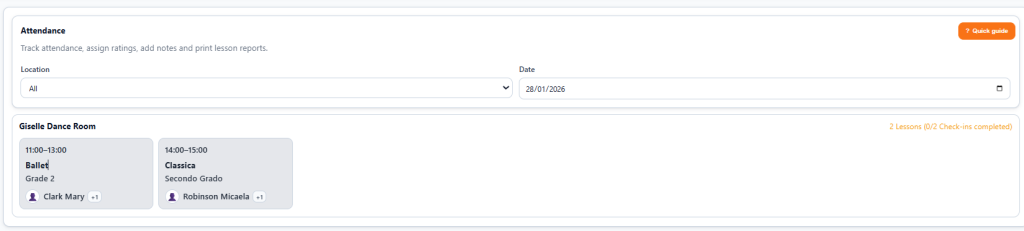
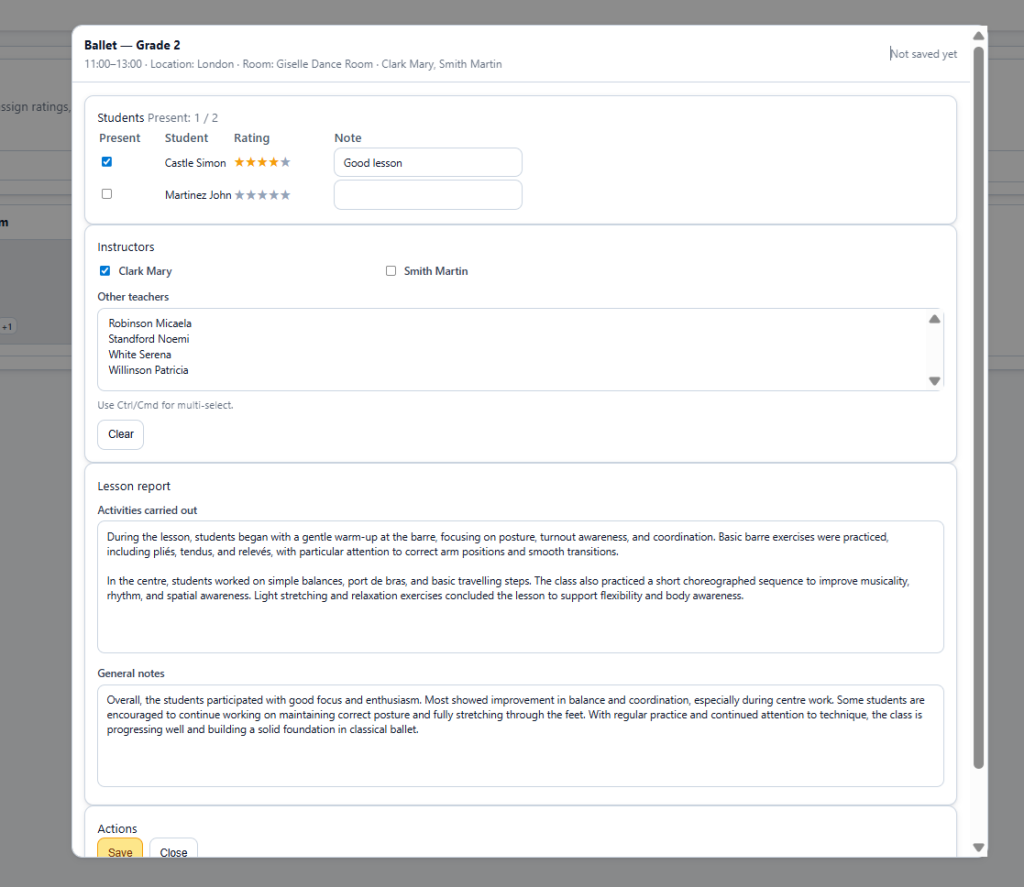
Selecciona un curso para acceder a la página de seguimiento. Aquí, puedes monitorear la asistencia del instructor, seguir a los estudiantes, establecer tarifas, añadir notas e incluir información detallada sobre la lección. Una vez guardado, puedes generar un informe en PDF y/o imprimirlo para las firmas de los profesores.
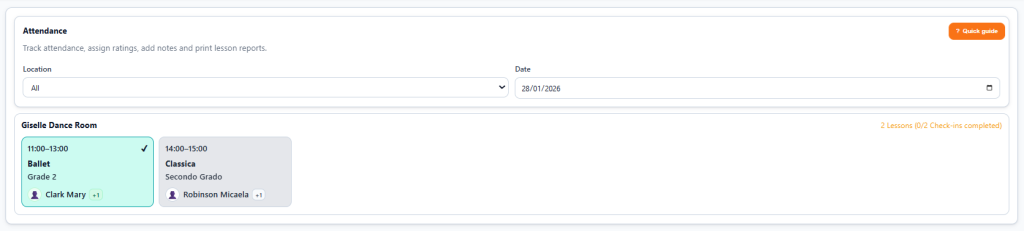
En la página de asistencia, puedes ver el informe recién guardado.
Configuración plan AYCD
Para crear un plan AYCD (All You Can Dance) ve a Cursos → Añadir Curso y marca «Este es un plan AYCD». Se te pedirá seleccionar qué cursos existentes incluir como hijos, y establecer un tope opcional (número máximo de cursos por semana por estudiante). El curso AYCD padre tiene su propia lógica de precio — típicamente mensual o anual — independiente de los precios de los cursos hijos. Los cursos hijos siguen disponibles para inscripción individual fuera del plan AYCD; el AYCD solo añade el acceso en paquete a un precio recurrente.
Modelos de precio mixtos
Puedes gestionar cursos individuales (con frecuencias anual/trimestral/mensual/paquete/suscripción) y planes AYCD simultáneamente en la misma escuela. El reporte de ingresos los consolida automáticamente: los ingresos AYCD se rastrean solo a nivel padre (para no contar dos veces), los ingresos de cursos individuales se rastrean por curso. La vista de pagos Curso muestra solo cursos individuales; la vista AYCD muestra solo planes padre; la vista Estudiante muestra ambos para cada estudiante.
Configuración de Pago en Línea
Este módulo permite que tu academia acepte pagos en línea a través de Stripe. Sigue estos pasos para integrar Stripe con Dance Master Pro.
- Crea una cuenta en https://stripe.com/
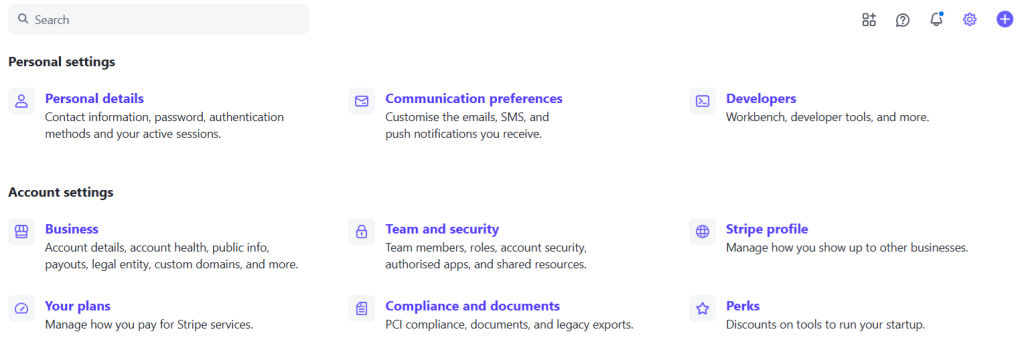
- Ve a Configuración – Desarrollador
- Accede a Administrar claves API en Claves API
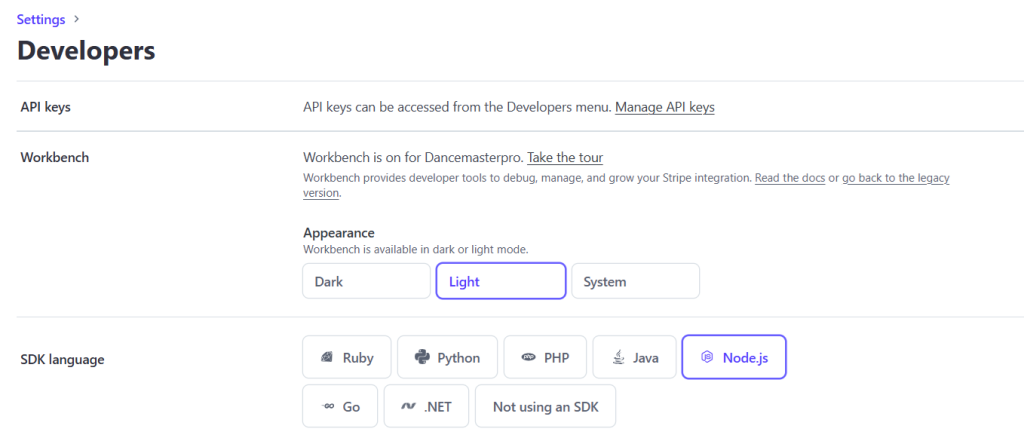
- Copia la clave pública y la clave secreta
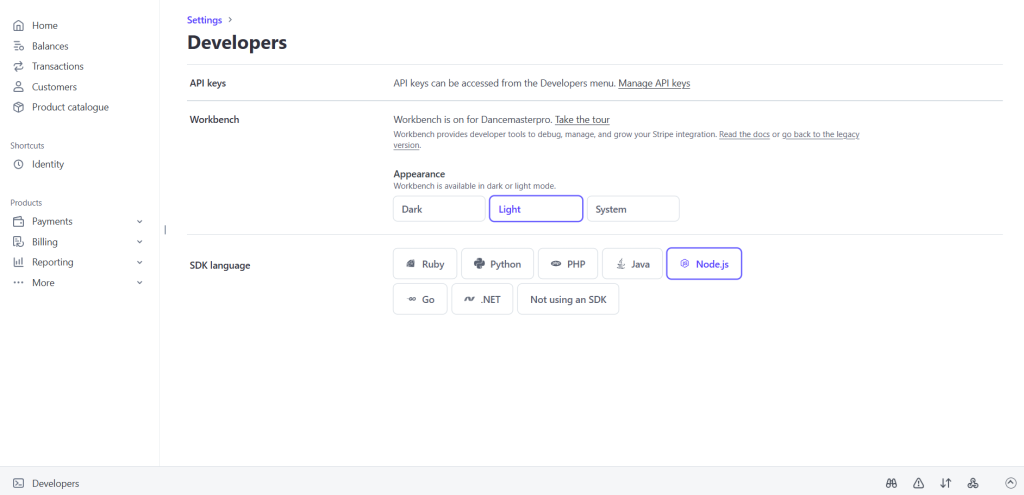
- Ahora regresa a Configuración – Desarrolladores y haz clic en la barra inferior Desarrolladores
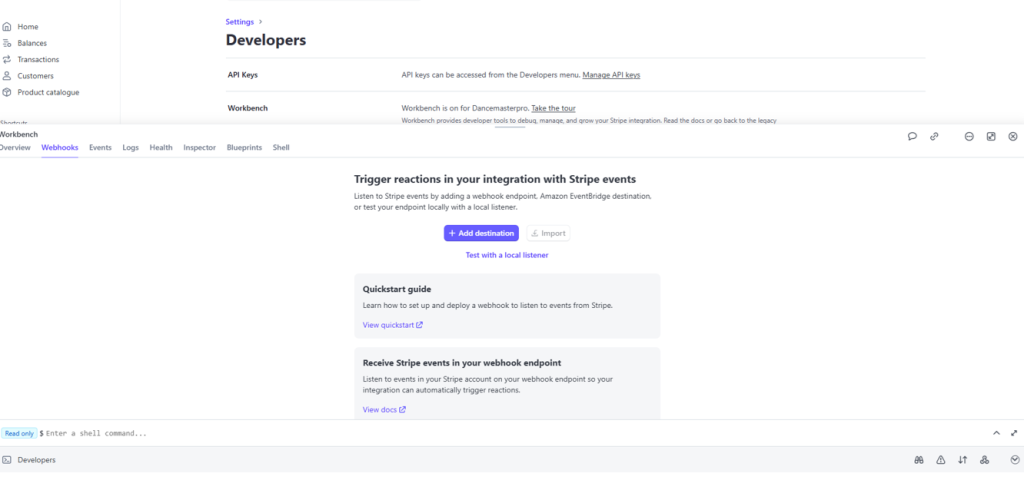
- Ahora regresa a Configuración – Desarrolladores y haz clic en la barra inferior Desarrolladores y selecciona Webhooks
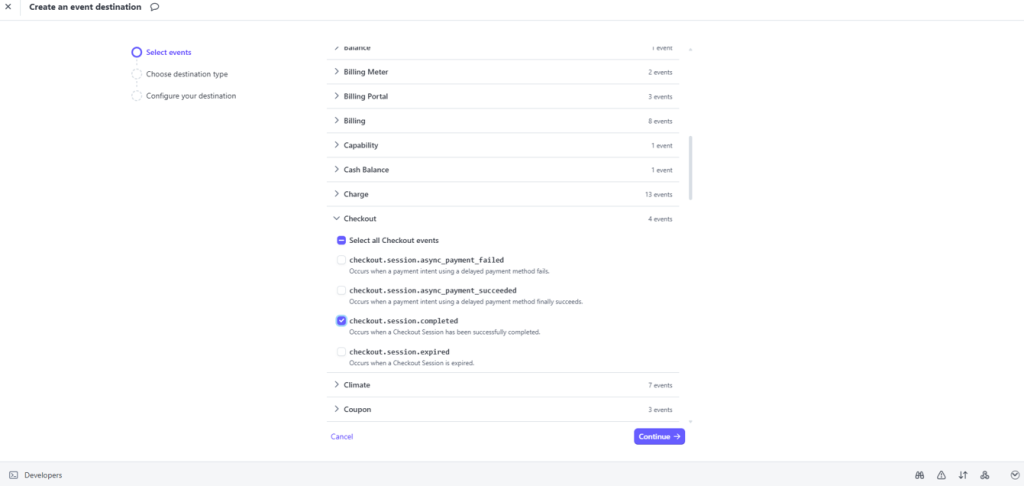
- Selecciona + Añadir destino
- En la sección Checkout selecciona checkout.session.completed
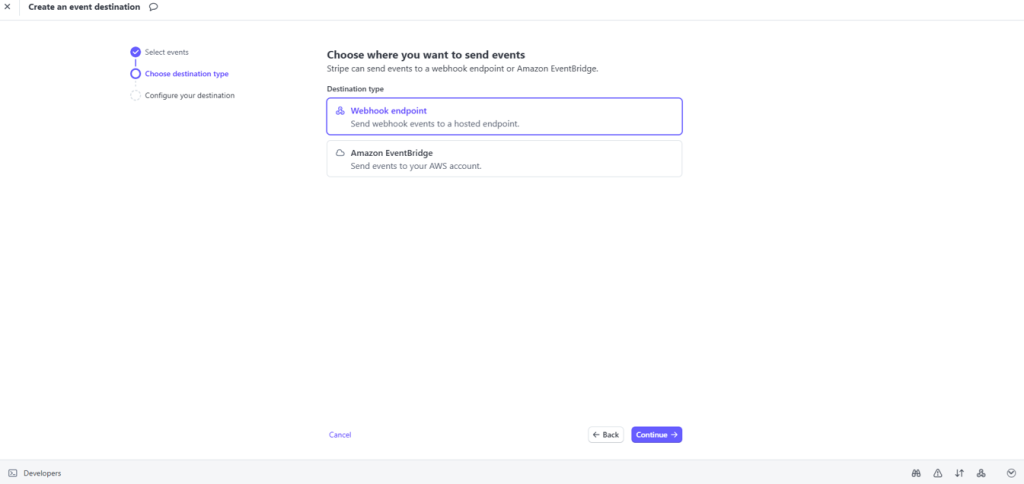
- En Tipo de Destino seleccione punto final de Webhook
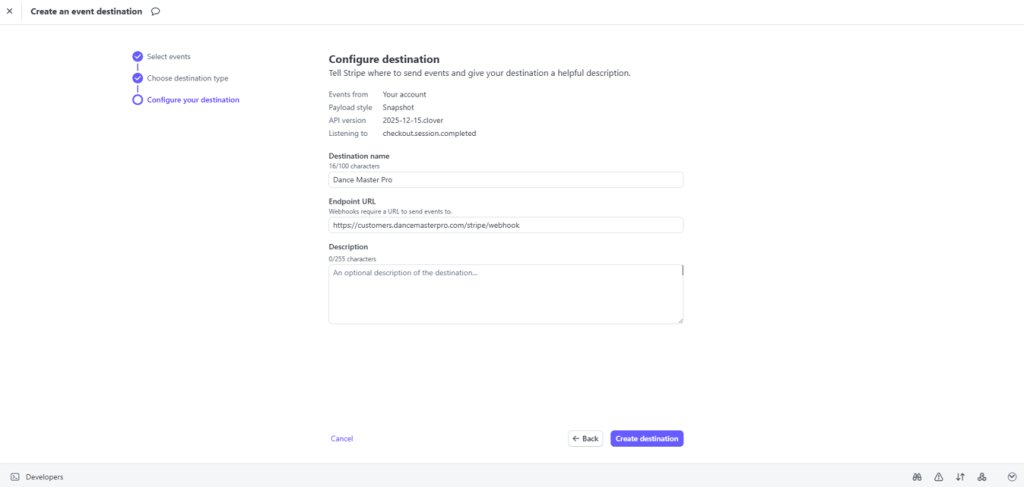
- Inserte en Nombre del destino: Dance Master Pro
- Inserte URL del punto final: https://customers.dancemasterpro.com/stripe/webhook
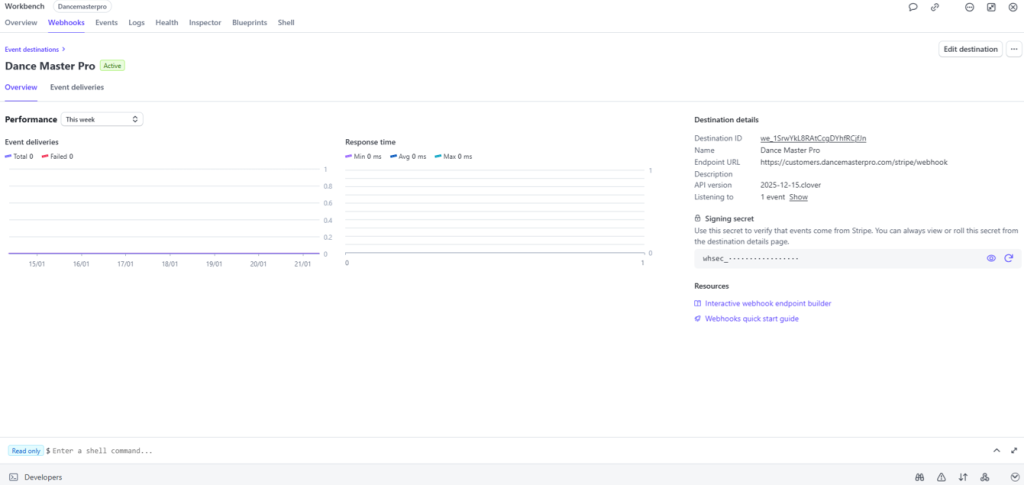
- Ahora copie la Clave de firma
- Ahora ingrese a su aplicación Dance Master Pro y configure todas las claves en la aplicación
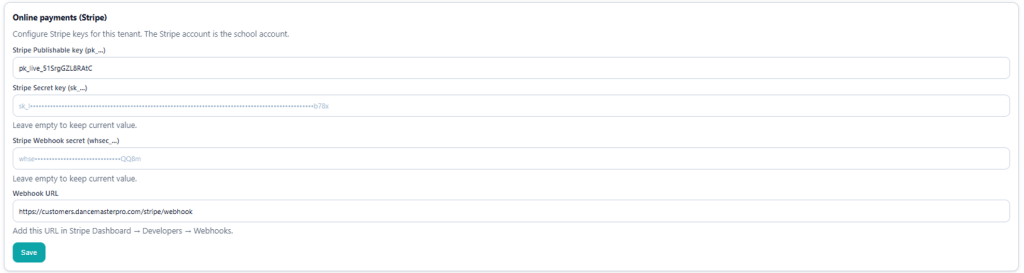
Clave pública de Stripe : Copiada de la cuenta de Stripe
Clave secreta de Stripe (sk_…) : Copiada de la cuenta de Stripe
Secreto de webhook de Stripe (whsec_…) : Copiado de la cuenta de Stripe
URL del webhook : https://customers.dancemasterpro.com/stripe/webhook
Configuración SEPA Direct Debit
Para habilitar el cobro mediante SEPA Direct Debit, la moneda de la escuela debe estar configurada en EUR. Ve a Configuración Academia → Configuración Empresa, establece la moneda en EUR, completa el Identificador de Acreedor (el código SEPA asignado por tu banco, formato ITxxZZZxxxxxxxxx para escuelas italianas, ESxxZZZxxxxxxxxx para escuelas españolas), el IBAN y el BIC de la escuela. Luego ve a Configuración → Pagos y activa el interruptor SEPA Direct Debit. Una vez habilitado, el botón «Exportar XML SEPA» aparece en las vistas de pagos Curso, AYCD y Evento.
Para cada estudiante que quieras cobrar vía SEPA, abre su ficha y añade IBAN, BIC y Referencia del Mandato (un código único por mandato, generado típicamente cuando el estudiante firma el formulario de autorización SEPA). También debe registrarse la fecha de firma del mandato para que el XML pueda validarse contra los esquemas bancarios.
Integración Zoom
Conecta Dance Master Pro a tu cuenta de Zoom para gestionar las clases online directamente desde la planificación. Las reuniones se crean, actualizan y eliminan automáticamente. Las invitaciones de calendario y los recordatorios se envían sin intervención manual.
Requisitos previos
- Cuenta Zoom Pro (o superior)
- App Server-to-Server OAuth creada en marketplace.zoom.us
- Scopes requeridos:
meeting:write:meeting:admin,meeting:read:meeting:admin,meeting:delete:meeting:admin,meeting:update:meeting:admin,user:read:user:admin
Modos de acceso
- Profesor como anfitrión — el profesor recibe el enlace de host con control completo de la reunión. Los estudiantes reciben el enlace para unirse.
- Acceso libre (join before host) — todos entran con el mismo enlace sin esperar al anfitrión. Útil para clases autónomas.
Notas importantes
- Una sola cuenta Zoom cubre todos los cursos de la academia, incluso simultáneamente.
- Si cambias el horario de una clase, la reunión Zoom se actualiza y el ICS se reenvía automáticamente.
- Los correos automáticos se envían a estudiantes, padres registrados en la ficha y profesores asignados al curso.
Gestión de factura / recibo
Este módulo crea un PDF a partir de una plantilla y lo guarda en un repositorio en la nube. Cada factura o recibo tiene un número único generado automáticamente. Los PDFs se almacenan en su proveedor de nube: Google Drive, Dropbox o OneDrive. Veamos cómo configurarlo correctamente.
Configurar plantilla de factura
Vaya a Configuración – Gestión de facturas. Aquí, puede personalizar el formato del número de factura en Formato de número de factura. Luego, haga clic en Abrir editor de plantilla de factura. Por favor, maneje esta sección solo si tiene conocimientos básicos de HTML. Para documentos personalizados, contáctenos con su plantilla y le asistiremos en la creación del HTML.
Configurar repositorio de facturas – Google Drive
Accede a la Consola de Google Cloud en https://console.cloud.google.com/
Haz clic en la barra de navegación izquierda y ve a Productos > APIs y Servicios > Pantalla de consentimiento OAuth
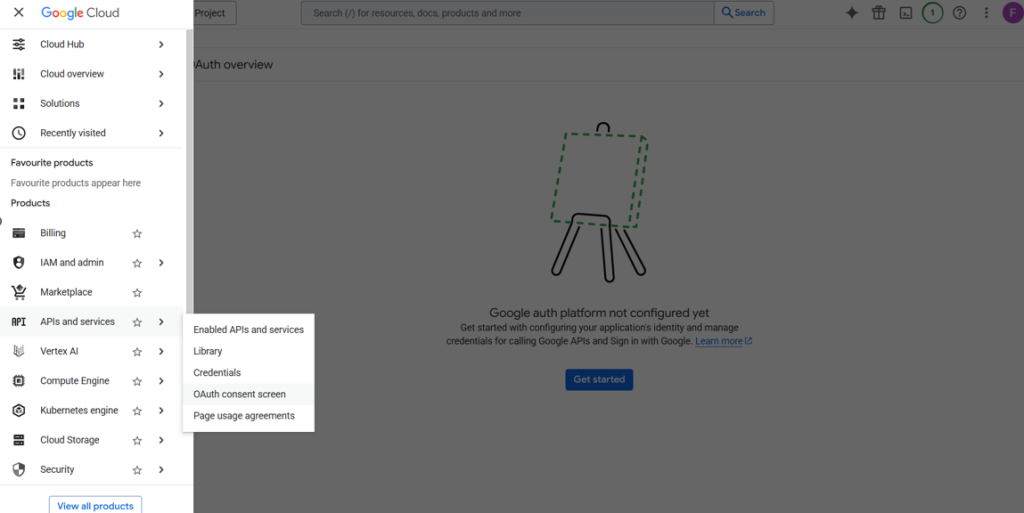
En la nueva pantalla, presiona Crear nuevo proyecto llamado Dance Master Pro PDF Folder
Luego comienza a crear una nueva aplicación
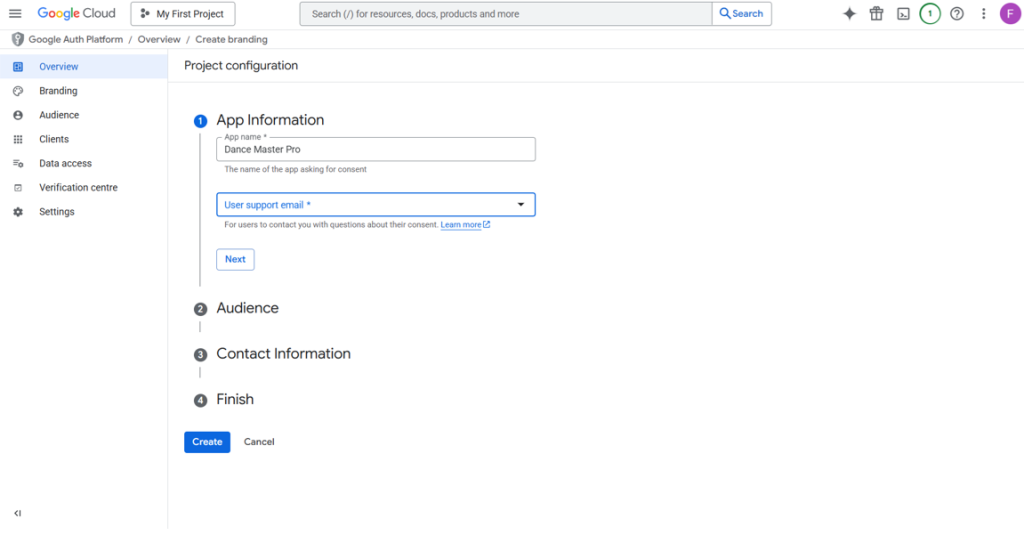
Define:
Información de la aplicación – Nombre de la aplicación = Dance Master Pro
Información de la aplicación – Correo electrónico de soporte al usuario = selecciona tu buzón de correo
Presiona Siguiente
Ahora define Externo como Audiencia
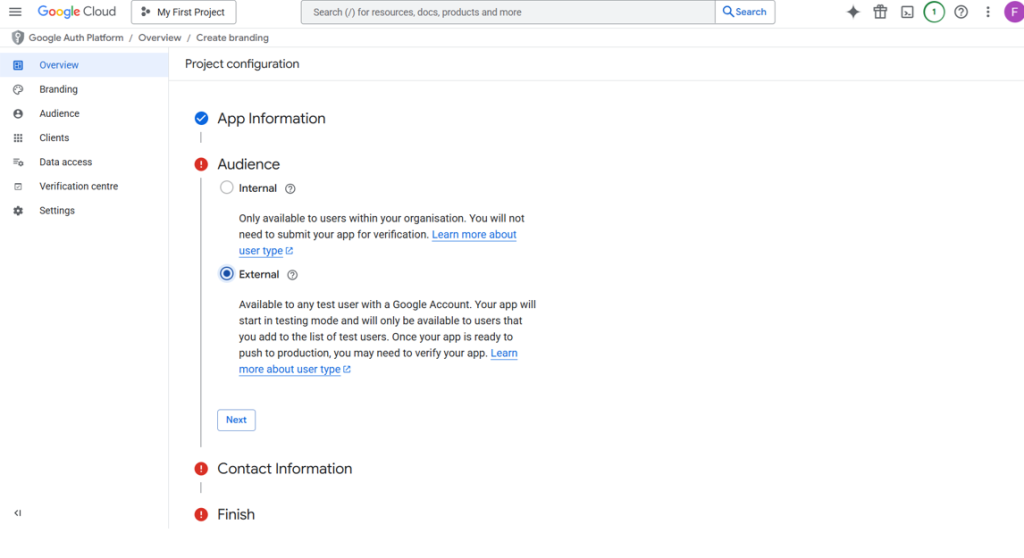
Completa la Información de contacto con tu dirección de correo y Finalizar.
Llegarás a esta pantalla.
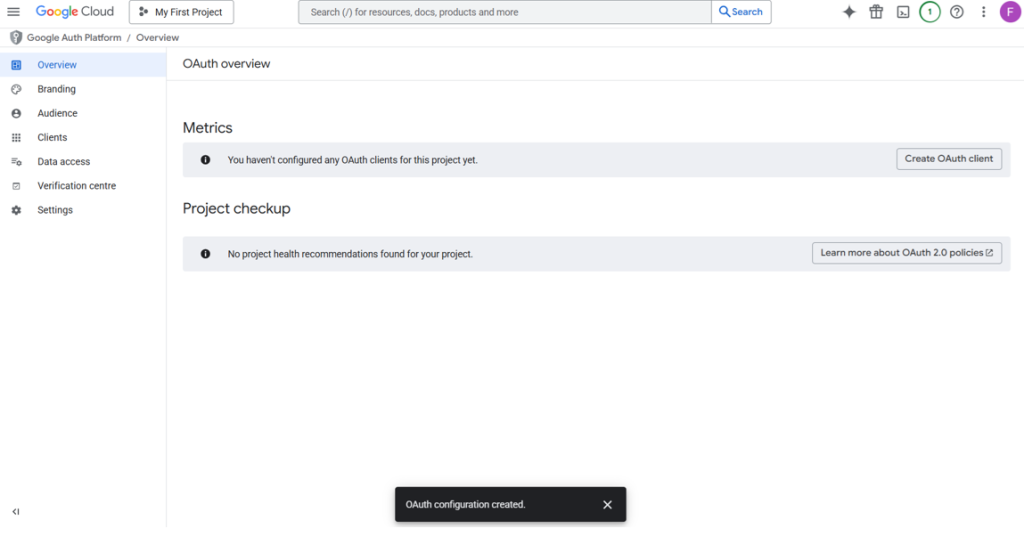
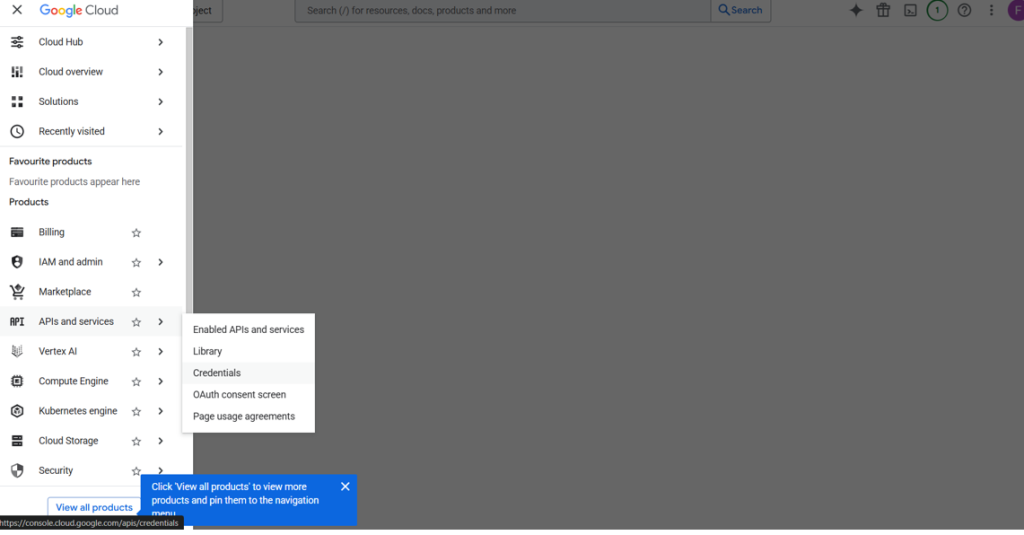
Ahora navega a Productos > APIs y Servicios > Credenciales
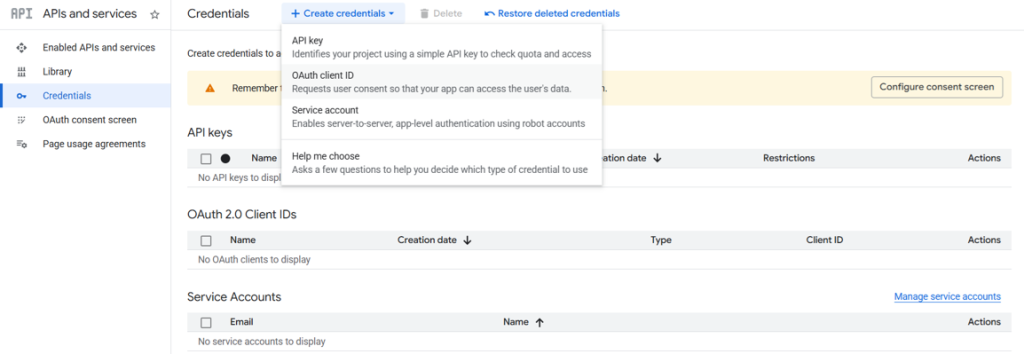
Haz clic en + Crear credenciales > ID de cliente OAuth
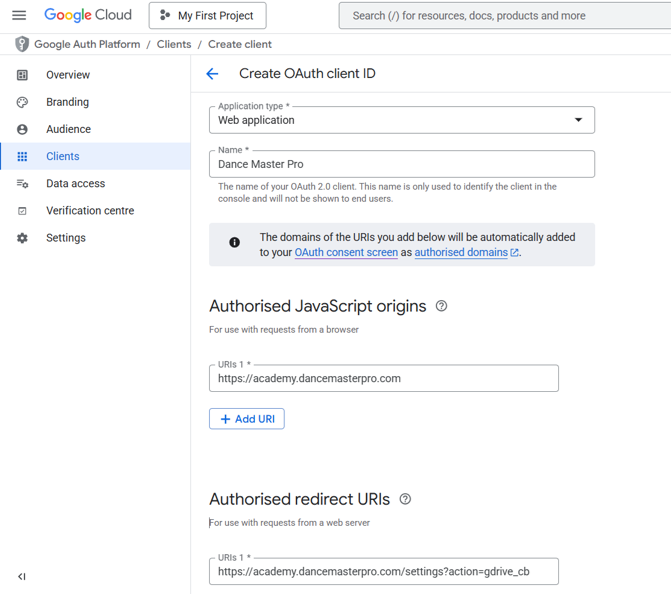
Define como sigue
Tipo : Aplicación web
Nombre : Dance Master Pro
Orígenes de JavaScript autorizados : https://academy.dancemasterpro.com
URIs de redireccionamiento autorizados : https://academy.dancemasterpro.com/settings?action=gdrive_cb
Copia en tus notas los siguientes parámetros Client id y Client secret
Ahora navega en Google Auth Platform > Audience
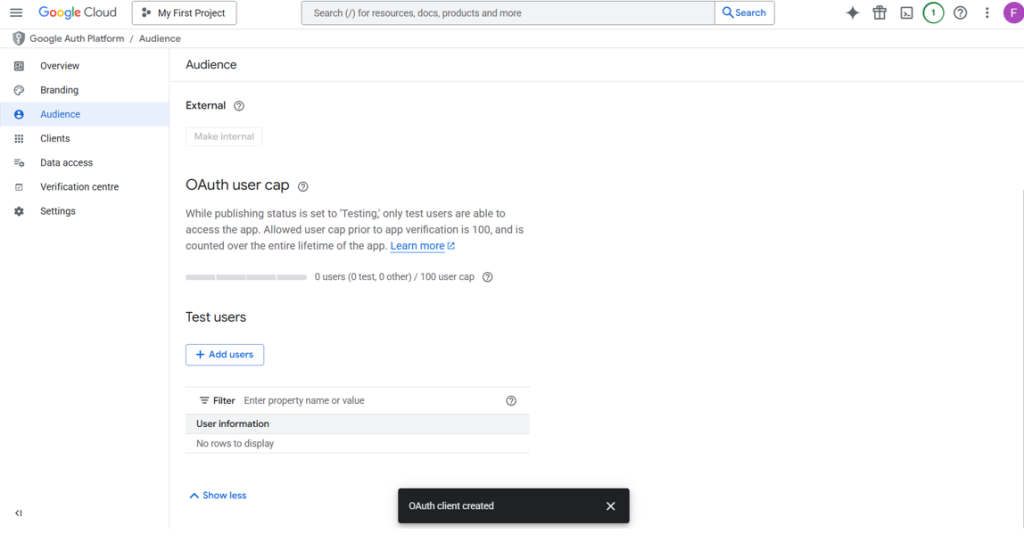
Haz clic en Add users e ingresa tu dirección de correo.
Ahora, es momento de crear la carpeta de destino en Google Drive.
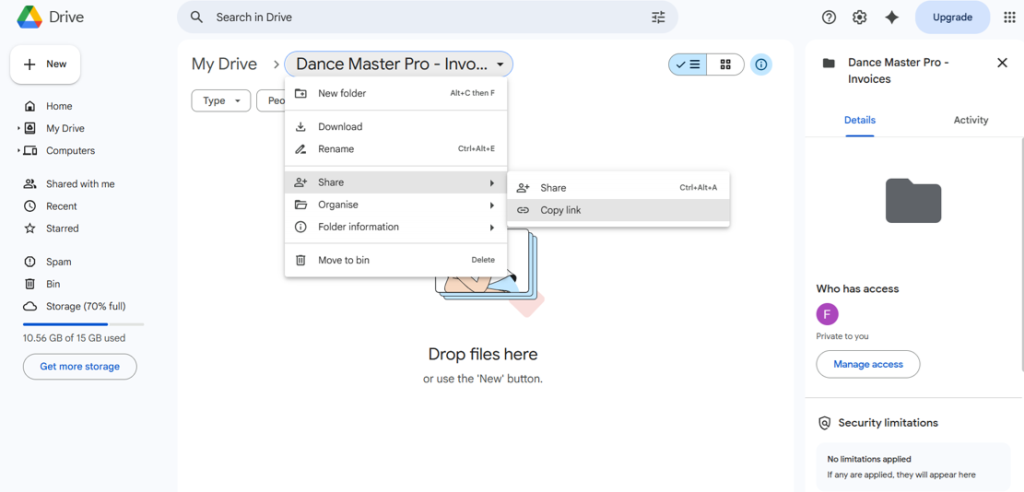
Accede a Google Drive https://drive.google.com
Crea una nueva carpeta llamada Dance Master Pro – Invoices y copia el enlace
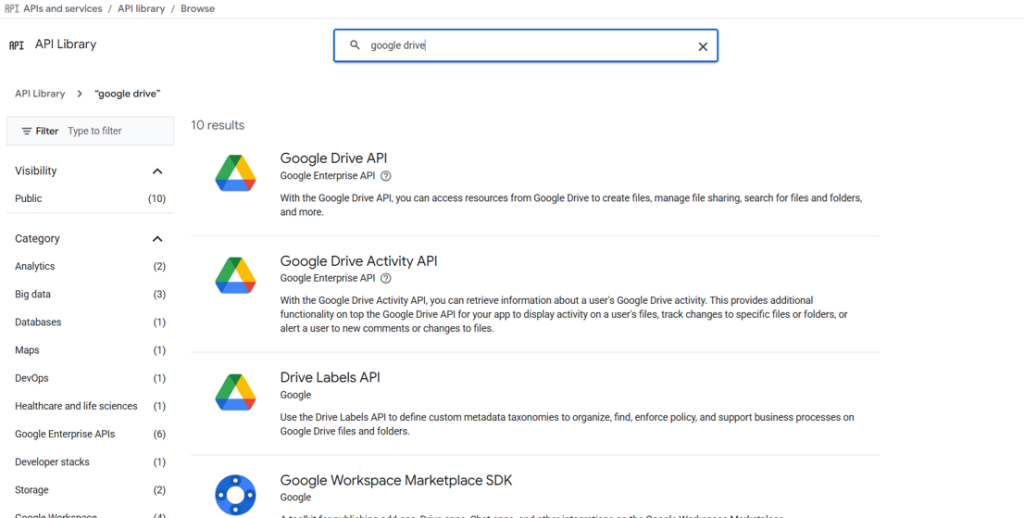
Regresa a https://console.cloud.google.com/ y busca «Google Drive API» en la barra de búsqueda bajo APIs & Services > API Library > Browse.
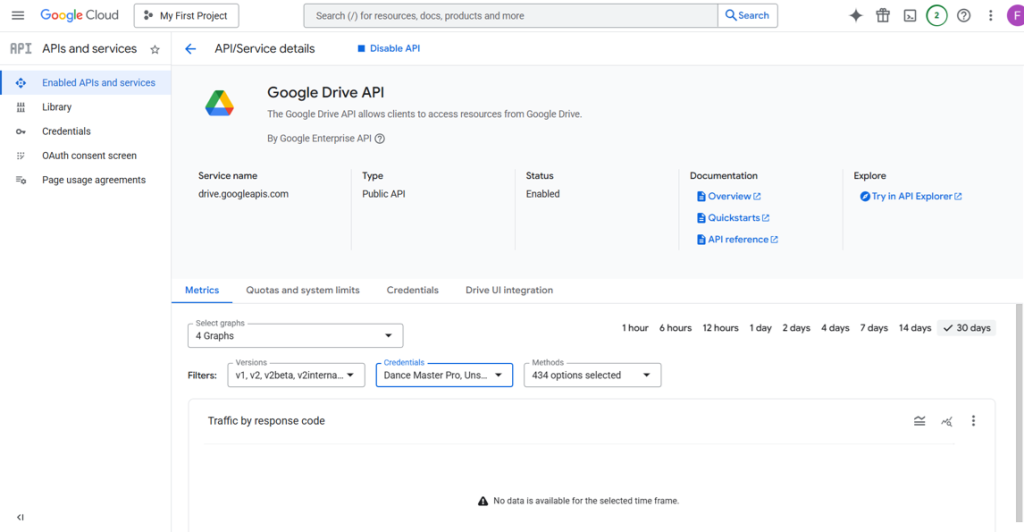
Luego haz clic en «Enable» y después accede a la página de configuración.
Ahora, como paso final, ve a academy.dancemasterpro.com en la página de Configuración.
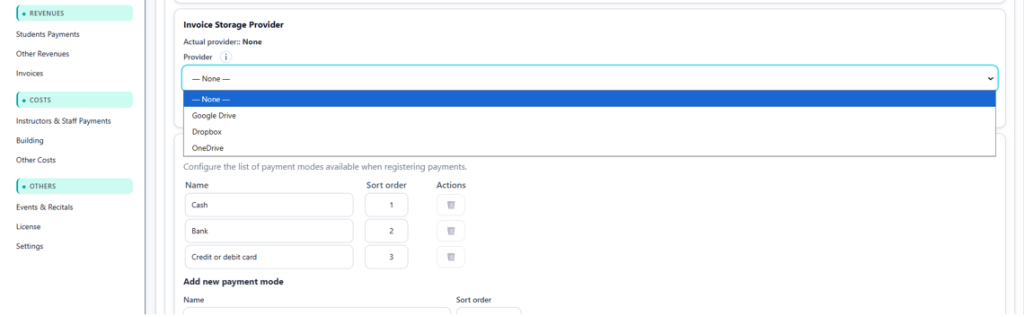
En la sección Invoice Storage Provider selecciona Google Drive.
Ahora completa los siguientes campos:
Client ID: Por favor ingresa el Client ID anotado previamente
Client Secret: Por favor ingresa el Secret ID anotado previamente
Folder ID / Link: Por favor proporciona el enlace de la carpeta de Google Drive
Ahora haz clic en Save.
Es momento de probarlo.
Haz clic en Connect Google, y serás redirigido a la página de inicio de sesión de Google.
Una vez que inicies sesión, aparecerá un mensaje emergente: «¡OK! Token de actualización guardado.»
Ahora haz clic en Probar conexión.
Si la carga es exitosa, verás un mensaje como Carga completada en – Puedes acceder a la carpeta de destino aquí: https://drive.google.com/drive/folders/1U0nlDRkgQw…..eZ?usp=drive_link
Para verificar, puedes ingresar a tu Google Drive y a la carpeta donde encontrarás un archivo PDF de prueba llamado DMP_TEST_fecha_hora.pdf.
Ahora puedes generar recibos y facturas directamente desde Dance Master Pro y guardar los archivos PDF en tu Google Drive.
Configurar repositorio de facturas – Dropbox
Visita https://www.dropbox.com/developers y crea una cuenta.
Tendrás una página similar a esta:
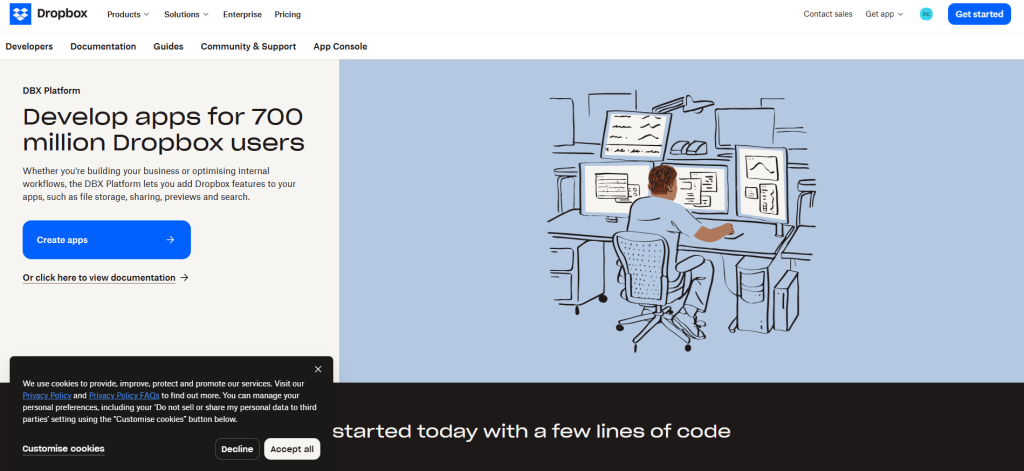
Haz clic en Crear Apps y selecciona Carpeta de App bajo Elige el tipo de acceso que necesitas
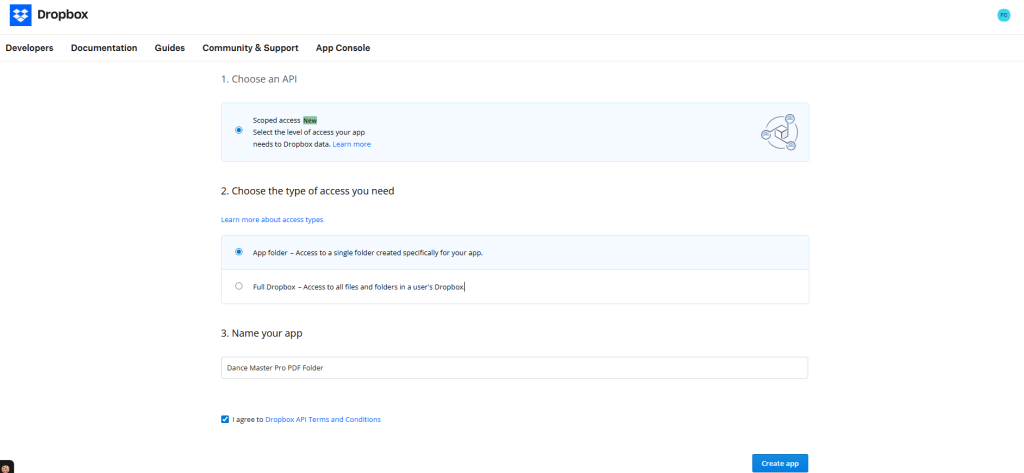
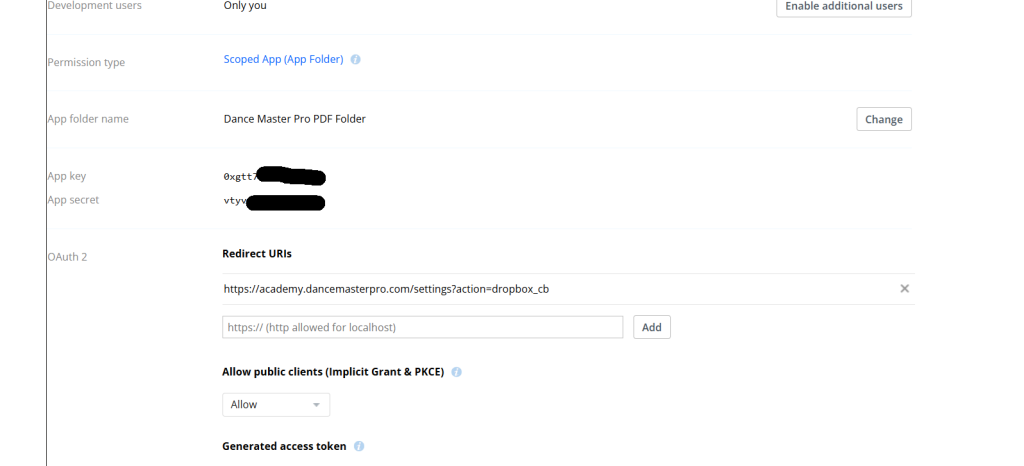
Ahora activa el Tipo de permiso y configúralo como se muestra en la siguiente imagen
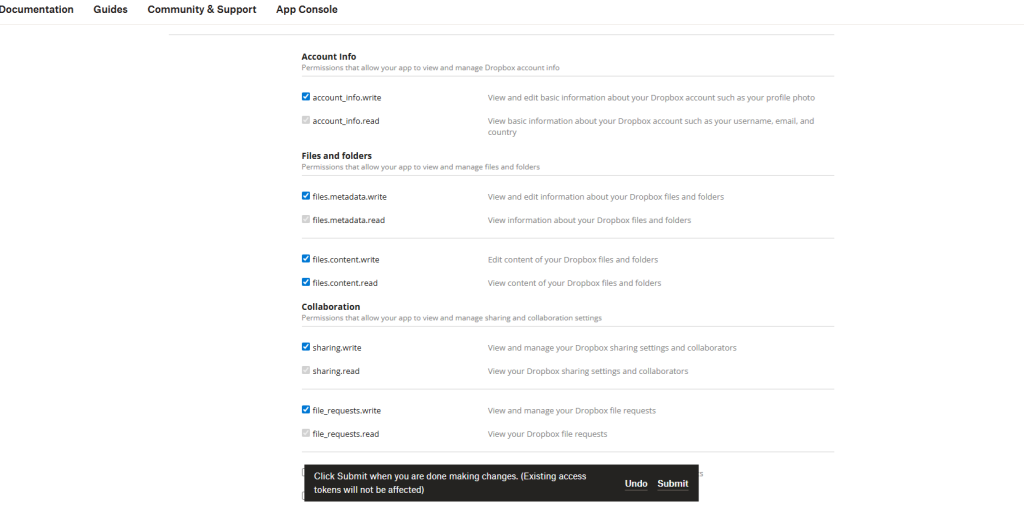
Luego presiona Enviar.
Ahora anota las siguientes claves:
- Clave de la App
- Secreto de la App
y configura las URI de redirección con esta dirección
https://academy.dancemasterpro.com/settings?action=dropbox_cb
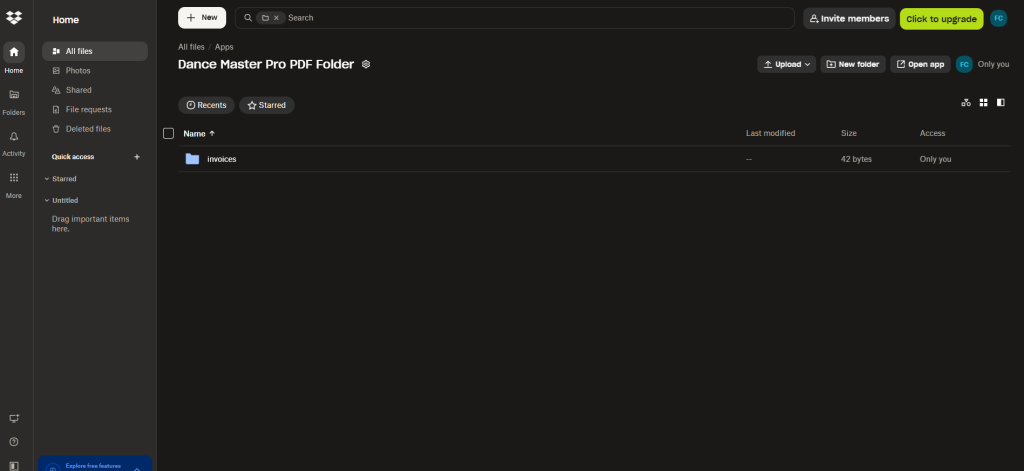
Ve a https://www.dropbox.com/home y localiza la nueva carpeta llamada Apps – Dance Master Pro PDF Folder. Abre la carpeta Dance Master Pro PDF Folder y crea una nueva carpeta llamada «invoices«.
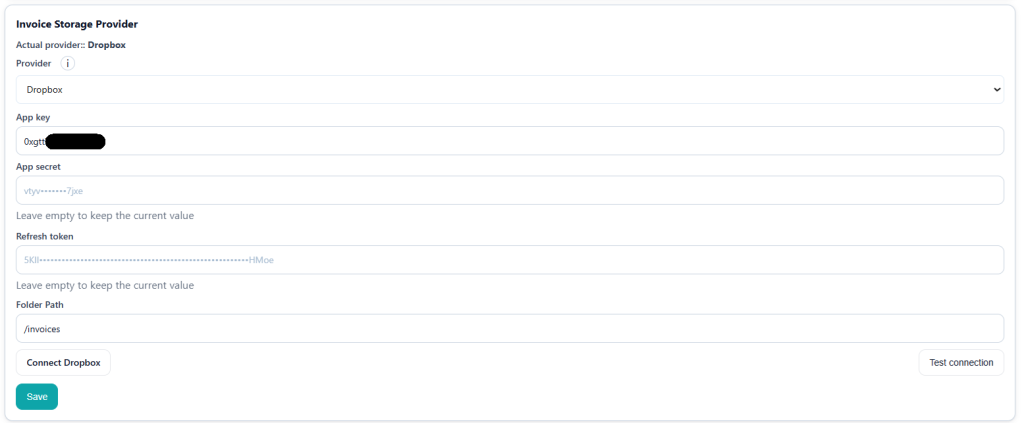
Visita academy.dancemasterpro.com, navega a Settings y configura el Invoice Storage Provider según las instrucciones.
Proveedor : Dropbox
App key : Pega la clave
App secret : Pega la clave
Ruta de Carpeta: /invoices
Luego presiona el botón Save y Connect Dropbox.
Si la conexión es exitosa, verás el mensaje «Dropbox connected. Refresh token saved.» y el campo Refresh token se llenará automáticamente.
La prueba final se puede realizar haciendo clic en el botón Test Connection.
Si todo va bien, verás el mensaje «Upload completed to – You can open the destination folder here: /invoices» y en la carpeta remota aparecerá un PDF de prueba llamado DMP_TEST_date_time.pdf.
Ahora puedes generar recibos y facturas directamente desde Dance Master Pro y guardar los archivos PDF en tu Dropbox.
Configuración del repositorio de facturas – OneDrive
Qué necesitas: una cuenta de Microsoft (personal o de trabajo), acceso al portal de Azure y permisos de administrador en los ajustes de DMP.
Fase A — Registrar la aplicación
- Inicia sesión en el portal de Azure: https://portal.azure.com/
- En la barra de búsqueda superior, escribe App registrations (Registros de aplicaciones) y ábrelo.
- Haz clic en + New registration (+ Nuevo registro).
- Rellena el formulario:
- Name (Nombre):
DMP Storage - Supported account types (Tipos de cuenta admitidos): Cuentas en cualquier directorio organizativo y cuentas personales de Microsoft
- Redirect URI (URI de redirección): selecciona Web en el desplegable y pega exactamente:
- Name (Nombre):
https://academy.dancemasterpro.com/settings/onedrive_cb- Haz clic en Register (Registrar). Llegarás a la página Overview (Información general) de la aplicación.
Fase B — Client ID y Client Secret
- En la página Overview, copia el Application (client) ID (Id. de aplicación cliente). Este es tu Client ID.
- En el menú de la izquierda, ve a Certificates & secrets (Certificados y secretos) → pestaña Client secrets (Secretos de cliente) → + New client secret.
- Description (Descripción):
DMP - Expires (Caducidad): 24 meses (el máximo)
- Haz clic en Add (Agregar).
- Description (Descripción):
- Copia de inmediato el campo Value (Valor) — no el Secret ID, sino el Value. Este es tu Client Secret.
⚠ Aviso: el valor del secreto se muestra una sola vez. Si sales de la página sin copiarlo, tendrás que eliminar el secreto y crear uno nuevo.
⚠ Aviso: los client secrets caducan (24 meses como máximo). Programa un recordatorio en el calendario para generar un secreto nuevo y actualizarlo en DMP antes de que venza; de lo contrario, las subidas dejarán de funcionar.
Fase C — Permisos de API
- En el menú de la izquierda, ve a API permissions (Permisos de API) → + Add a permission → Microsoft Graph → Delegated permissions (Permisos delegados).
- Selecciona estos tres permisos y haz clic en Add permissions:
Files.ReadWrite.Alloffline_accessUser.Read
- Haz clic en Grant admin consent (Conceder consentimiento de administrador) y confirma. Los tres permisos deben mostrar la marca verde Granted (Concedido).
Fase D — Crear las carpetas en OneDrive
Necesitas dos carpetas de destino: una para las facturas y otra para los certificados médicos. Si lo prefieres, pueden ser la misma carpeta.
- Entra en https://onedrive.live.com e inicia sesión con la cuenta que vas a conectar a DMP.
- En el menú de la izquierda, haz clic en Mis archivos (My files) para llegar a la raíz de tu unidad.
- Carpeta de facturas: haz clic en + Agregar nuevo → Carpeta, ponle un nombre (por ejemplo
Invoices) y haz clic en Crear. - Carpeta de certificados: repite + Agregar nuevo → Carpeta, ponle un nombre (por ejemplo
Medical-Certificates) y haz clic en Crear. - (Opcional) Estructura anidada: crea una carpeta principal, por ejemplo
DMP, ábrela y crea dentro las dos carpetas. Las rutas resultantes serán/DMP/Invoicesy/DMP/Medical-Certificates. - Anota las rutas exactas que introducirás en DMP. Empieza siempre con una barra inicial:
| Estructura | Ruta que se introduce en DMP |
|---|---|
| Carpeta en la raíz de la unidad | /Invoices |
| Carpeta dentro de una carpeta principal | /DMP/Invoices |
Nota: crear las carpetas manualmente es opcional — si no existen, DMP las crea automáticamente en la primera subida. Crearlas tú solo sirve para organizar tu unidad y confirmar la ruta exacta de antemano.
Fase E — Conectar desde DMP
- En DMP, ve a Ajustes → Integraciones → Proveedor de almacenamiento de facturas.
- Establece Provider (Proveedor) en OneDrive.
- Pega tu Client ID y tu Client Secret en los campos correspondientes. Deja vacío el campo Refresh Token.
- Haz clic en Guardar.
- Haz clic en Conectar OneDrive. Se te redirigirá a Microsoft: inicia sesión con la cuenta propietaria de las carpetas y aprueba los permisos solicitados. Volverás a DMP con el mensaje de confirmación: OneDrive conectado — refresh token guardado.
El refresh token se guarda automáticamente. No hace falta línea de comandos ni copiar tokens a mano.
Fase F — Configurar las carpetas y probar
- Facturas: establece Ruta de carpeta en tu carpeta de facturas (por ejemplo
/Invoiceso/DMP/Invoices) y haz clic en Guardar. - Haz clic en Probar conexión y comprueba que el archivo de prueba aparece en esa carpeta de OneDrive.
- Certificados: establece la carpeta en la sección Certificados médicos de los Ajustes (por ejemplo
/Medical-Certificates) y haz clic en Guardar. - Sube un certificado desde el portal de clientes y comprueba que llega a la carpeta prevista.
Portal de clientes
Además del portal administrativo provisto por Dance Master Pro para gestionar tu escuela de baile, también puedes ofrecer a tus clientes un Portal de Clientes dedicado.
Esta función es altamente recomendada, especialmente si has habilitado pagos en línea a través de Stripe.
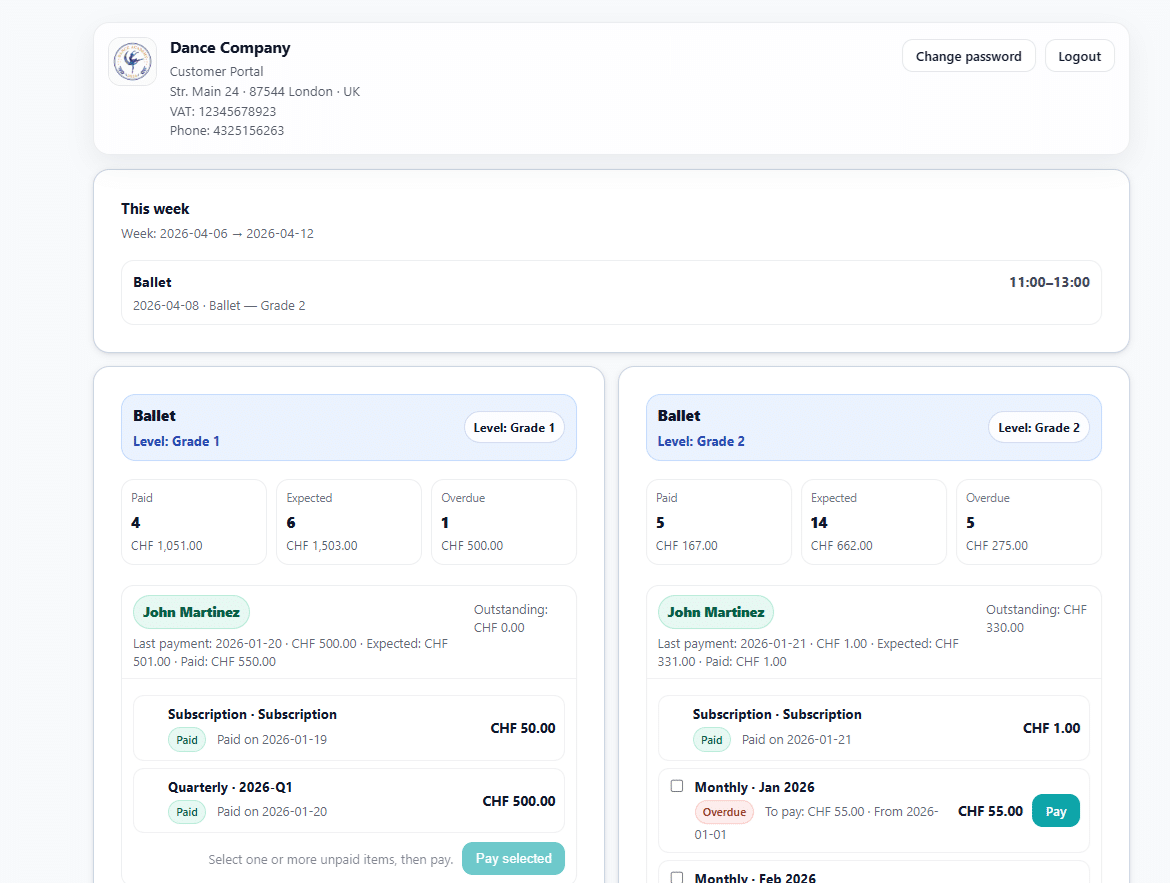
El Portal del Cliente ofrece a tus clientes acceso directo a su información personal y estado financiero, mejorando la transparencia y reduciendo la carga administrativa.
A través del portal, tus clientes pueden:
- Ver sus cursos inscritos
- Consultar pagos realizados
- Ver pagos próximos o pendientes
- Identificar saldos vencidos
- Pagar directamente en línea las tarifas pendientes
Esto reduce significativamente la comunicación manual y simplifica el proceso de cobro. Tus clientes pueden acceder al Portal del Cliente en el siguiente enlace:
👉 https://customers.dancemasterpro.com/
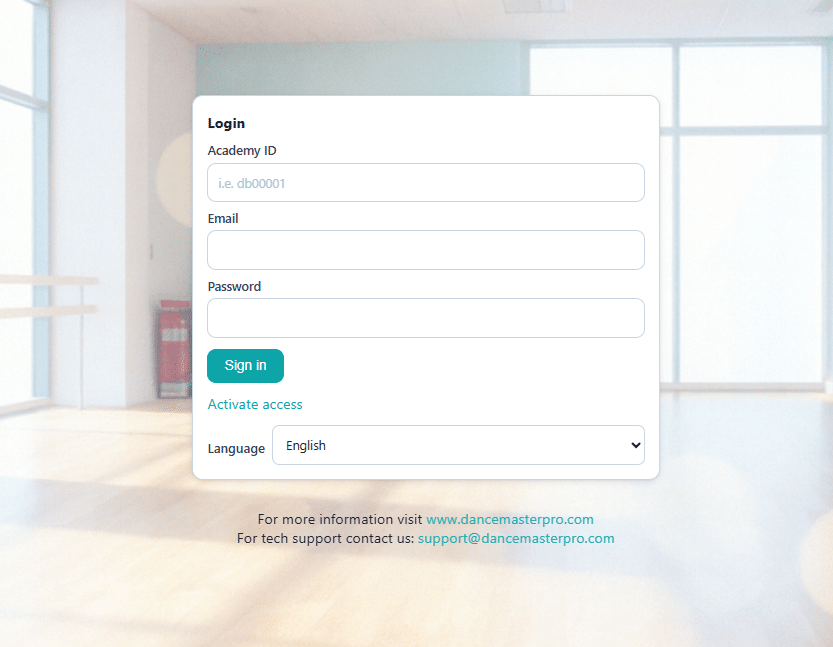
Cada cliente puede activar su cuenta automáticamente mediante auto-registro usando el botón Activar.
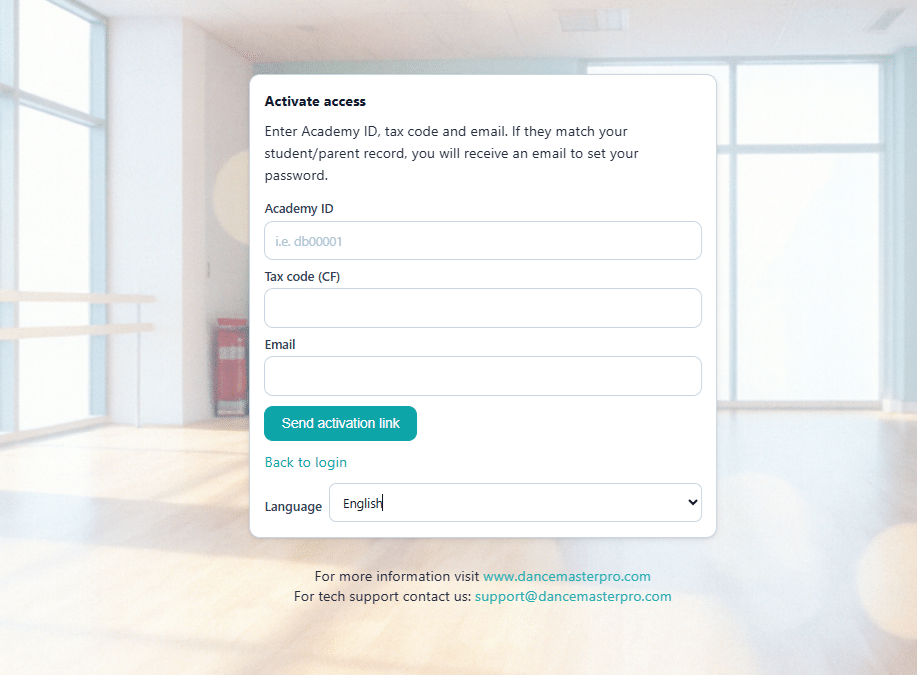
Necesitan ingresar:
- ID de la Academia: Por favor proporciona tu ID de Dance Master Pro a tus clientes.
- Número de identificación fiscal del estudiante inscrito
- Cualquier dirección de correo electrónico registrada en el perfil del estudiante, incluyendo el correo del estudiante y/o el correo del padre
El sistema enviará automáticamente un enlace para restablecer la contraseña al correo registrado del cliente. Una vez establecida la contraseña, podrán acceder al portal del cliente.
Para una mejor experiencia, recomendamos enfáticamente:
- Habilitar pagos en línea con Stripe
- Compartir el enlace de acceso al portal con todos tus estudiantes o padres
- Incentivar a los clientes a revisar regularmente el estado de sus pagos
Al hacerlo, optimizas tus operaciones y ofreces una experiencia moderna de autoservicio a tus clientes.
Gestión de Coreografías
Dance Master Pro incluye un potente módulo de Gestión de Coreografías diseñado para ayudar a las escuelas de danza a organizar, seguir y administrar todas sus coreografías en un solo lugar.
Esta función es especialmente útil para escuelas que trabajan con múltiples clases, profesores y presentaciones.
El módulo de Gestión de Coreografías te permite crear y administrar coreografías vinculadas a tus cursos, profesores y estudiantes.
En lugar de llevar el seguimiento de las rutinas manualmente, puedes centralizar todo dentro de la plataforma.
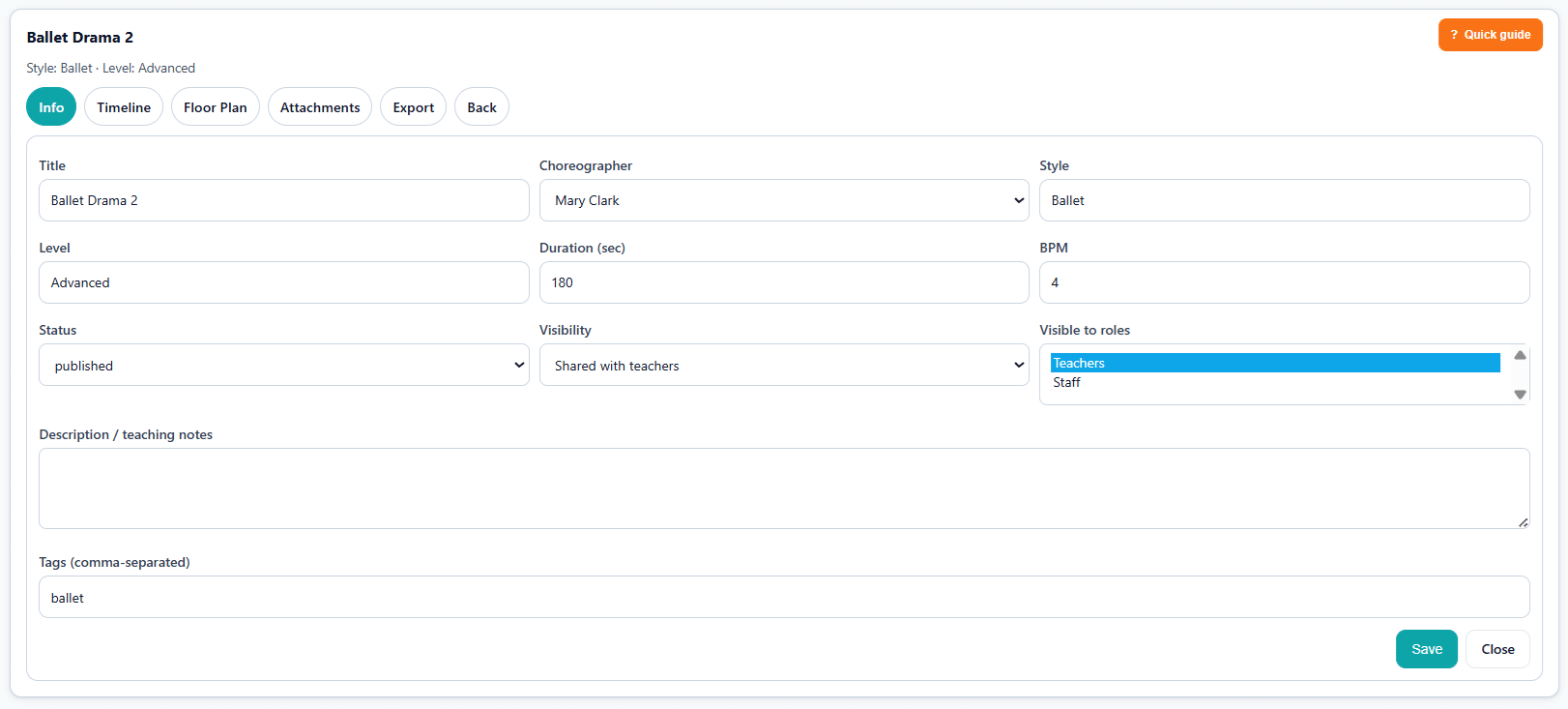
Con la Gestión de Coreografías, puedes:
- Crear y administrar coreografías para cada curso
- Guardar notas, descripciones y detalles internos
- Mantener una vista estructurada de todas las coreografías activas y pasadas
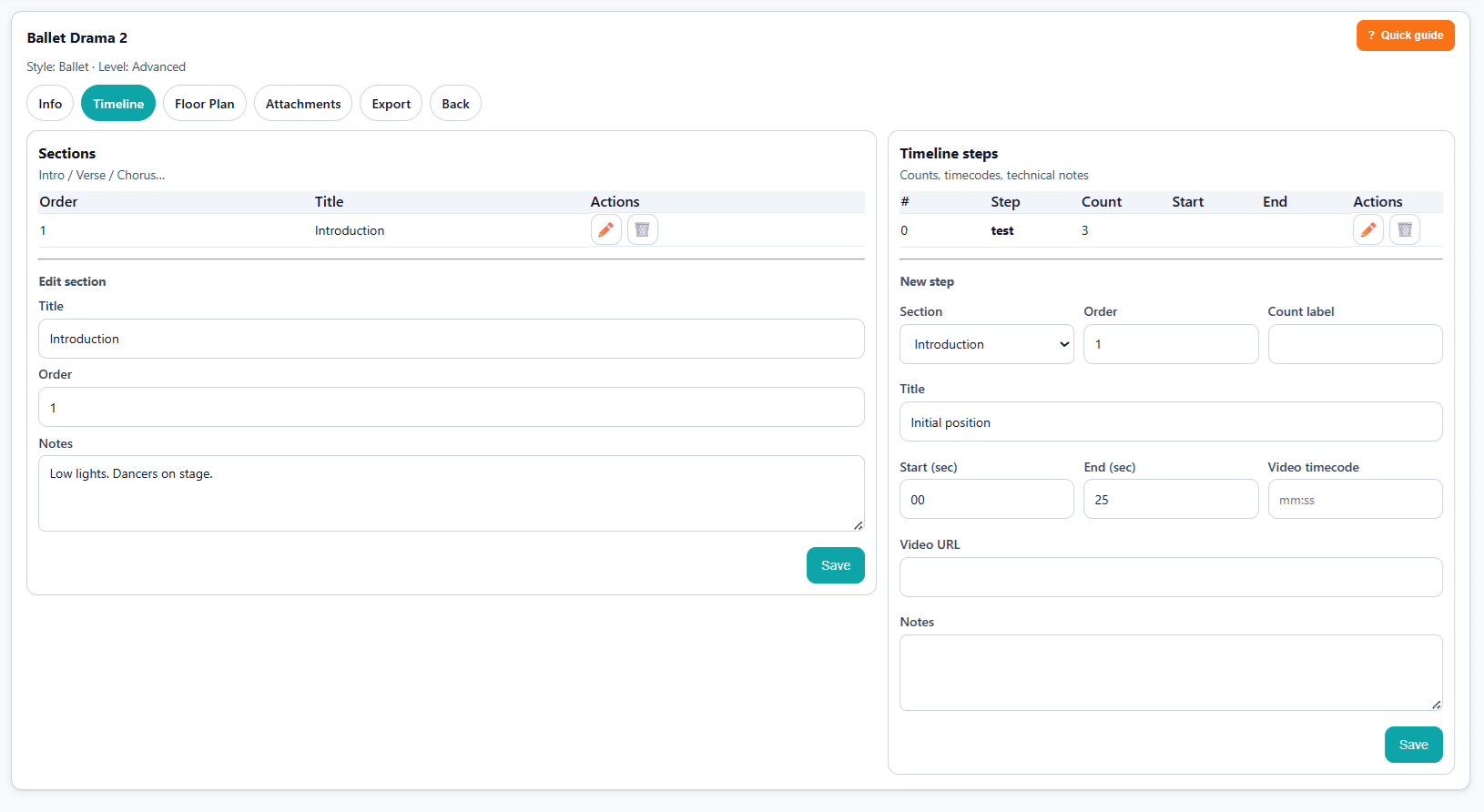
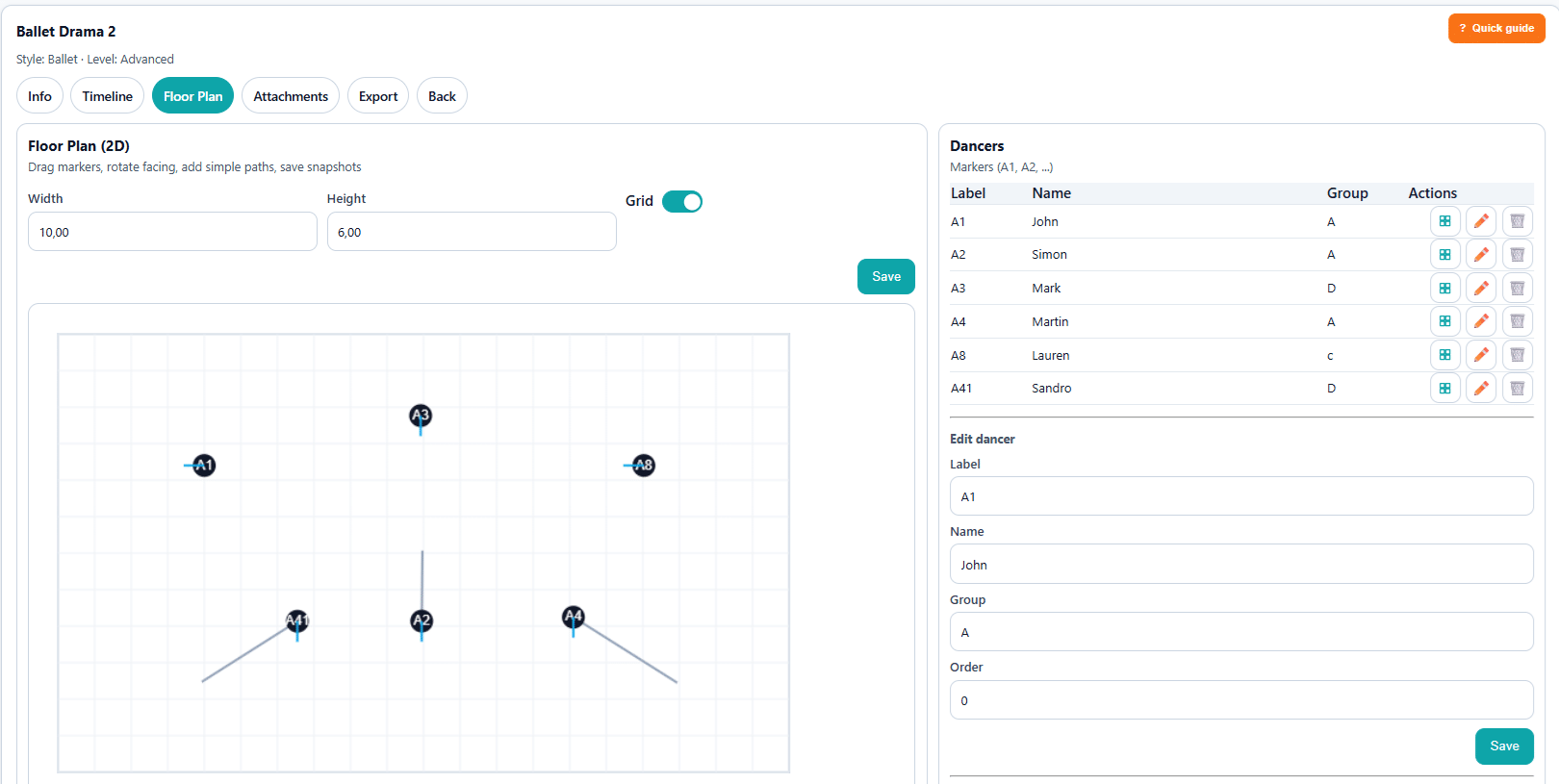
Esto asegura que todos los involucrados —administradores, profesores y el personal— tengan una visión clara y actualizada del trabajo en curso.
Las escuelas de danza usan este módulo para:
- Preparar espectáculos y eventos
- Organizar rutinas para competencias
- Gestionar coreografías de temporada
Para aprovechar al máximo la Gestión de Coreografías, recomendamos:
- Mantener las notas actualizadas después de cada ensayo
- Usar convenciones claras de nomenclatura (por ejemplo, “Espectáculo de Primavera 2026 – Grupo A”)
- Revisar regularmente el progreso con tus profesores
Biblioteca
Dance Master Pro incluye una Biblioteca integrada que te permite almacenar, organizar y gestionar todos los recursos digitales de tu escuela de baile en un solo lugar centralizado.
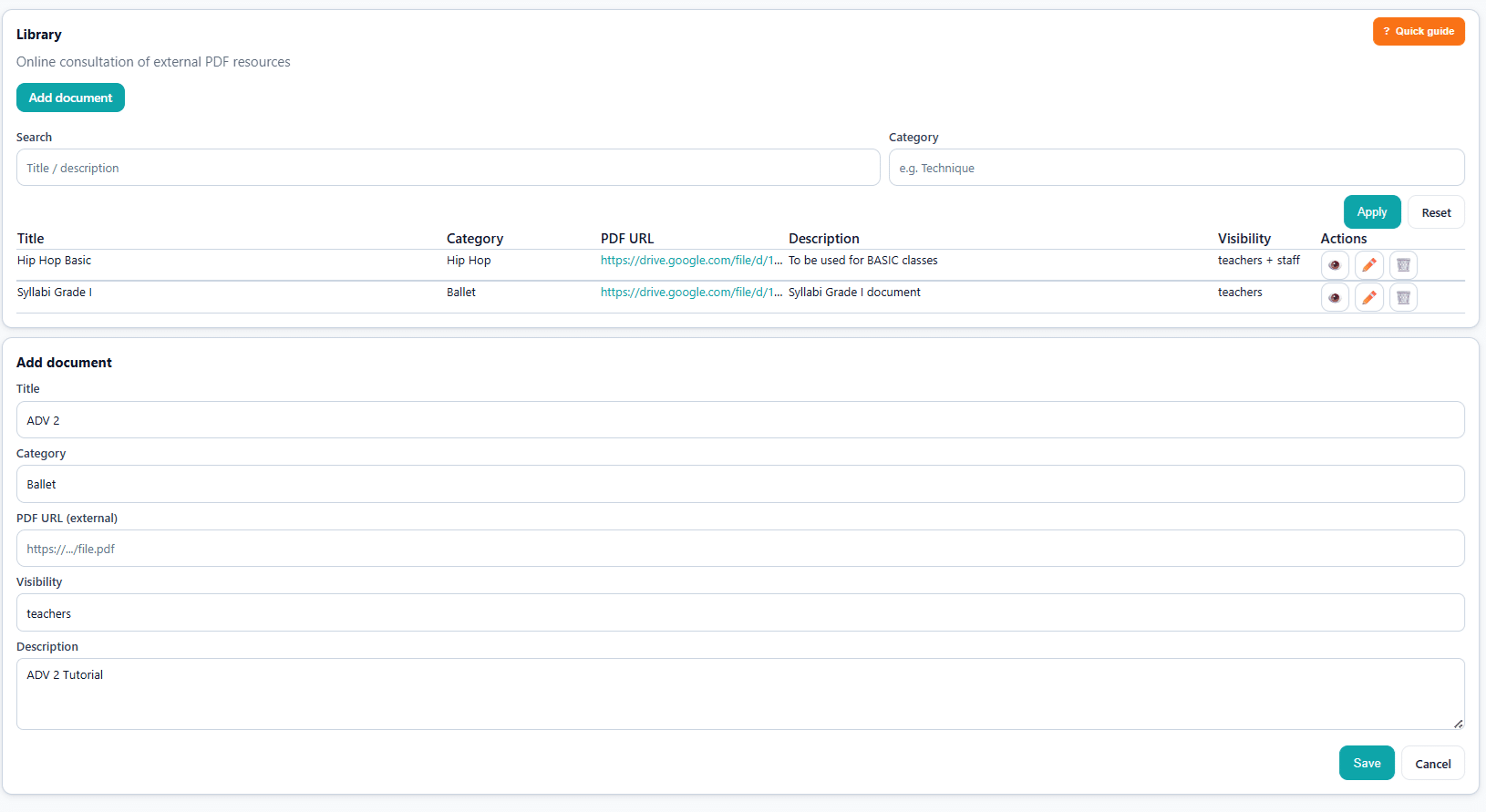
La Biblioteca es tu repositorio interno de contenido donde puedes vincular y administrar todos los archivos relacionados con las actividades de tu escuela de baile.
Con la Biblioteca, puedes organizar:
- Documentos y notas
- Materiales de enseñanza internos
- Cualquier archivo relacionado con cursos, estudiantes o ensayos.
Para maximizar el valor de la Biblioteca, recomendamos:
- Organizar archivos por curso o coreografía
- Usar convenciones de nombres consistentes
- Subir versiones actualizadas en lugar de crear duplicados
- Mantener la Biblioteca limpia y estructurada con el tiempo
¿Preguntas frecuentes?
Aquí encontrarás respuestas claras a preguntas comunes sobre el uso de Dance Master Pro, ayudándote a navegar la app con facilidad.
¿Cómo registro un nuevo estudiante en la app?
Simplemente ve a la pestaña Estudiantes y haz clic en ‘Agregar nuevo’ para ingresar los datos del estudiante y guardar.
¿Puedo enviar un recordatorio a un estudiante sobre un pago pendiente?
Sí, ve a Estudiante, selecciona al estudiante y haz clic en Detalles. Aquí verás un resumen de la información del estudiante y podrás enviar dicho resumen al estudiante por correo electrónico haciendo clic en Enviar resumen al estudiante.
¿Cómo hago el seguimiento de los pagos de los estudiantes?
Utiliza la función Pagos para monitorear las transacciones. También puedes activar la integración con Stripe para cobrar pagos en línea a través del portal web del cliente.
He perdido mis credenciales. ¿Cómo puedo recuperar mi cuenta?
Simple. En la página de inicio de sesión, haz clic en el enlace «Contraseña perdida» y sigue las instrucciones para recibir un correo de restablecimiento de contraseña.
La temporada ha terminado. ¿Cómo puedo iniciar una nueva temporada?
Ve a Configuración y desplázate hasta encontrar el botón de Restablecer Temporada. Por favor, lee las instrucciones y advertencias cuidadosamente antes de continuar.