
Bereit, Ihre Anwendung auf ein neues Level zu heben?
Wenn Sie hier sind, bedeutet das, dass Sie Ihre Dance Master Pro-Anwendung erfolgreich eingerichtet haben, wie auf der Seite zur Grundkonfiguration beschrieben.
Dieser Abschnitt behandelt das Hauptthema ausführlich
- Dashboard und Berichterstattung
- Teilnahmenerfassung
- AYCD-Plan Einrichtung
- Online-Zahlungseinrichtung
- SEPA Direct Debit Einrichtung
- Zoom-Integration
- Rechnungs- / Belegverwaltung
- Kundenportal
- Choreografie-Verwaltung
- Bibliotheksverwaltung
Dashboard und Berichterstattung
Wenn Sie sich in der Anwendung anmelden, ist der erste Bildschirm, den Sie sehen, das Dashboard. Dieser Bildschirm hilft Ihnen, Ihren Fortschritt schnell zu erfassen. Das Dashboard ist in 7 Abschnitte unterteilt.
Übersicht der Finanzergebnisse
Umsätze: Gesamte bisher im Jahr erzielte Umsätze im Vergleich zum Vorjahr. Diese Kennzahl hilft Ihnen zu verstehen, wie Ihre aktuelle Verkaufsleistung im Vergleich zum letzten Jahr abschneidet.
Kosten: Umsätze: Gesamte bisher im Jahr angefallene Kosten im Vergleich zum Vorjahr. Diese Kennzahl hilft Ihnen einzuschätzen, wie sich Ihre aktuellen Ausgaben im Vergleich zum Vorjahr verhalten.
Nettogewinn: Dies ist der Umsatz abzüglich der Kosten. Es hilft Ihnen zu verstehen, wie viel Geld Sie tatsächlich verdienen.

Periodenbasis
Das gesamte Dashboard kann Daten entweder basierend auf dem Geschäftsjahr oder dem akademischen Jahr anzeigen. Üblicherweise läuft das Geschäftsjahr vom 1. Januar bis zum 31. Dezember, während das akademische Jahr vom 1. September bis zum 31. August reicht. Sie können beide Zeiträume unter Einstellungen > Allgemeine Einstellungen individuell anpassen und definieren. Nach der Auswahl aktualisiert das Dashboard die Daten entsprechend dem gewählten Zeitraum, sodass Sie die für Sie wichtigste Periode überwachen können.
UMSÄTZE
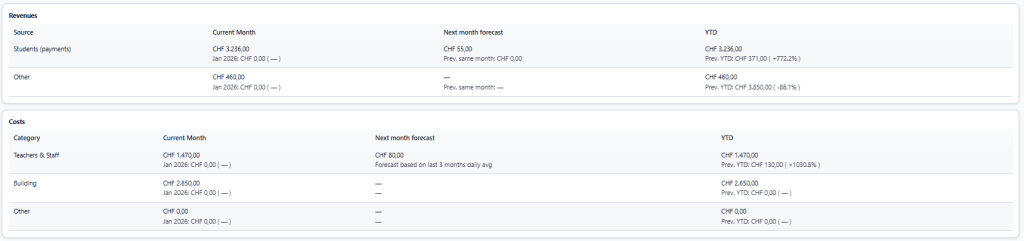
In diesem Abschnitt können Sie alle Umsätze von Studenten und anderen Quellen überwachen, aufgeteilt in Schätzungen für den aktuellen und den nächsten Monat, inklusive eines Vergleichs zum Vorjahr.
KOSTEN
In diesem Abschnitt können Sie Kosten überwachen, die durch Personal, Gebäude und Sonstiges entstehen, aufgeteilt in Prognosen für den aktuellen und den nächsten Monat, inklusive eines Vergleichs zum Vorjahr.
AKTIVE STUDENTEN
Für jeden aktiven Standort können Sie die Anzahl der aktiven Studenten, jene mit abgelaufenen medizinischen Bescheinigungen und jene mit abgelaufenen Vereinsausweisen überwachen. Ein Klick auf eine dieser Zahlen führt Sie direkt zur entsprechenden Studentenliste.

EXTRA KPI
In diesem Abschnitt können Sie wichtige Leistungskennzahlen (KPIs) verfolgen, wie zum Beispiel:
- Anwesenheitsrate: der Prozentsatz der Schüler, die an Ihren Unterrichtsstunden teilnehmen (wird nur berechnet, wenn das Anwesenheitsmodul verwendet wird)
- Umsatz pro aktivem Schüler: durchschnittliche Ausgaben eines typischen Schülers
- Prozentsatz der Instruktorenkosten: wie sich Ihre Personalkosten auf Ihre Gesamtkosten auswirken
- Prozentsatz der Gebäudekosten: wie sich Ihre Gebäudekosten auf Ihre Gesamtkosten auswirken
- Aktive Schüler ohne Einschreibungen: Dies zeigt an, ob es aktive Schüler in Ihrer Datenbank gibt, die derzeit in keinen Kursen eingeschrieben sind. Klicken Sie auf die Zahl, um die Liste anzuzeigen.

CORSI
In diesem Abschnitt können Sie die Leistung Ihrer Kurse verfolgen und sehen, wie sie zu Ihrem Wachstum beitragen.
- Einschreibungen: Die Gesamtzahl der in den Kurs eingeschriebenen Schüler.
- Umsatz im laufenden Jahr (YTD): Der bisher aus dem Kurs erzielte Gesamtumsatz
- Kosten im laufenden Jahr (YTD): Die bisher für den Kurs angefallenen Gesamtkosten
- Gewinn im laufenden Jahr (YTD): Der kumulative Gewinn, der bisher durch den Kurs erzielt wurde
- Anwesenheits-%: Der Prozentsatz der Kursanwesenheit (gilt nur, wenn das Anwesenheitsmodul aktiviert ist)

Anwesenheitserfassung
Dieses Modul ermöglicht Ihrem Personal, jede Unterrichtsstunde direkt im Kalender zu erfassen.
Erstellen Sie als ersten Schritt einen neuen Benutzertyp namens Instructor. Bitte beachten Sie diesen Link zur Anleitung. Sobald der Instructor korrekt eingerichtet ist, kann er sich auf der Plattform anmelden und das Anwesenheitserfassungsmodul über Kurse > Anwesenheit aufrufen.
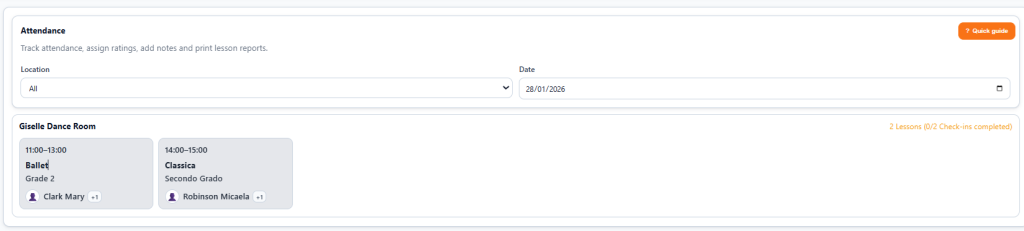
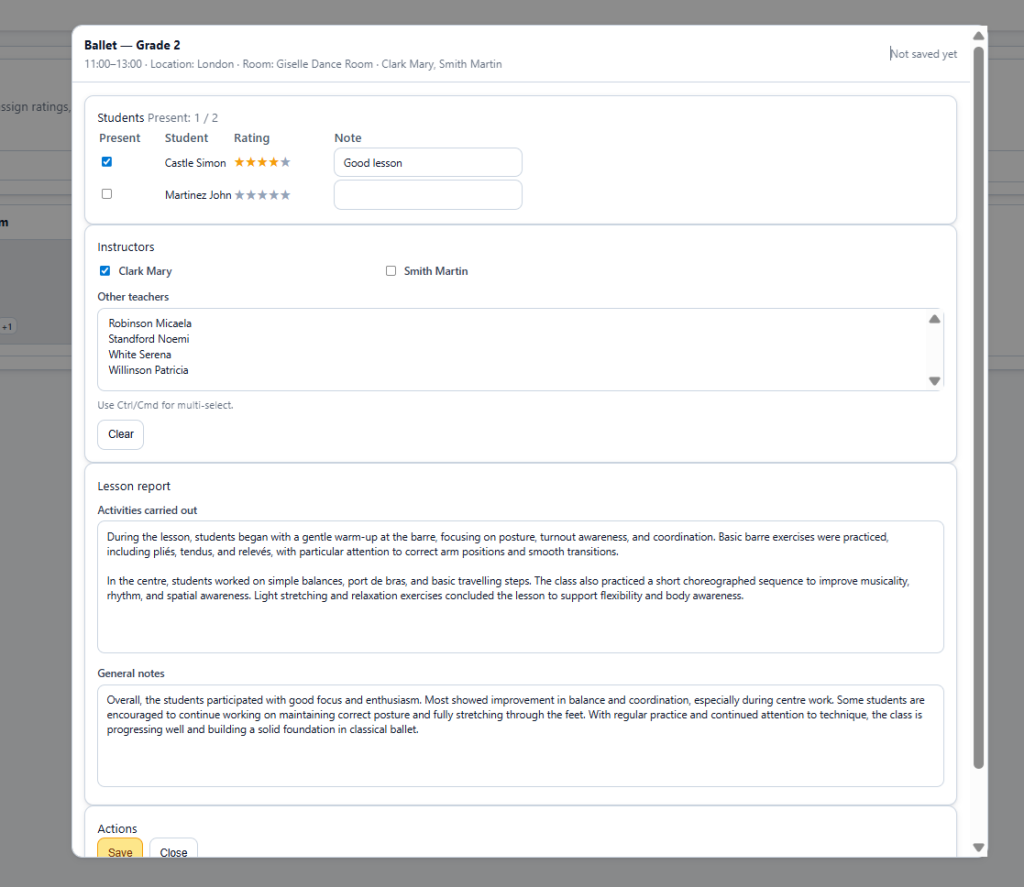
Wählen Sie einen Kurs aus, um die Tracking-Seite zu öffnen. Hier können Sie die Anwesenheit des Instructors überwachen, Studenten verfolgen, Preise festlegen, Notizen hinzufügen und detaillierte Informationen zur Lektion einfügen. Nach dem Speichern können Sie einen PDF-Bericht erstellen und/oder diesen für Unterschriften der Lehrkräfte ausdrucken.
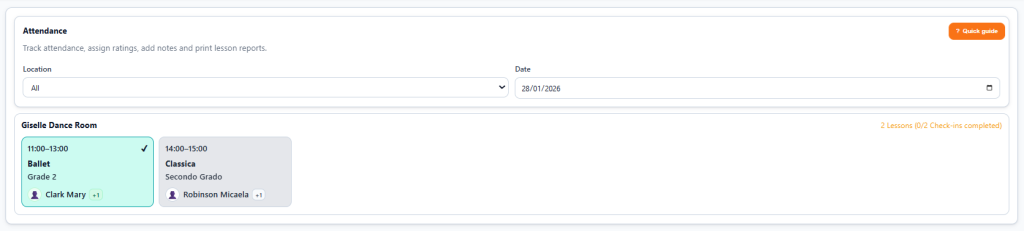
Auf der Anwesenheitsseite können Sie den neu gespeicherten Bericht einsehen.
AYCD-Plan Einrichtung
Um einen AYCD-Plan (All You Can Dance) zu erstellen, gehen Sie zu Kurse → Kurs hinzufügen und aktivieren „Dies ist ein AYCD-Plan“. Sie werden dann aufgefordert, vorhandene Kurse als Kinder einzuschließen und ein optionales Limit festzulegen (maximale Anzahl Kurse pro Woche pro Schüler). Der AYCD-Elternkurs hat seine eigene Preislogik — typischerweise monatlich oder jährlich — unabhängig von den Preisen der Kinder. Die Kinderkurse bleiben auch für individuelle Anmeldungen außerhalb des AYCD-Plans verfügbar; der AYCD bietet nur den gebündelten Zugang zu einem wiederkehrenden Preis.
Gemischte Preismodelle
Sie können einzelne Kurse (mit den Frequenzen jährlich/quartalsweise/monatlich/Paket/Abonnement) und AYCD-Pläne gleichzeitig in derselben Schule führen. Der Umsatzbericht konsolidiert sie automatisch: AYCD-Umsatz wird nur auf Elternebene erfasst (um Doppelzählungen zu vermeiden), Umsatz einzelner Kurse wird pro Kurs erfasst. Die Zahlungsansicht Kurs zeigt nur einzelne Kurse; die AYCD-Ansicht zeigt nur Elternpläne; die Schüler-Ansicht zeigt beide für jeden Schüler.
Online-Zahlungseinrichtung
Dieses Modul ermöglicht Ihrer Akademie, Online-Zahlungen über Stripe zu akzeptieren. Befolgen Sie diese Schritte, um Stripe mit Dance Master Pro zu integrieren.
- Erstellen Sie ein Konto auf https://stripe.com/
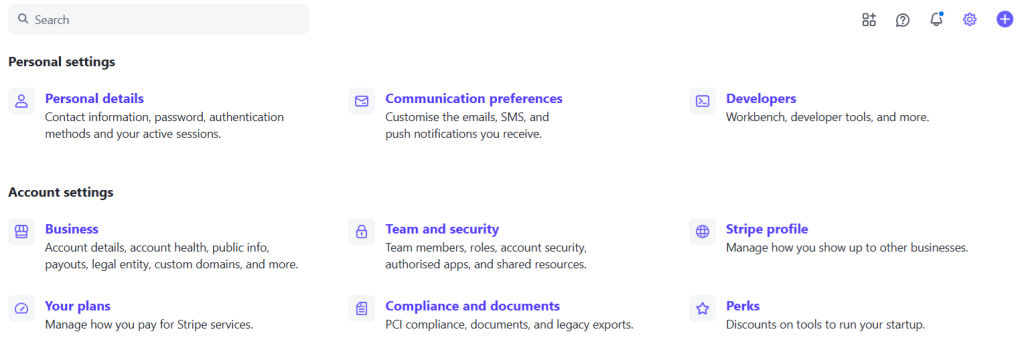
- Gehen Sie zu Einstellungen – Entwickler
- Greifen Sie auf API-Schlüssel verwalten unter API-Schlüssel zu
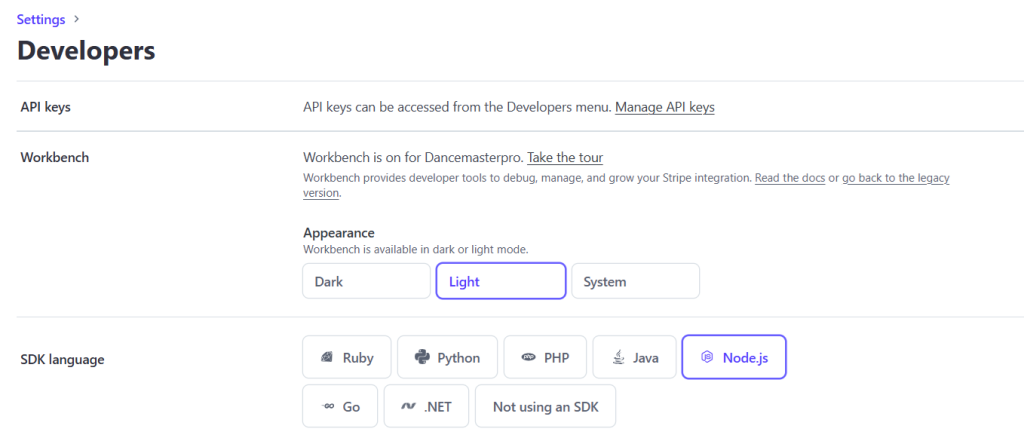
- Kopieren Sie den veröffentlichen Schlüssel und den geheimen Schlüssel
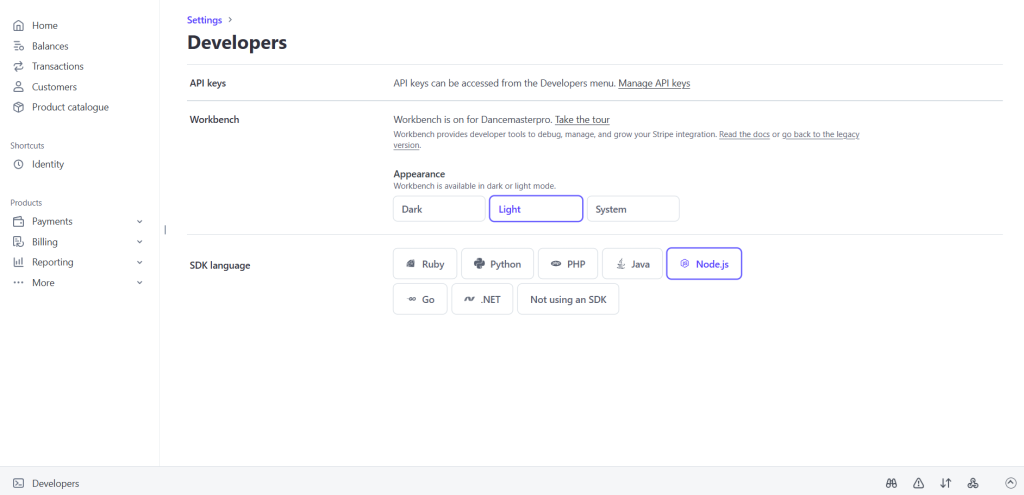
- Gehen Sie jetzt zurück zu Einstellungen – Entwickler und klicken Sie auf die Entwickler-Footer-Leiste
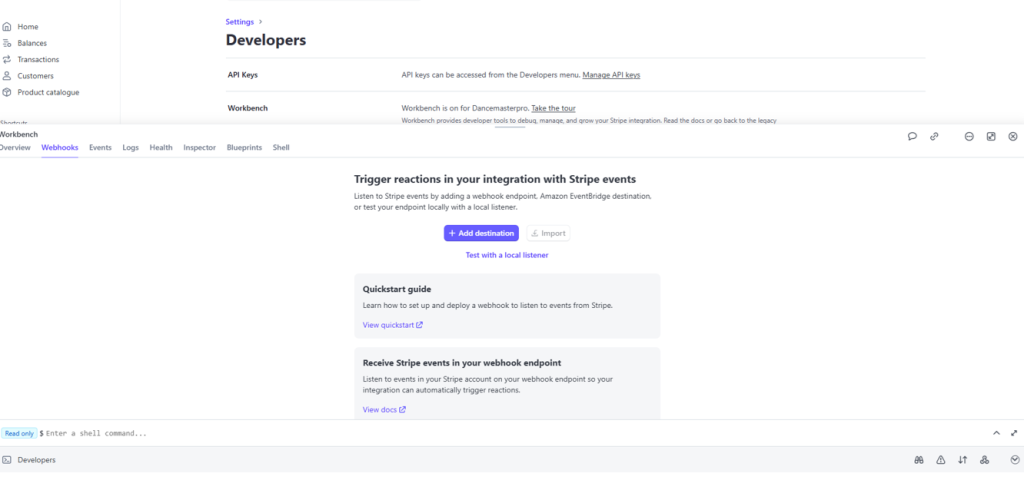
- Gehen Sie jetzt zurück zu Einstellungen – Entwickler, klicken Sie auf die Entwickler-Footer-Leiste und wählen Sie Webhooks
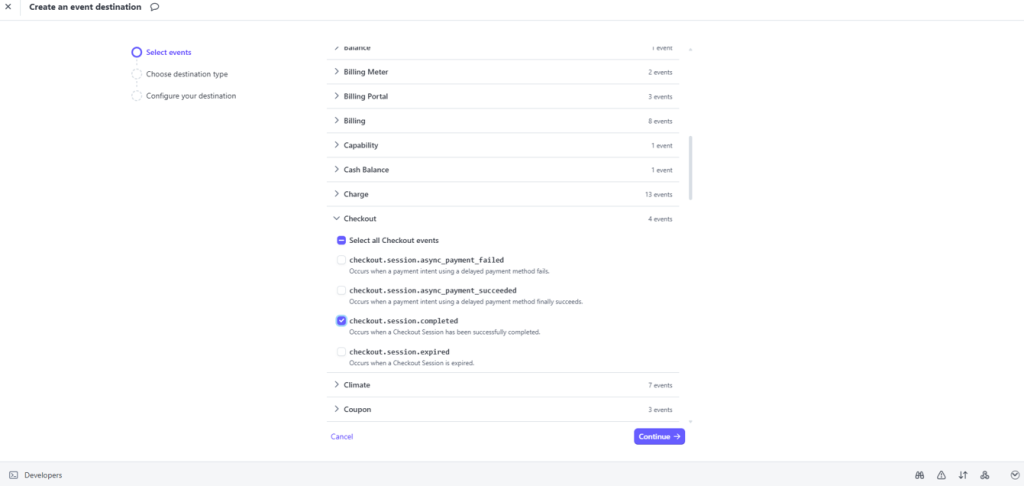
- Wählen Sie + Ziel hinzufügen
- Wählen Sie im Checkout-Bereich checkout.session.completed
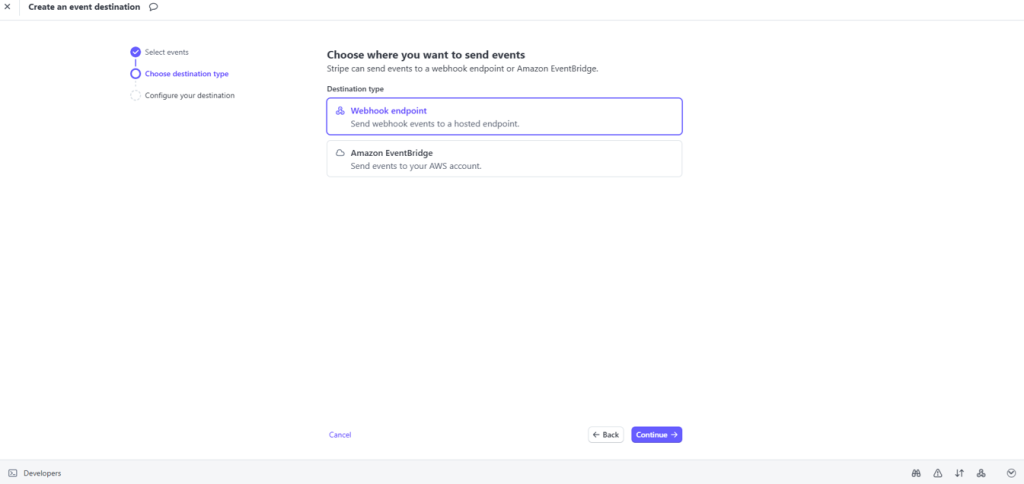
- Wählen Sie unter Zieltyp Webhook-Endpunkt aus
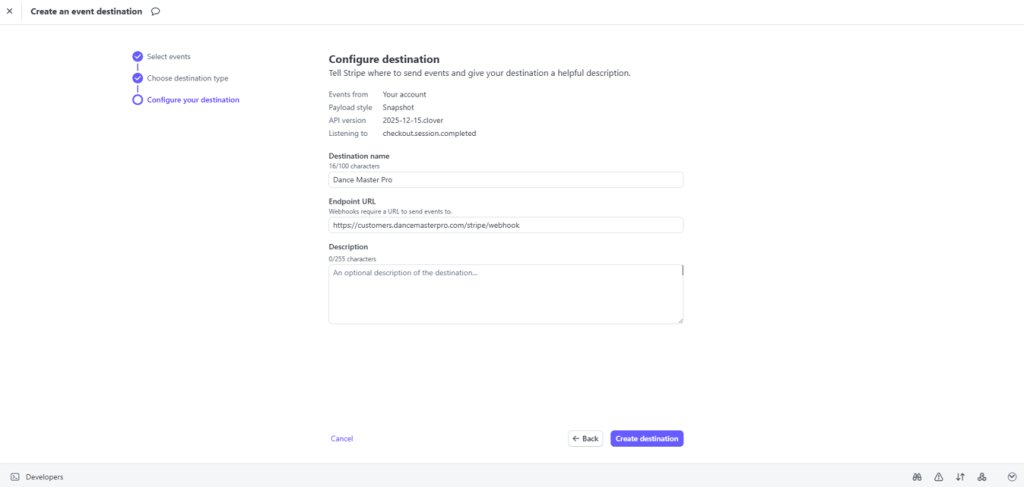
- Geben Sie unter Zielname ein: Dance Master Pro
- Geben Sie Endpunkt-URL ein: https://customers.dancemasterpro.com/stripe/webhook
- Kopieren Sie jetzt den Signing Key
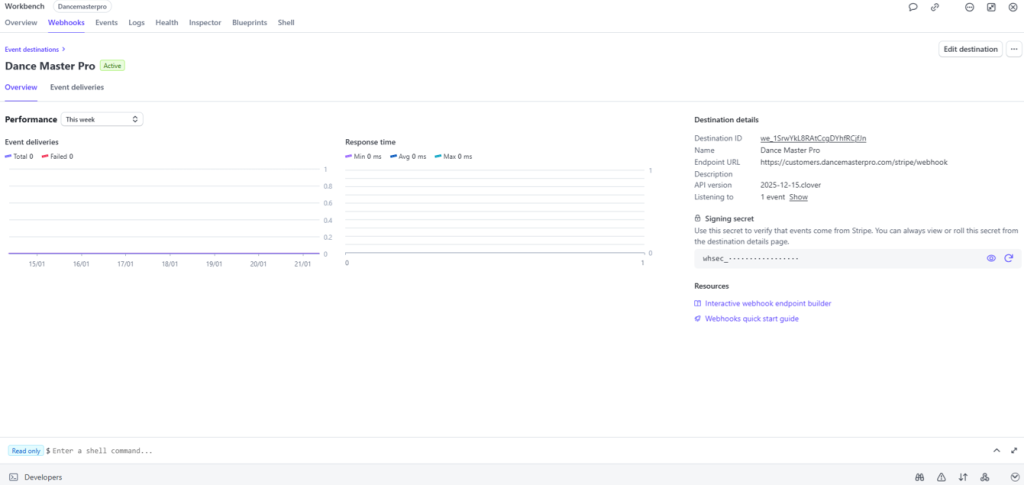
- Öffnen Sie nun Ihre Dance Master Pro Anwendung und richten Sie sämtliche Schlüssel in der Anwendung ein
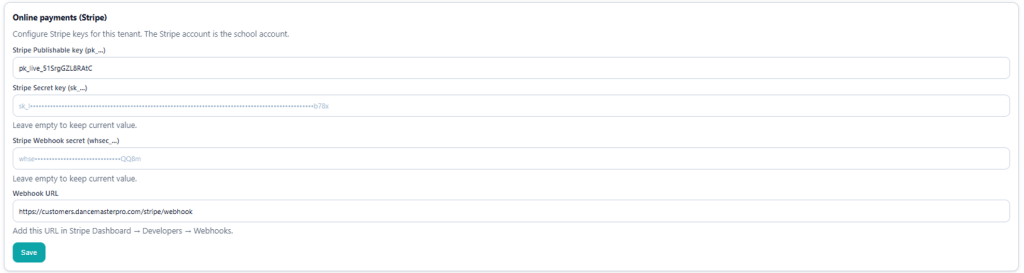
Stripe Publishable Key : Kopiert aus dem Stripe-Konto
Stripe Secret Key (sk_…) : Kopiert aus dem Stripe-Konto
Stripe Webhook Secret (whsec_…) : Kopiert aus dem Stripe-Konto
Webhook-URL : https://customers.dancemasterpro.com/stripe/webhook
SEPA Direct Debit Einrichtung
Um den Einzug per SEPA Direct Debit zu aktivieren, muss die Währung Ihrer Schule auf EUR eingestellt sein. Gehen Sie zu Akademie-Konfiguration → Firmeneinstellungen, setzen Sie die Währung auf EUR, tragen Sie Ihre Gläubiger-Identifikationsnummer ein (die SEPA-ID, die Ihre Bank Ihnen zugewiesen hat, Format DExxZZZxxxxxxxxxxx für deutsche Schulen), die IBAN und den BIC Ihrer Schule. Gehen Sie dann zu Einstellungen → Zahlungen und aktivieren Sie den Schalter SEPA Direct Debit. Nach der Aktivierung erscheint der Button „SEPA XML exportieren“ in den Zahlungsansichten Kurs, AYCD und Event.
Für jeden Schüler, den Sie per SEPA einziehen möchten, öffnen Sie seine Schülerakte und fügen IBAN, BIC und die Mandatsreferenz hinzu (ein eindeutiger Code pro Mandat, der typischerweise generiert wird, wenn der Schüler das SEPA-Mandatsformular unterzeichnet). Auch das Unterschriftsdatum des Mandats muss erfasst werden, damit die XML-Datei gegen die Bankschemata validiert werden kann.
Zoom-Integration
Verbinden Sie Dance Master Pro mit Ihrem Zoom-Konto, um Online-Kurse direkt aus der Planung zu verwalten. Meetings werden automatisch erstellt, aktualisiert und gelöscht. Kalendereinladungen und Erinnerungen werden ohne manuelle Eingriffe versendet.
Voraussetzungen
- Zoom Pro-Konto (oder höher)
- Server-to-Server OAuth-App erstellt auf marketplace.zoom.us
- Erforderliche Scopes:
meeting:write:meeting:admin,meeting:read:meeting:admin,meeting:delete:meeting:admin,meeting:update:meeting:admin,user:read:user:admin
Zugriffsmodi
- Lehrer als Host — der Lehrer erhält den Host-Link mit voller Kontrolle über das Meeting. Schüler erhalten den Beitrittslink.
- Freier Zugang (Join before host) — alle treten mit demselben Link bei, ohne auf den Host zu warten. Nützlich für selbstgeführte Kurse.
Wichtige Hinweise
- Ein einziges Zoom-Konto deckt alle Kurse der Akademie ab, auch gleichzeitig.
- Wenn Sie den Zeitplan eines Kurses ändern, wird das Zoom-Meeting aktualisiert und die ICS automatisch neu versendet.
- Automatische E-Mails werden an Schüler, in der Schülerakte registrierte Eltern und dem Kurs zugewiesene Lehrer gesendet.
Rechnungs- / Belegverwaltung
Dieses Modul erstellt eine PDF anhand einer Vorlage und speichert sie in einem Cloud-Repository. Jede Rechnung oder jeder Beleg hat eine eindeutige, automatisch generierte Nummer. PDFs werden bei Ihrem Cloud-Anbieter gespeichert: Google Drive, Dropbox oder OneDrive. Sehen wir uns an, wie man das richtig einrichtet.
Rechnungsvorlage einrichten
Gehen Sie zu Einstellungen – Rechnungsverwaltung. Hier können Sie das Format der Rechnungsnummer unter Rechnungsnummernformat anpassen. Klicken Sie anschließend auf Öffnen des Rechnungs-Vorlageneditors. Bitte verwalten Sie diesen Bereich nur, wenn Sie grundlegende HTML-Kenntnisse besitzen. Für kundenspezifische Dokumente kontaktieren Sie uns bitte mit Ihrer Vorlage, und wir helfen Ihnen bei der Erstellung des HTML.
Rechnungsrepository einrichten – Google Drive
Greifen Sie auf die Google Cloud Console zu unter https://console.cloud.google.com/
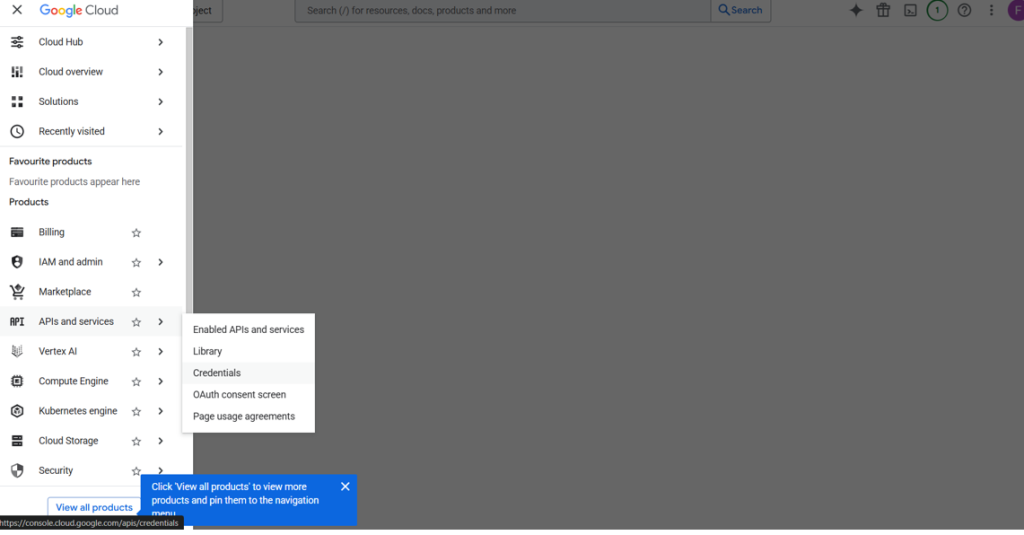
Klicken Sie auf die linke Navigationsleiste und gehen Sie zu Produkte > APIs und Dienste > OAuth-Einwilligungsbildschirm
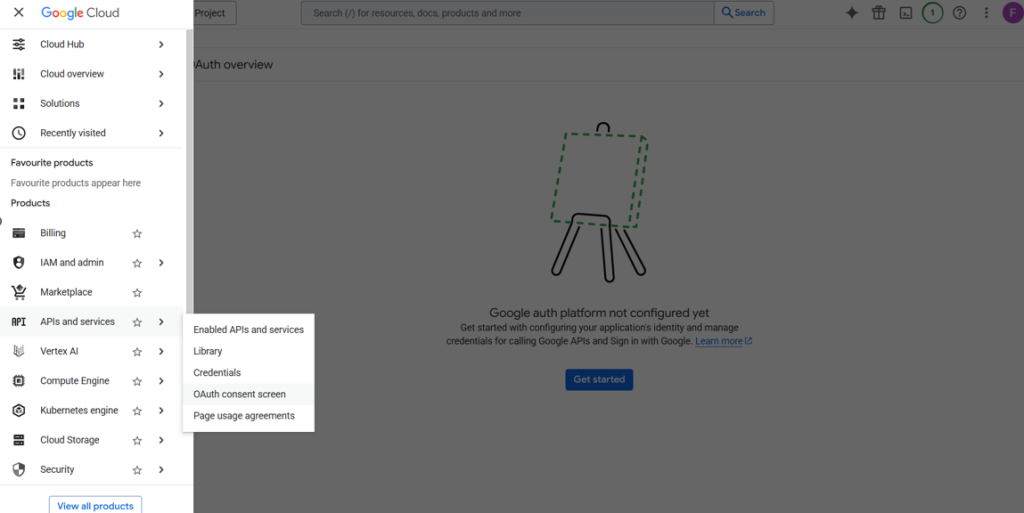
Drücken Sie im neuen Bildschirm auf Neues Projekt erstellen mit dem Namen Dance Master Pro PDF Folder
Beginnen Sie dann mit der Erstellung einer neuen App
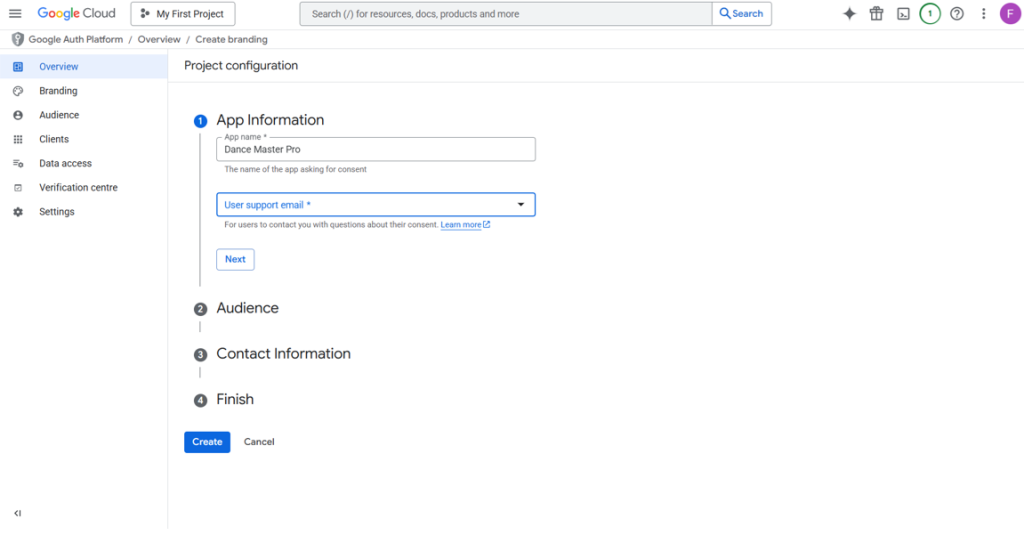
Definieren Sie:
App-Informationen – App-Name = Dance Master Pro
App-Informationen – Benutzer-Support-E-Mail = wählen Sie Ihr Postfach aus
Drücken Sie Weiter
Definieren Sie jetzt Extern als Zielgruppe
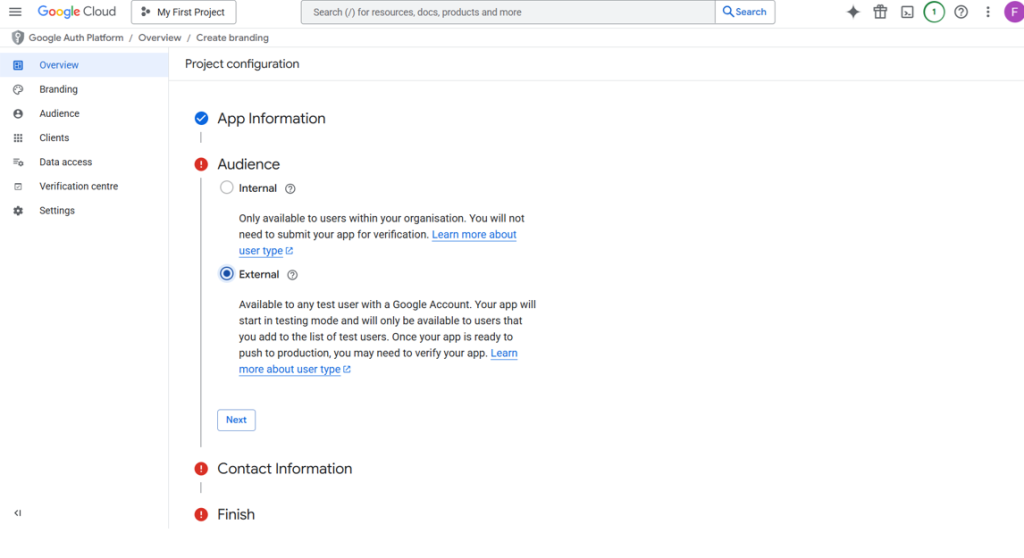
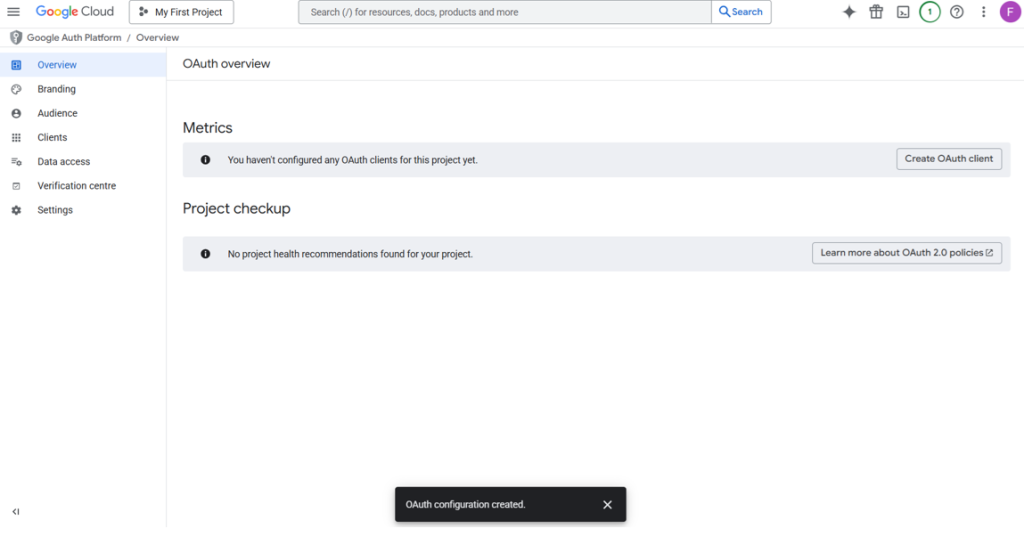
Füllen Sie die Kontaktinformationen mit Ihrer E-Mail-Adresse aus und klicken Sie auf Fertigstellen.
Sie gelangen zu diesem Bildschirm.
Navigieren Sie jetzt zu Produkte > APIs & Dienste > Anmeldedaten
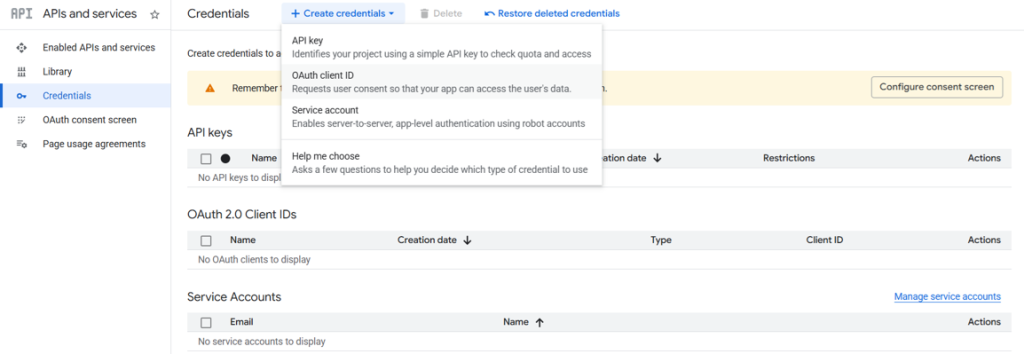
Klicken Sie auf + Anmeldedaten erstellen > OAuth-Client-ID
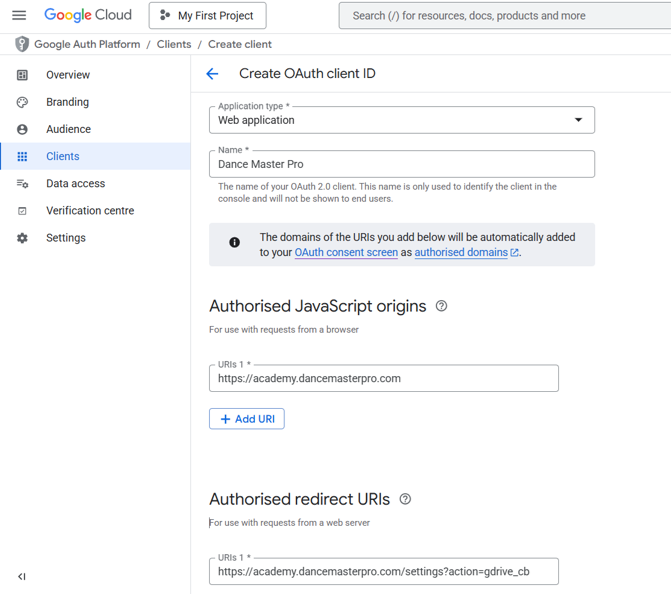
Definieren Sie wie folgt
Typ : Webanwendung
Name : Dance Master Pro
Autorisierte JavaScript-Herkünfte : https://academy.dancemasterpro.com
Autorisierte Weiterleitungs-URIs : https://academy.dancemasterpro.com/settings?action=gdrive_cb
Kopieren Sie auf Ihren Notizen die folgenden Parameter Client-ID und Client Secret
Navigieren Sie nun in Google Auth Platform > Audience
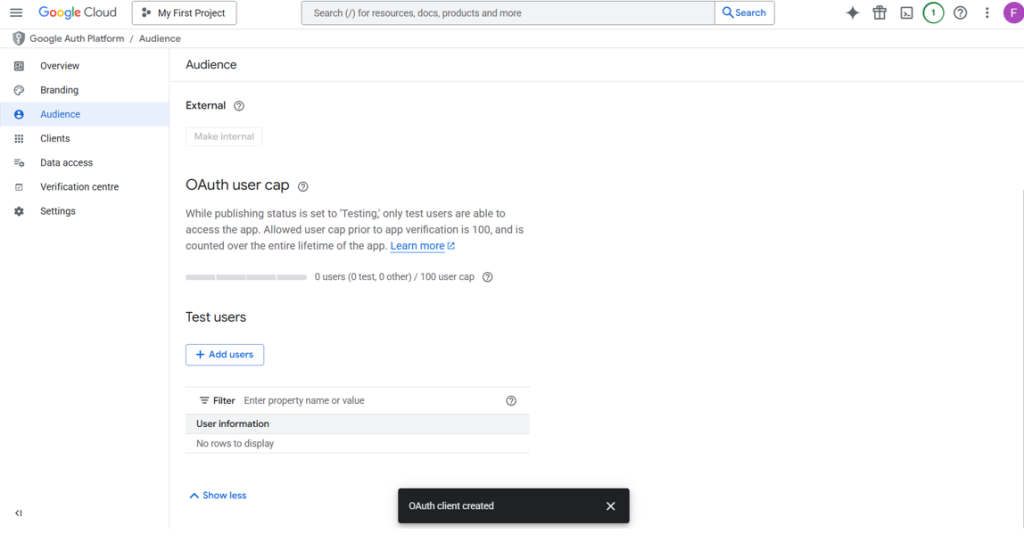
Klicken Sie auf Add users und geben Sie Ihre E-Mail-Adresse ein.
Jetzt ist es Zeit, den Zielordner in Google Drive zu erstellen.
Greifen Sie auf Google Drive https://drive.google.com zu
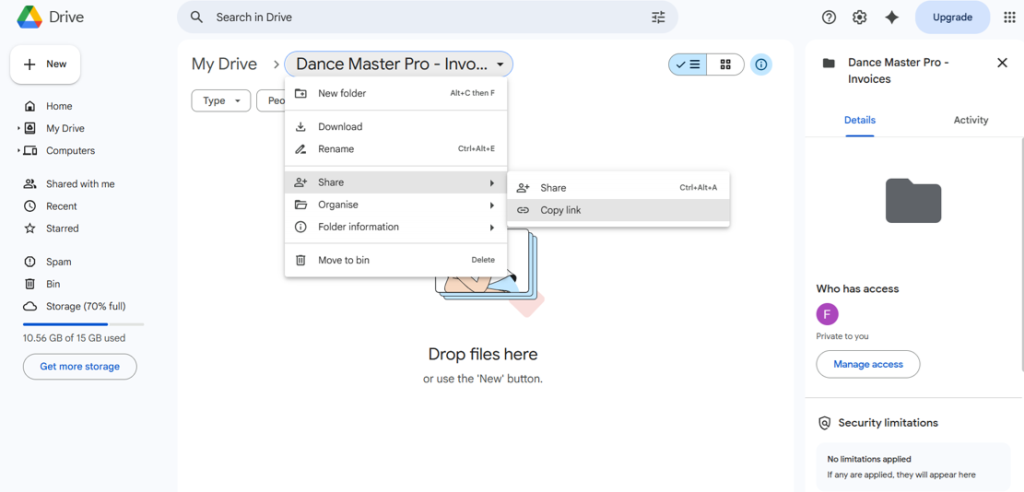
Erstellen Sie einen neuen Ordner mit dem Namen „Dance Master Pro – Invoices“ und kopieren Sie den Link
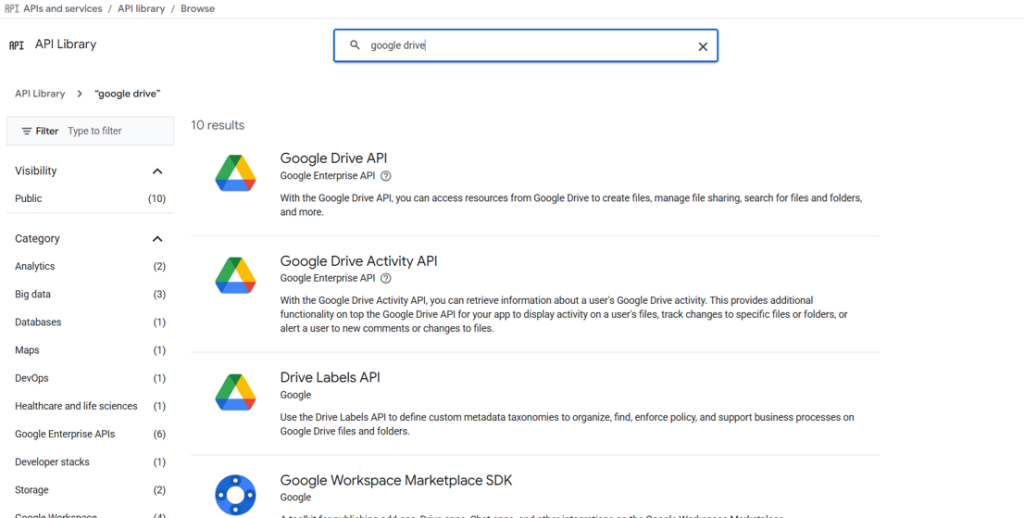
Gehen Sie zurück zu https://console.cloud.google.com/ und suchen Sie in der Suchleiste unter APIs & Services > API Library > Browse nach „Google Drive API“.
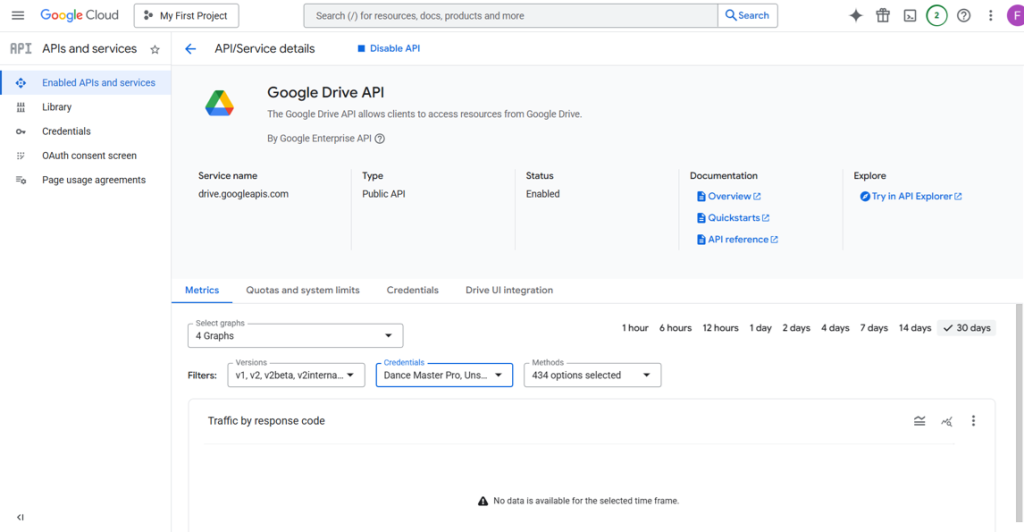
Klicken Sie dann auf „Enable“ und greifen Sie anschließend auf die Einrichtungsseite zu.
Als letzten Schritt gehen Sie auf academy.dancemasterpro.com auf der Einstellungsseite.
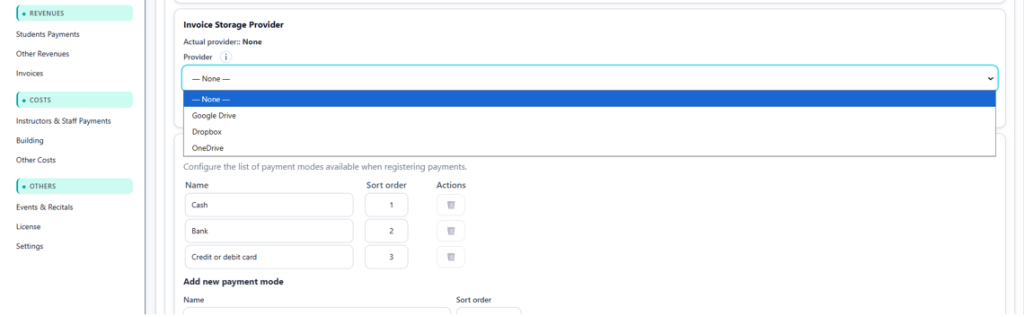
Wählen Sie im Abschnitt Invoice Storage Provider Google Drive aus.
Füllen Sie nun die folgenden Felder aus:
Client ID: Bitte geben Sie die zuvor notierte Client-ID ein
Client Secret: Bitte geben Sie die zuvor notierte Secret-ID ein
Folder ID / Link: Bitte geben Sie den Link zum Google Drive-Ordner ein
Klicken Sie jetzt auf Save.
Es ist Zeit, es zu testen.
Klicken Sie auf Connect Google, und Sie werden zur Google-Anmeldeseite weitergeleitet.
Nachdem Sie sich eingeloggt haben, erscheint eine Popup-Nachricht: „OK! Aktualisierungstoken gespeichert.“
Klicken Sie nun auf Verbindung testen.
Wenn der Upload erfolgreich ist, sehen Sie eine Nachricht wie Upload abgeschlossen nach – Sie können hier auf den Zielordner zugreifen: https://drive.google.com/drive/folders/1U0nlDRkgQw…..eZ?usp=drive_link
Zur doppelten Überprüfung können Sie Ihren Google Drive und Ordner öffnen und dort eine PDF-Testdatei namens DMP_TEST_date_time.pdf finden.
Sie können jetzt Quittungen und Rechnungen direkt aus Dance Master Pro erstellen und die PDF-Dateien in Ihrem Google Drive speichern.
Rechnungsrepository einrichten – Dropbox
Besuchen Sie https://www.dropbox.com/developers und melden Sie sich für ein Konto an.
Sie haben dann eine Seite ähnlich dieser:
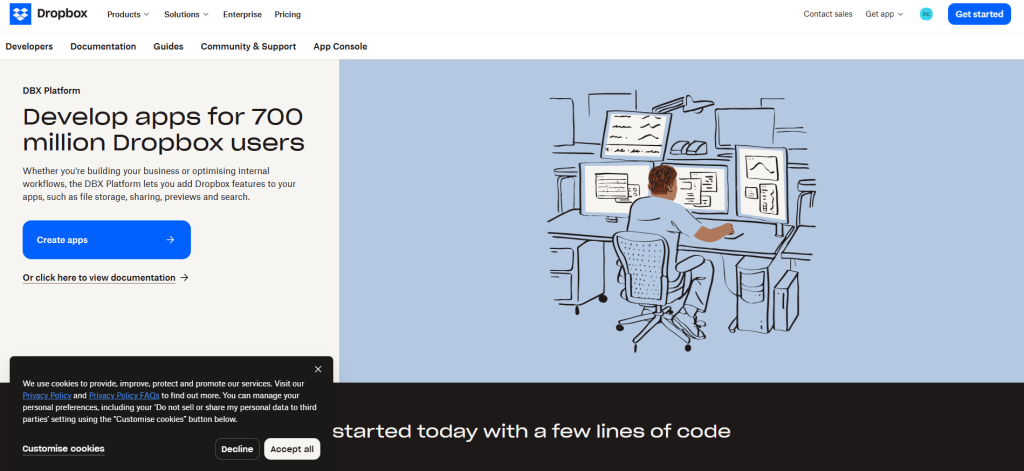
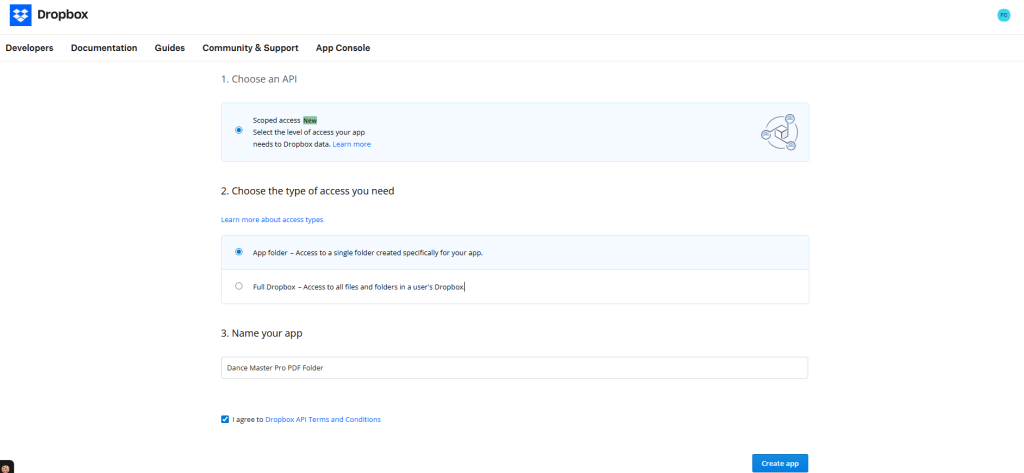
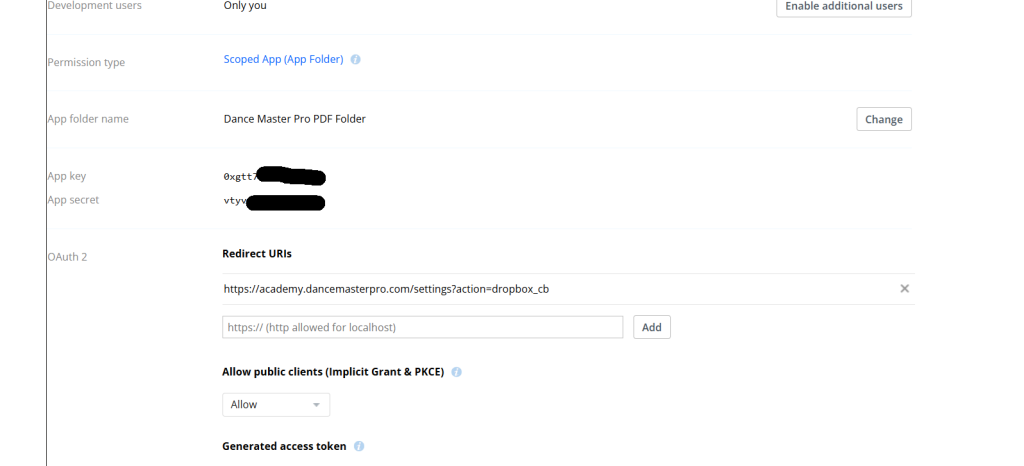
Klicken Sie auf Apps erstellen und wählen Sie unter Wählen Sie den benötigten Zugriffstyp App-Ordner aus
Aktivieren Sie nun den Berechtigungstyp und konfigurieren Sie ihn wie im folgenden Bild gezeigt
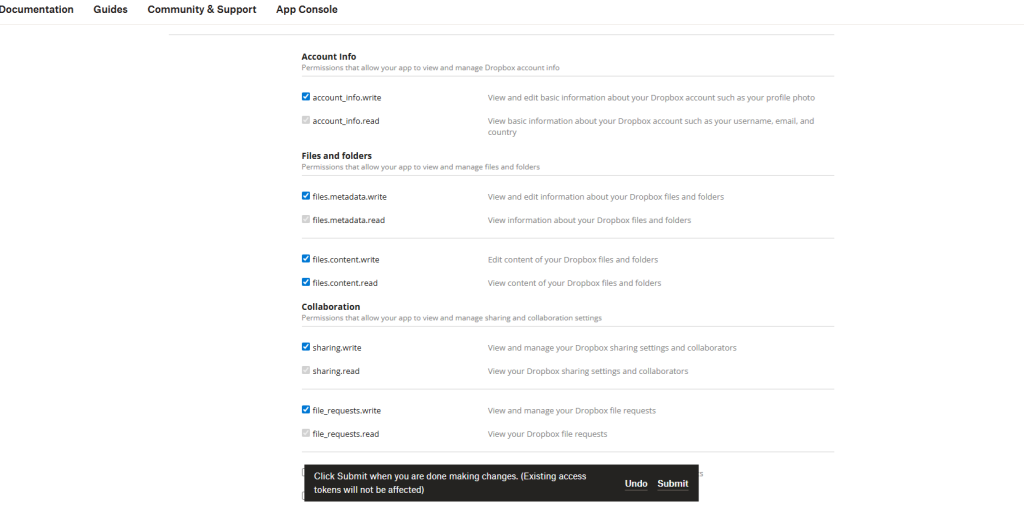
Drücken Sie dann auf Absenden.
Notieren Sie nun die folgenden Schlüssel:
- App-Schlüssel
- App-Geheimnis
und richten Sie Redirect-URIs mit dieser Adresse ein
https://academy.dancemasterpro.com/settings?action=dropbox_cb
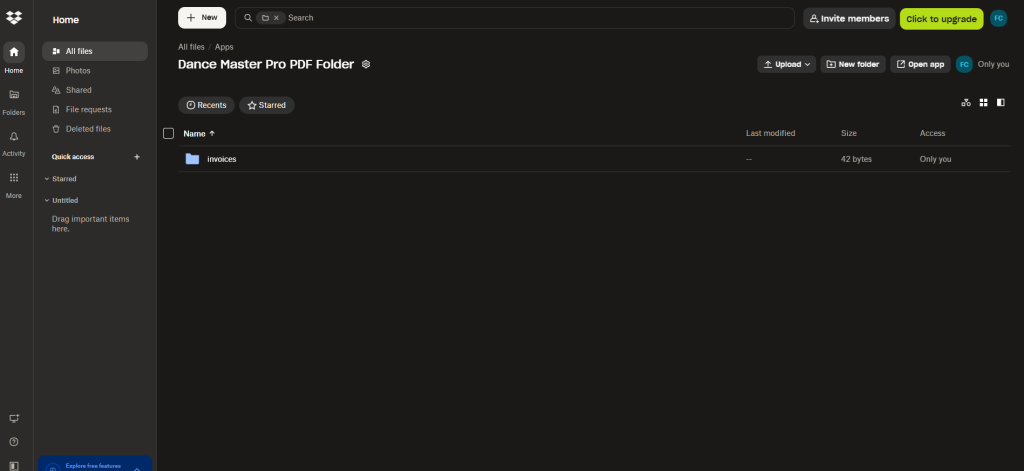
Gehen Sie zu https://www.dropbox.com/home und suchen Sie den neuen Ordner mit dem Namen Apps – Dance Master Pro PDF Folder. Öffnen Sie den Ordner Dance Master Pro PDF Folder und erstellen Sie einen neuen Ordner namens „invoices„.
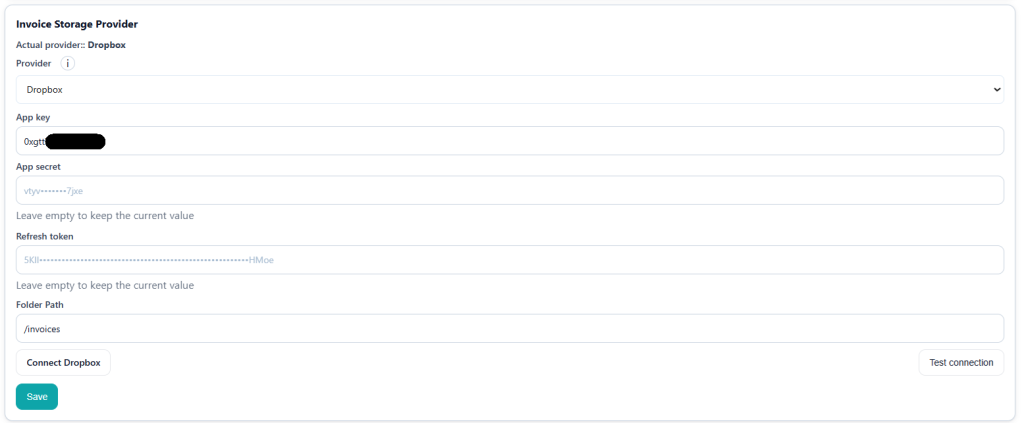
Besuchen Sie academy.dancemasterpro.com, navigieren Sie zu Einstellungen und richten Sie den Invoice Storage Provider wie beschrieben ein.
Anbieter : Dropbox
App-Schlüssel : Schlüssel einfügen
App-Geheimnis : Schlüssel einfügen
Ordnerpfad: /invoices
Dann drücken Sie die Schaltfläche Speichern und Dropbox verbinden.
Wenn die Verbindung erfolgreich ist, sehen Sie die Nachricht „Dropbox verbunden. Refresh-Token gespeichert.“ und das Feld für den Refresh-Token wird automatisch ausgefüllt.
Der abschließende Test kann durch Klicken auf die Schaltfläche Verbindung testen durchgeführt werden.
Wenn alles reibungslos verläuft, sehen Sie die Meldung „Upload abgeschlossen nach – Sie können den Zielordner hier öffnen: /invoices“ und im entfernten Ordner erscheint eine Test-PDF mit dem Namen DMP_TEST_date_time.pdf.
Sie können nun Quittungen und Rechnungen direkt aus Dance Master Pro erstellen und die PDF-Dateien in Ihrem Dropbox speichern.
Rechnungsspeicher einrichten – OneDrive
Was Sie benötigen: ein Microsoft-Konto (privat oder geschäftlich), Zugang zum Azure-Portal und Administratorrechte in Ihren DMP-Einstellungen.
Phase A — Anwendung registrieren
- Melden Sie sich im Azure-Portal an: https://portal.azure.com/
- Geben Sie in der oberen Suchleiste App registrations (App-Registrierungen) ein und öffnen Sie den Eintrag.
- Klicken Sie auf + New registration (+ Neue Registrierung).
- Füllen Sie das Formular aus:
- Name:
DMP Storage - Supported account types (Unterstützte Kontotypen): Konten in einem beliebigen Organisationsverzeichnis und persönliche Microsoft-Konten
- Redirect URI (Umleitungs-URI): Wählen Sie Web aus dem Dropdown-Menü und fügen Sie exakt Folgendes ein:
- Name:
https://academy.dancemasterpro.com/settings/onedrive_cb- Klicken Sie auf Register (Registrieren). Sie gelangen auf die Seite Overview (Übersicht) der Anwendung.
Phase B — Client ID und Client Secret
- Kopieren Sie auf der Seite Overview die Application (client) ID (Anwendungs-ID (Client)). Das ist Ihre Client ID.
- Gehen Sie im linken Menü zu Certificates & secrets (Zertifikate & Geheimnisse) → Registerkarte Client secrets (Geheime Clientschlüssel) → + New client secret.
- Description (Beschreibung):
DMP - Expires (Gültigkeitsdauer): 24 Monate (das Maximum)
- Klicken Sie auf Add (Hinzufügen).
- Description (Beschreibung):
- Kopieren Sie sofort das Feld Value (Wert) — nicht die Secret ID, sondern den Value. Das ist Ihr Client Secret.
⚠ Achtung: Der Wert des Geheimnisses wird nur ein einziges Mal angezeigt. Wenn Sie die Seite verlassen, ohne ihn zu kopieren, müssen Sie das Geheimnis löschen und ein neues erstellen.
⚠ Achtung: Client Secrets laufen ab (maximal 24 Monate). Richten Sie sich eine Kalendererinnerung ein, um rechtzeitig ein neues Geheimnis zu erzeugen und in DMP zu hinterlegen — sonst funktionieren die Uploads nicht mehr.
Phase C — API-Berechtigungen
- Gehen Sie im linken Menü zu API permissions (API-Berechtigungen) → + Add a permission → Microsoft Graph → Delegated permissions (Delegierte Berechtigungen).
- Wählen Sie die folgenden drei Berechtigungen aus und klicken Sie auf Add permissions:
Files.ReadWrite.Alloffline_accessUser.Read
- Klicken Sie auf Grant admin consent (Administratorzustimmung erteilen) und bestätigen Sie. Alle drei Berechtigungen müssen anschließend das grüne Häkchen Granted (Erteilt) zeigen.
Phase D — Ordner in OneDrive anlegen
Sie benötigen zwei Zielordner: einen für Rechnungen und einen für ärztliche Bescheinigungen. Auf Wunsch kann es auch derselbe Ordner sein.
- Öffnen Sie https://onedrive.live.com und melden Sie sich mit dem Konto an, das Sie mit DMP verbinden möchten.
- Klicken Sie im linken Menü auf Meine Dateien (My files), um zum Stammverzeichnis Ihres Laufwerks zu gelangen.
- Rechnungsordner: Klicken Sie auf + Neu hinzufügen → Ordner, vergeben Sie einen Namen (zum Beispiel
Invoices) und klicken Sie auf Erstellen. - Bescheinigungsordner: Wiederholen Sie + Neu hinzufügen → Ordner, vergeben Sie einen Namen (zum Beispiel
Medical-Certificates) und klicken Sie auf Erstellen. - (Optional) Verschachtelte Struktur: Legen Sie einen übergeordneten Ordner an, zum Beispiel
DMP, öffnen Sie ihn und erstellen Sie die beiden Ordner darin. Die Pfade lauten dann/DMP/Invoicesund/DMP/Medical-Certificates. - Notieren Sie sich die genauen Pfade für DMP. Beginnen Sie immer mit einem Schrägstrich:
| Struktur | Pfad für die Eingabe in DMP |
|---|---|
| Ordner im Stammverzeichnis des Laufwerks | /Invoices |
| Ordner innerhalb eines übergeordneten Ordners | /DMP/Invoices |
Hinweis: Das manuelle Anlegen der Ordner ist optional — falls sie nicht existieren, erstellt DMP sie beim ersten Upload automatisch. Wenn Sie sie selbst anlegen, können Sie Ihr Laufwerk sauber strukturieren und den genauen Pfad vorab prüfen.
Phase E — Verbindung aus DMP herstellen
- Gehen Sie in DMP zu Einstellungen → Integrationen → Speicheranbieter für Rechnungen.
- Stellen Sie Provider (Anbieter) auf OneDrive.
- Fügen Sie Ihre Client ID und Ihr Client Secret in die entsprechenden Felder ein. Lassen Sie das Feld Refresh Token leer.
- Klicken Sie auf Speichern.
- Klicken Sie auf OneDrive verbinden. Sie werden zu Microsoft weitergeleitet: Melden Sie sich mit dem Konto an, dem die Ordner gehören, und bestätigen Sie die angeforderten Berechtigungen. Anschließend kehren Sie zu DMP zurück und erhalten die Bestätigung: OneDrive verbunden — Refresh Token gespeichert.
Der Refresh Token wird automatisch gespeichert. Weder Kommandozeile noch manuelles Kopieren von Tokens sind erforderlich.
Phase F — Ordner festlegen und testen
- Rechnungen: Setzen Sie Ordnerpfad auf Ihren Rechnungsordner (zum Beispiel
/Invoicesoder/DMP/Invoices) und klicken Sie auf Speichern. - Klicken Sie auf Verbindung testen und prüfen Sie, ob die Testdatei in diesem OneDrive-Ordner erscheint.
- Bescheinigungen: Legen Sie den Ordner im Bereich Ärztliche Bescheinigungen der Einstellungen fest (zum Beispiel
/Medical-Certificates) und klicken Sie auf Speichern. - Laden Sie über das Kundenportal eine Bescheinigung hoch und prüfen Sie, ob sie im vorgesehenen Ordner ankommt.
Kundenportal
Zusätzlich zum von Dance Master Pro bereitgestellten Verwaltungsportal zur Verwaltung Ihrer Tanzschule können Sie Ihren Kunden auch ein eigenes Kundenportal anbieten.
Diese Funktion wird besonders empfohlen, wenn Sie Online-Zahlungen über Stripe aktiviert haben.
Das Kundenportal bietet Ihren Kunden direkten Zugriff auf ihre persönlichen Daten und ihren finanziellen Status, was die Transparenz erhöht und den Verwaltungsaufwand reduziert.
Über das Portal können Ihre Kunden:
- Ihre eingeschriebenen Kurse einsehen
- Vergangene Zahlungen prüfen
- Kommende oder ausstehende Zahlungen ansehen
- Überfällige Salden erkennen
- Offene Gebühren direkt online begleichen
Dies reduziert manuelle Kommunikation erheblich und vereinfacht den Zahlungsprozess. Ihre Kunden können das Kundenportal unter folgendem Link aufrufen:
👉 https://customers.dancemasterpro.com/
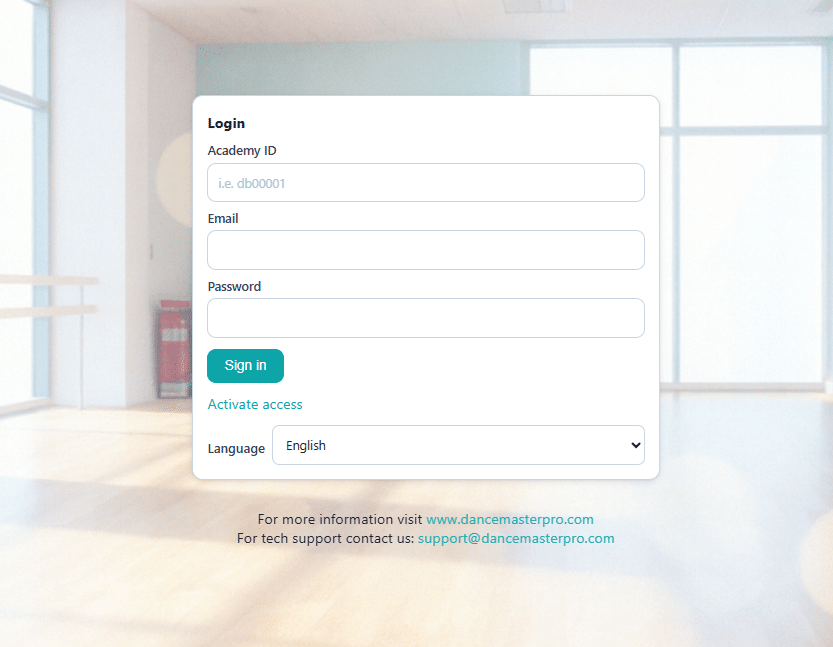
Jeder Kunde kann sein Konto durch Selbstregistrierung über die Schaltfläche Aktivieren automatisch freischalten.
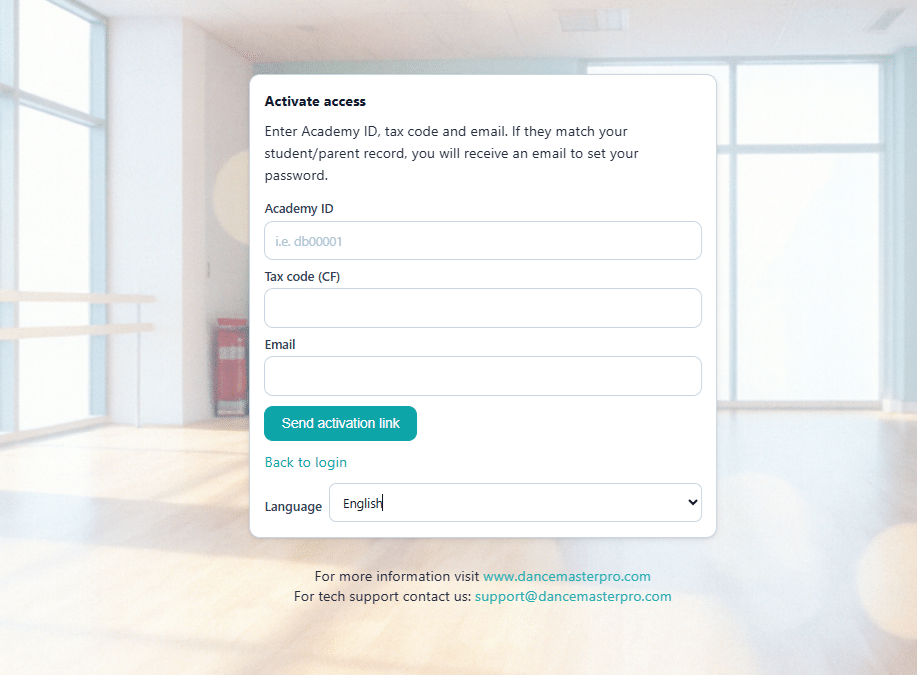
Sie müssen eingeben:
- Academy-ID: Bitte geben Sie Ihren Kunden Ihre Dance Master Pro ID an.
- Steueridentifikationsnummer des eingeschriebenen Schülers
- Jede im Schülerprofil registrierte E-Mail-Adresse, einschließlich der E-Mail des Schülers und/oder der Eltern
Das System sendet automatisch einen Link zum Zurücksetzen des Passworts an die registrierte E-Mail-Adresse des Kunden. Nach der Passwortvergabe können sie auf das Kundenportal zugreifen.
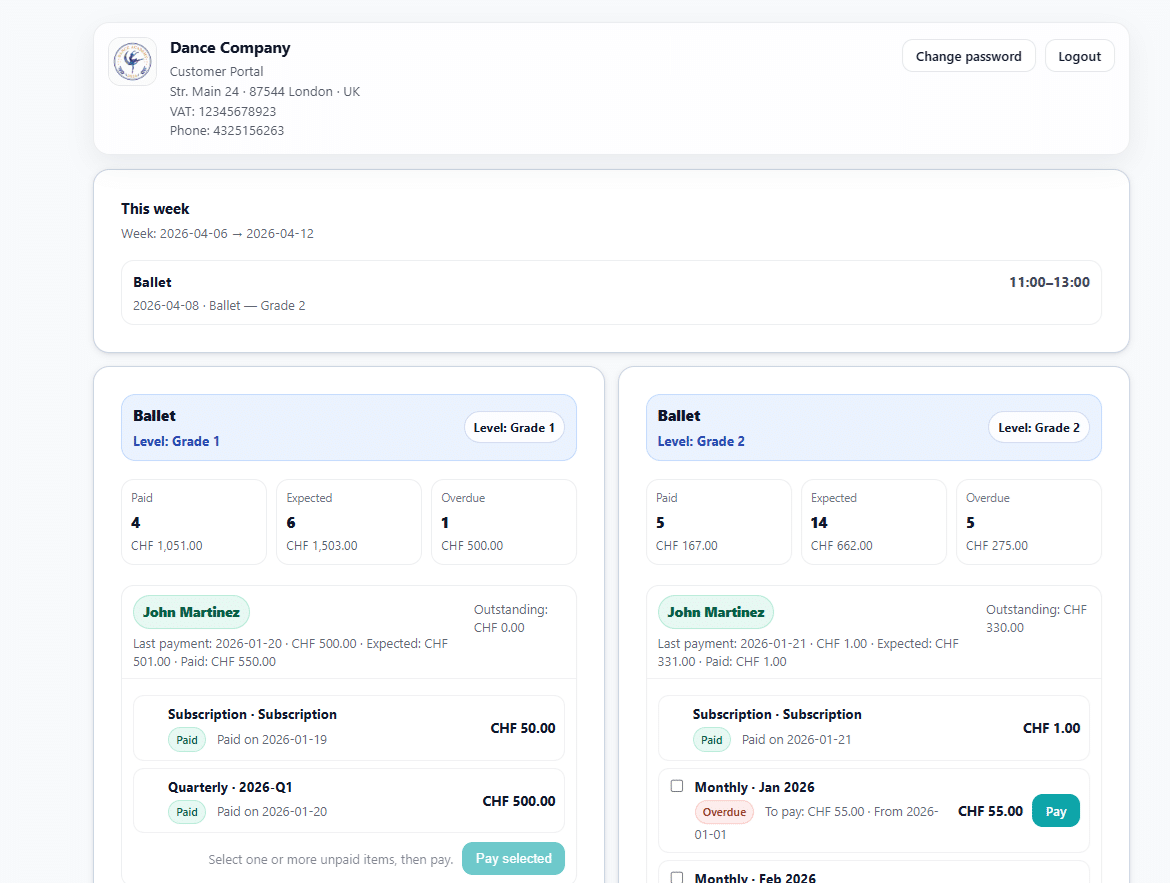
Für das beste Erlebnis empfehlen wir dringend:
- Die Aktivierung von Stripe Online-Zahlungen
- Das Teilen des Portalzugangslinks mit all Ihren Schülern oder Eltern
- Die Kunden dazu anzuregen, regelmäßig ihren Zahlungsstatus zu überprüfen
Indem Sie dies tun, optimieren Sie Ihre Abläufe und bieten Ihren Kunden ein modernes Self-Service-Erlebnis.
Choreografieverwaltung
Dance Master Pro beinhaltet ein leistungsstarkes Choreografieverwaltung-Modul, das Tanzschulen dabei unterstützt, alle ihre Choreografien an einem Ort zu organisieren, zu verfolgen und zu verwalten.
Diese Funktion ist besonders nützlich für Schulen, die mit mehreren Klassen, Lehrern und Aufführungen arbeiten.
Das Choreografieverwaltungsmodul ermöglicht es Ihnen, Choreografien zu erstellen und zu verwalten, die mit Ihren Kursen, Lehrern und Schülern verknüpft sind.
Statt die Routinen manuell zu verfolgen, können Sie alles zentral innerhalb der Plattform bündeln.
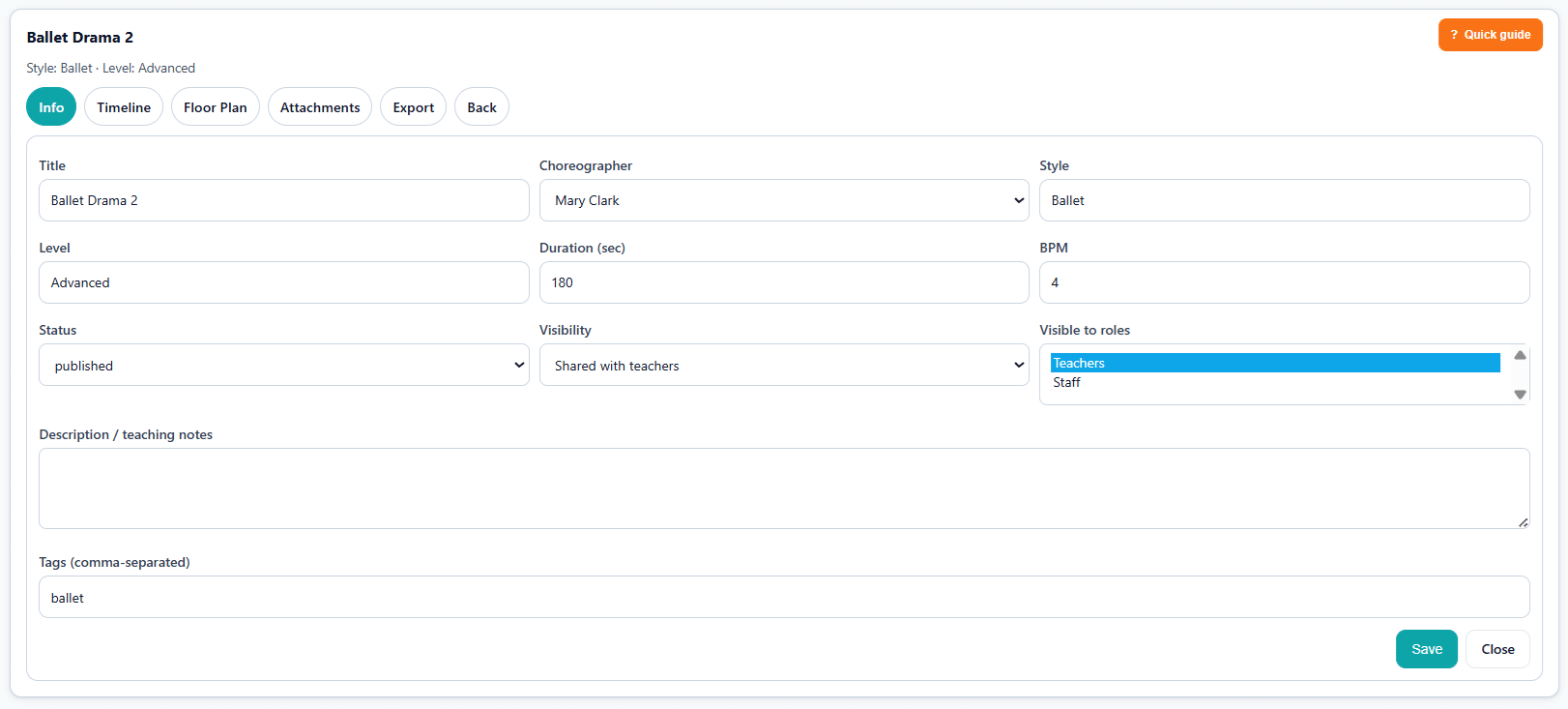
Mit der Choreografieverwaltung können Sie:
- Choreografien für jeden Kurs erstellen und verwalten
- Notizen, Beschreibungen und interne Details speichern
- Eine strukturierte Übersicht über alle aktiven und vergangenen Choreografien behalten
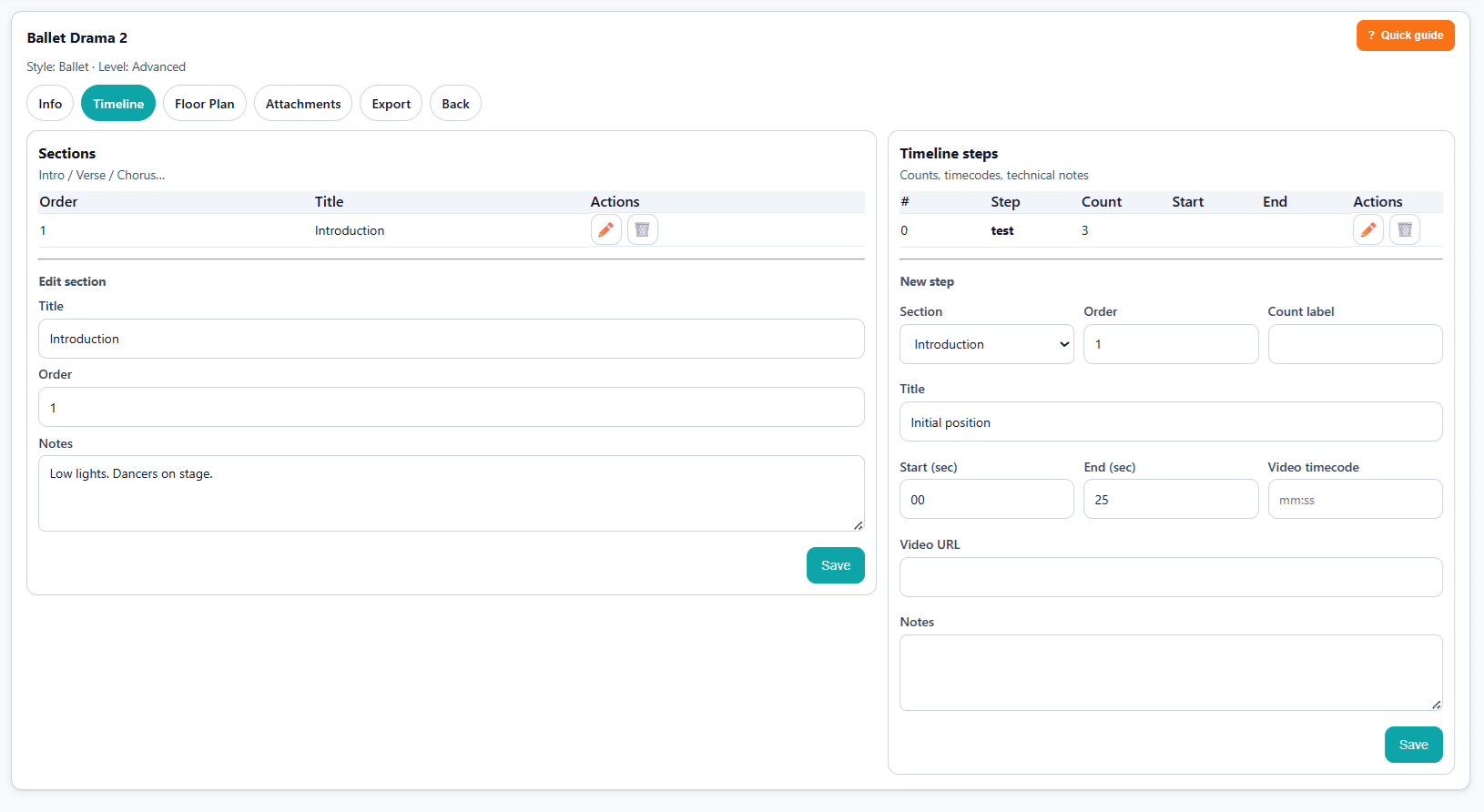
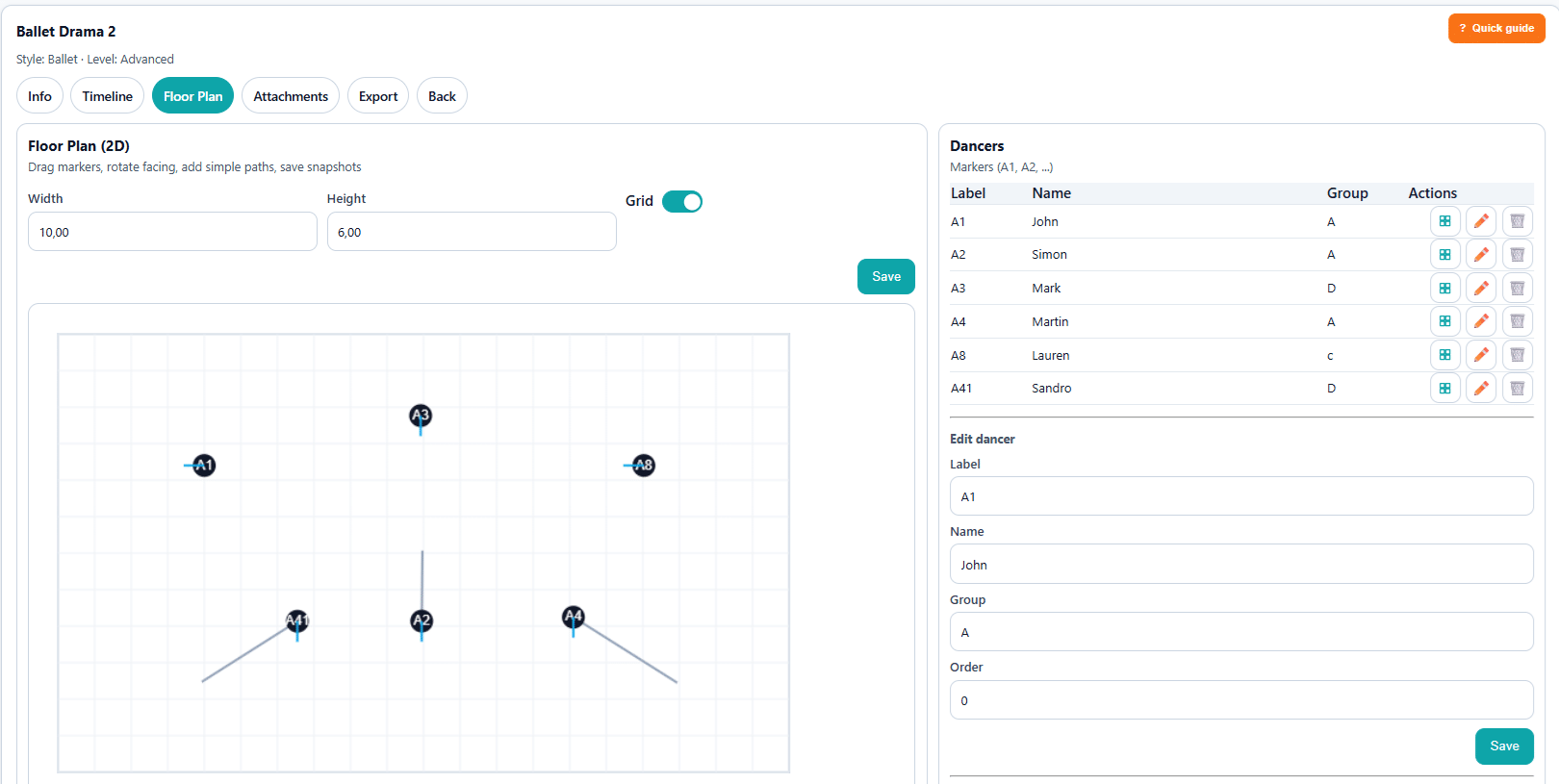
Dies stellt sicher, dass alle Beteiligten – Administratoren, Lehrer und Mitarbeiter – einen klaren und aktuellen Überblick über die laufenden Arbeiten haben.
Tanzschulen nutzen dieses Modul, um:
- Shows und Veranstaltungen vorzubereiten
- Wettkampfroutinen zu organisieren
- Saisonale Choreografien zu verwalten
Um das Beste aus der Choreografieverwaltung herauszuholen, empfehlen wir:
- Notizen nach jeder Probe aktuell zu halten
- Klare Benennungskonventionen zu verwenden (z. B. „Frühlingsshow 2026 – Gruppe A“)
- Den Fortschritt regelmäßig mit Ihren Lehrern zu überprüfen
Bibliothek
Dance Master Pro beinhaltet eine integrierte Bibliothek, die es Ihnen ermöglicht, alle digitalen Ressourcen Ihrer Tanzschule an einem zentralen Ort zu speichern, zu organisieren und zu verwalten.
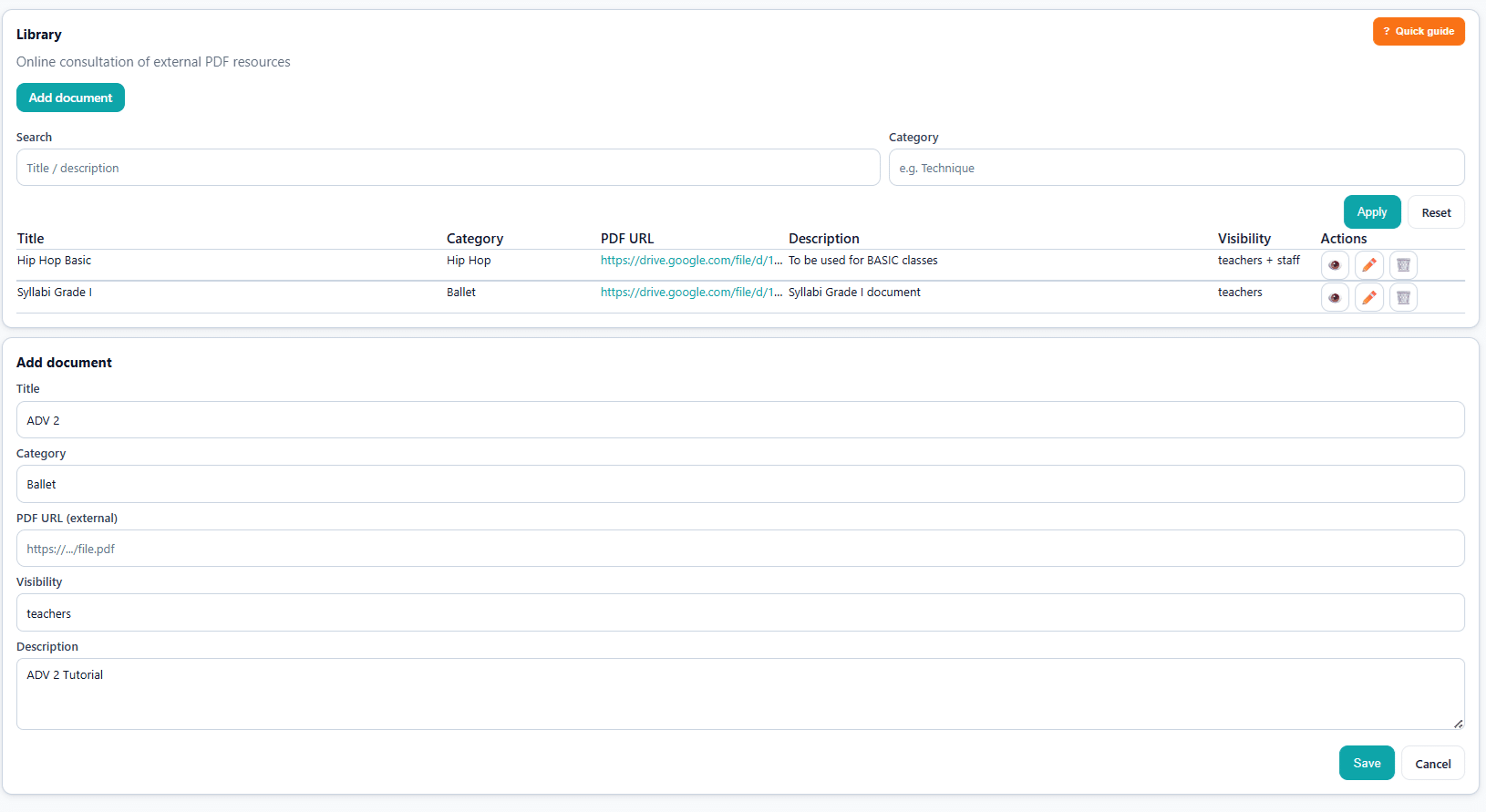
Die Bibliothek ist Ihr internes Inhaltsarchiv, in dem Sie alle Dateien verwalten und verlinken können, die mit den Aktivitäten Ihrer Tanzschule zu tun haben.
Mit der Bibliothek können Sie organisieren:
- Dokumente und Notizen
- Interne Lehrmaterialien
- Jede Datei, die mit Kursen, Schülern oder Proben zusammenhängt.
Um den Nutzen der Bibliothek zu maximieren, empfehlen wir:
- Dateien nach Kurs oder Choreografie zu organisieren
- Konsistente Benennungsstandards zu verwenden
- Aktualisierte Versionen hochzuladen, anstatt Duplikate zu erstellen
- Die Bibliothek dauerhaft sauber und strukturiert zu halten
FAQ?
Hier finden Sie klare Antworten auf häufig gestellte Fragen zur Nutzung von Dance Master Pro, die Ihnen helfen, sich mühelos in der App zurechtzufinden.
Wie registriere ich einen neuen Schüler in der App?
Gehen Sie einfach zum Tab Studenten und klicken Sie auf ‚Neu hinzufügen‘, um die Daten des Schülers einzugeben und zu speichern.
Kann ich einen Schüler an eine ausstehende Zahlung erinnern?
Ja, gehen Sie zu Studenten, wählen Sie den Schüler aus und klicken Sie auf Details. Hier sehen Sie eine Übersicht über die Informationen des Schülers und können die Zusammenfassung per E-Mail an den Schüler senden, indem Sie Aufstellung an Schüler senden klicken.
Wie überwache ich Zahlungen von Schülern?
Nutzen Sie die Zahlungsfunktion, um Transaktionen zu verfolgen. Sie können auch die Stripe-Integration aktivieren, um Zahlungen online über das Kunden-Webportal zu erhalten.
Ich habe meine Zugangsdaten verloren. Wie kann ich mein Konto wiederherstellen?
Ganz einfach. Klicken Sie auf der Anmeldeseite auf den Link „Passwort vergessen“ und folgen Sie den Anweisungen, um eine E-Mail zum Zurücksetzen des Passworts zu erhalten.
Die Saison ist zu Ende. Wie kann ich eine neue Saison starten?
Gehen Sie zu den Einstellungen und scrollen Sie nach unten, bis Sie die Schaltfläche zur Saisonzurücksetzung finden. Bitte lesen Sie die Anweisungen und Warnhinweise sorgfältig, bevor Sie fortfahren.