
Prêt à faire passer votre application à un niveau supérieur ?
Si vous êtes ici, cela signifie que vous avez réussi à configurer votre application Dance Master Pro comme indiqué sur la page de configuration de base.
Cette section couvre le sujet principal en détail
- Tableau de bord et rapports
- Suivi des présences
- Configuration plan AYCD
- Configuration des paiements en ligne
- Configuration SEPA Direct Debit
- Intégration Zoom
- Gestion des factures / reçus
- Portail client
- Gestion de la chorégraphie
- Gestion de la bibliothèque
Tableau de bord et rapports
Lorsque vous vous connectez à l’application, l’écran que vous voyez en premier est le Tableau de bord. Cet écran vous aide à comprendre rapidement vos progrès. Le Tableau de bord est divisé en 7 sections.
Aperçu des résultats financiers
Revenus : Revenus totaux collectés depuis le début de l’année, comparés à l’année précédente. Cette mesure vous aide à comprendre comment se situe votre performance actuelle des ventes par rapport à l’année dernière.
Coûts : Revenus : Coûts totaux depuis le début de l’année comparés à l’année précédente. Cette mesure vous aide à évaluer comment vos dépenses actuelles se comparent à celles de l’an passé.
Bénéfice Net : Il s’agit des revenus moins les coûts. Cela vous aide à comprendre combien d’argent vous gagnez.

Base de la période
Le tableau de bord entier peut afficher les données basées soit sur l’année fiscale soit sur l’année académique. En général, l’année fiscale va du 1er janvier au 31 décembre, tandis que l’année académique s’étend du 1er septembre au 31 août. Vous pouvez personnaliser et définir ces deux périodes dans Paramètres > Paramètres généraux. Une fois sélectionnée, le tableau de bord se mettra à jour en conséquence pour refléter les données de la période choisie, vous permettant de suivre la période qui vous importe le plus.
REVENUS
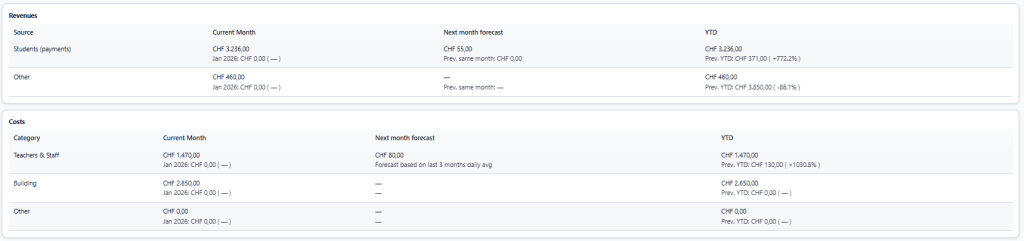
Dans cette section, vous pouvez suivre tous les revenus provenant des Étudiants et Autres, divisés en estimations du Mois en cours et du Mois suivant, incluant une comparaison avec l’Année précédente.
COÛTS
Dans cette section, vous pouvez suivre les coûts liés au Personnel, au Bâtiment et aux Autres, répartis en prévisions pour le mois en cours et le mois suivant, incluant une comparaison avec l’année précédente.
ÉTUDIANTS ACTIFS
Pour chaque site actif, vous pouvez suivre le nombre d’étudiants actifs, ceux ayant un certificat médical expiré, ainsi que ceux ayant une carte d’association expirée. Cliquer sur l’un de ces chiffres vous mènera instantanément à la liste correspondante des étudiants.

INDICATEURS SUPPLÉMENTAIRES
Dans cette section, vous pouvez suivre les indicateurs clés de performance (KPI) tels que :
- Taux de fréquentation : le pourcentage d’élèves qui assistent à vos cours (calculé uniquement lors de l’utilisation du module de présence)
- Revenu par élève actif : dépense moyenne d’un élève type
- Pourcentage de coût des instructeurs : comment les frais de votre personnel influencent vos coûts globaux
- Pourcentage de coût du bâtiment : comment les dépenses liées au bâtiment influencent vos coûts globaux
- Élèves actifs sans inscription : Cela indique s’il y a des élèves actifs dans votre base de données qui ne sont pas actuellement inscrits à un cours. Cliquez sur le nombre pour voir la liste.

CORSI
Dans cette section, vous pouvez suivre la performance de vos cours et voir comment ils contribuent à votre croissance.
- Inscriptions : Le nombre total d’élèves inscrits au cours.
- Revenu cumulé à date : Le revenu total généré par le cours à ce jour
- Coût cumulé à date : Les dépenses totales engagées pour le cours à ce jour
- Bénéfice cumulé à date : Le profit cumulé généré par le cours à ce jour
- % de présence : Le pourcentage d’assiduité au cours (applicable uniquement lorsque le module de suivi des présences est activé)

Suivi des présences
Ce module permet à votre personnel de suivre chaque cours directement dans le calendrier.
Comme première étape, créez un nouveau type d’utilisateur appelé Instructor. Veuillez vous référer à ce lien pour des instructions. Une fois l’Instructor correctement configuré, il pourra se connecter à la plateforme et accéder au module de suivi des présences en naviguant vers Cours > Présence.
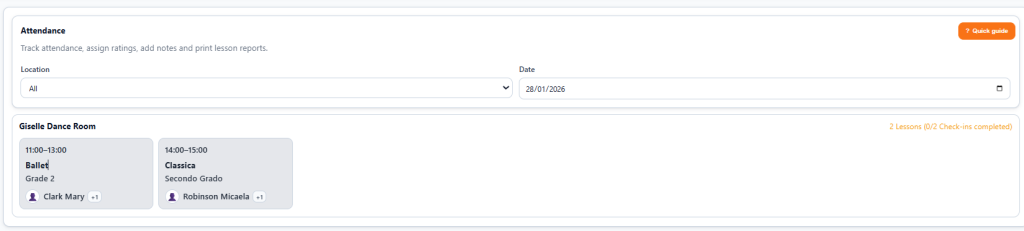
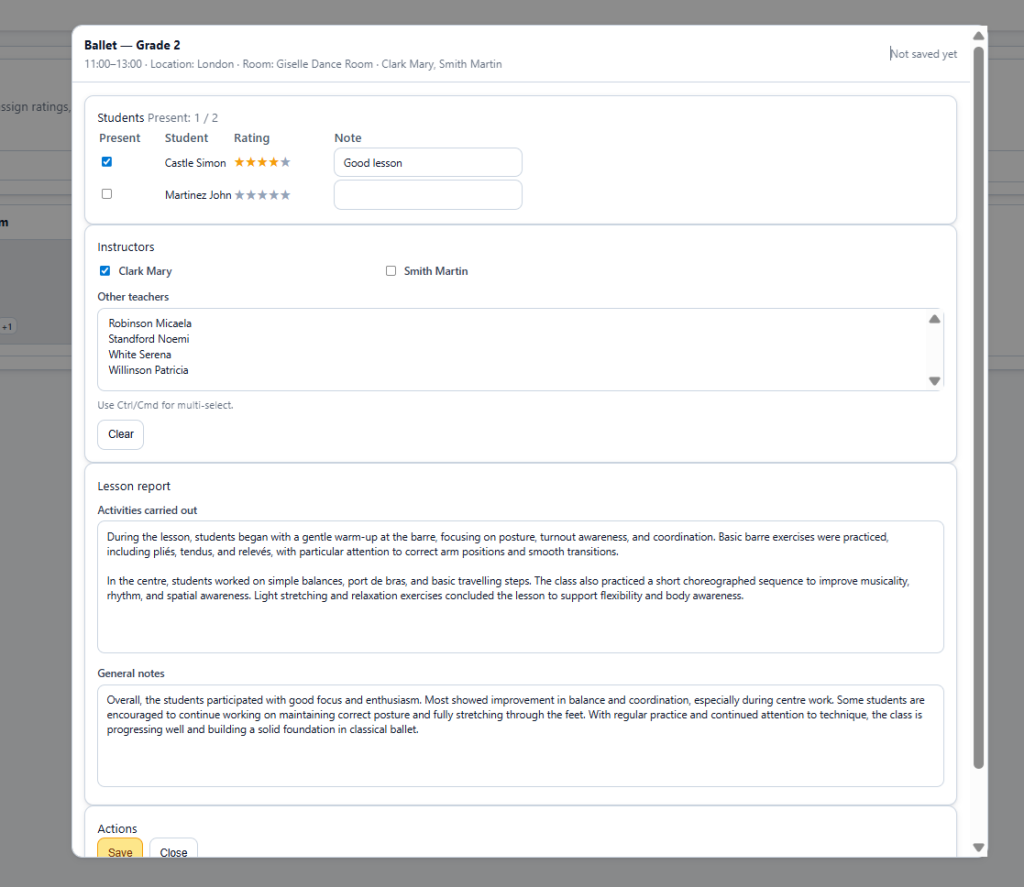
Sélectionnez un cours pour accéder à la page de suivi. Ici, vous pouvez surveiller la présence des instructeurs, suivre les étudiants, définir les tarifs, ajouter des notes et inclure des informations détaillées sur la leçon. Une fois enregistré, vous pouvez générer un rapport PDF et/ou l’imprimer pour les signatures des enseignants.
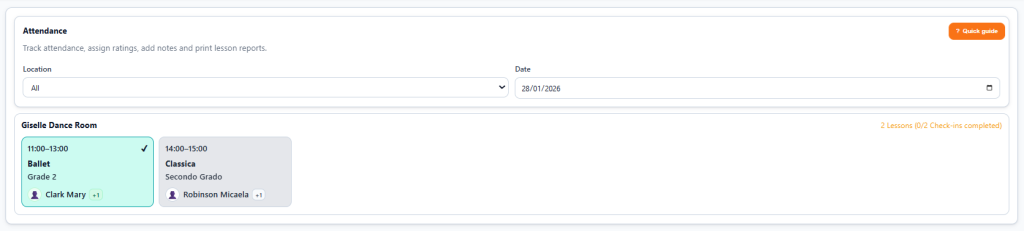
Sur la page de présence, vous pouvez consulter le rapport nouvellement enregistré.
Configuration plan AYCD
Pour créer un plan AYCD (All You Can Dance), allez dans Cours → Ajouter un Cours et cochez « Ceci est un plan AYCD ». Il vous sera demandé de sélectionner quels cours existants inclure comme enfants, et de définir un plafond optionnel (nombre maximum de cours par semaine par élève). Le cours AYCD parent a sa propre logique de prix — typiquement mensuelle ou annuelle — indépendante des prix des cours enfants. Les cours enfants restent disponibles pour l’inscription individuelle en dehors du plan AYCD ; l’AYCD ajoute simplement l’accès groupé à un prix récurrent.
Modèles de prix mixtes
Vous pouvez gérer des cours individuels (avec fréquences annuelle/trimestrielle/mensuelle/forfait/abonnement) et des plans AYCD simultanément dans la même école. Le rapport de revenus les consolide automatiquement : les revenus AYCD sont suivis uniquement au niveau parent (pour éviter le double comptage), les revenus de cours individuels sont suivis par cours. La vue paiements Cours n’affiche que les cours individuels ; la vue AYCD n’affiche que les plans parents ; la vue Élève affiche les deux pour chaque élève.
Configuration du paiement en ligne
Ce module permet à votre académie d’accepter les paiements en ligne via Stripe. Suivez ces étapes pour intégrer Stripe avec Dance Master Pro.
- Créez un compte sur https://stripe.com/
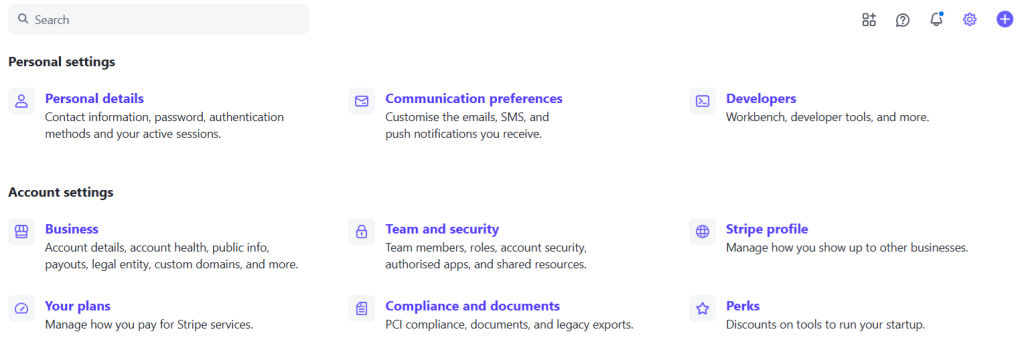
- Allez dans Paramètres – Développeur
- Accédez à Gérer les clés API dans Clés API
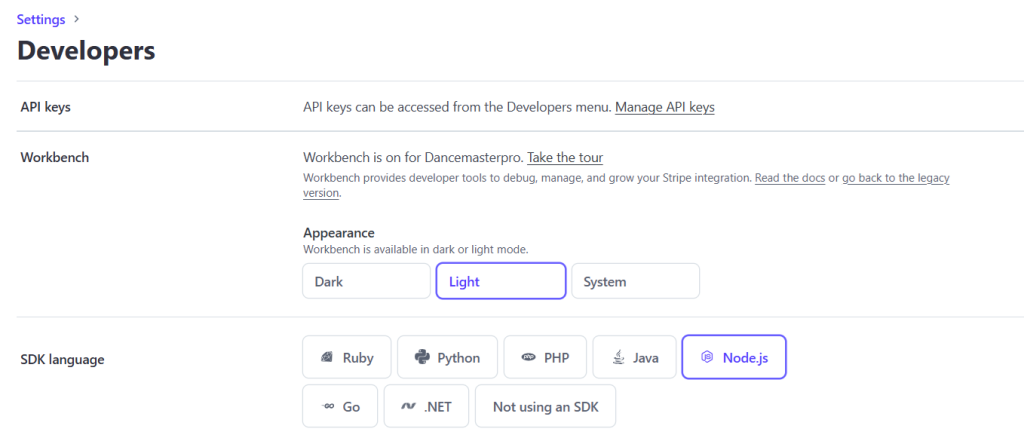
- Copiez la clé publique et la clé secrète
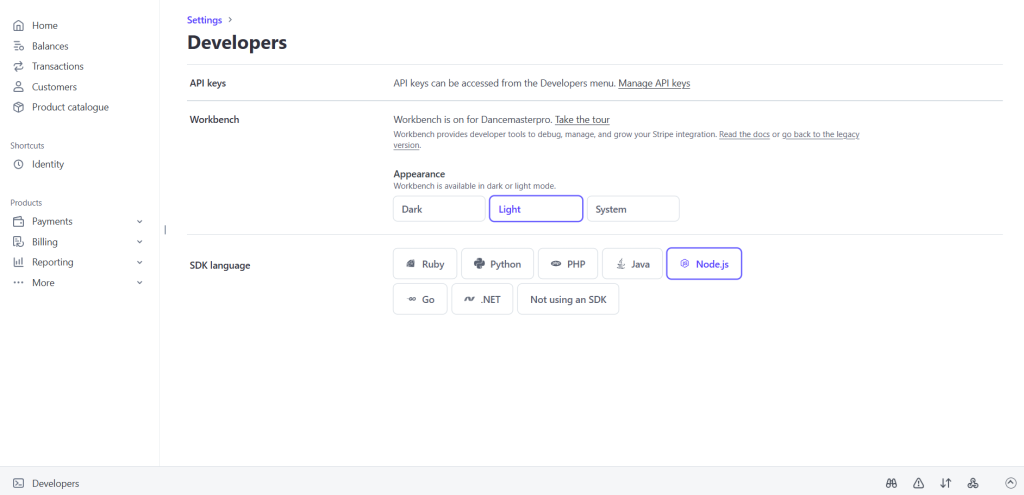
- Retournez maintenant dans Paramètres – Développeurs et cliquez sur la barre de pied de page Développeurs
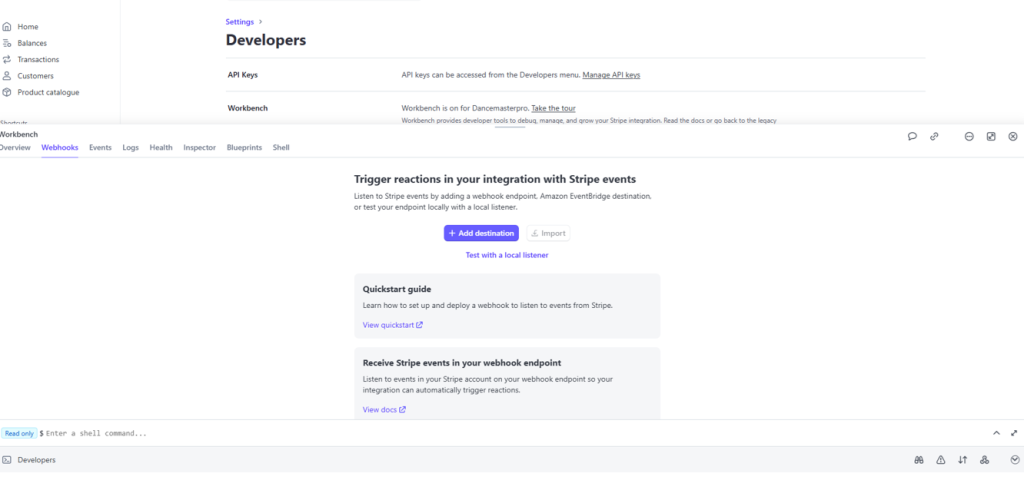
- Retournez maintenant dans Paramètres – Développeurs, cliquez sur la barre de pied de page Développeurs et sélectionnez Webhooks
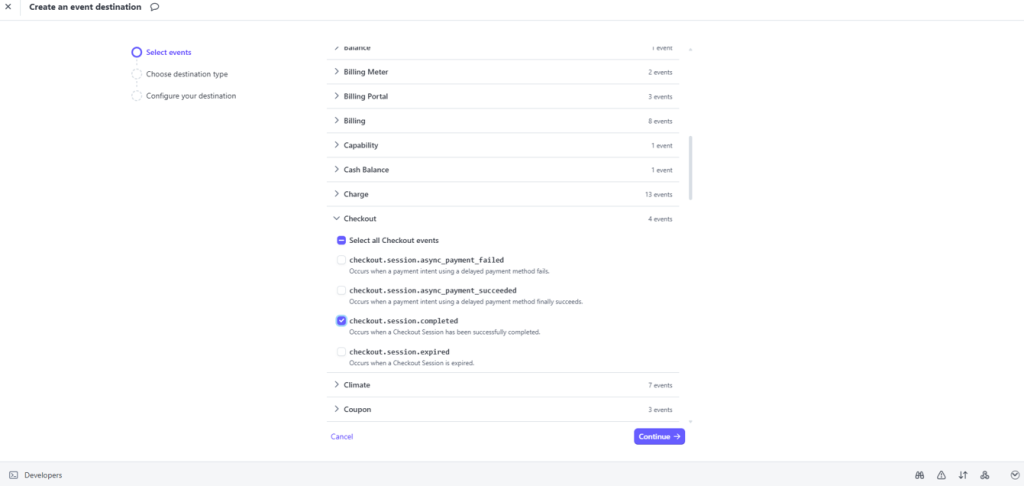
- Sélectionnez + Ajouter une destination
- Dans la section Checkout, sélectionnez checkout.session.completed
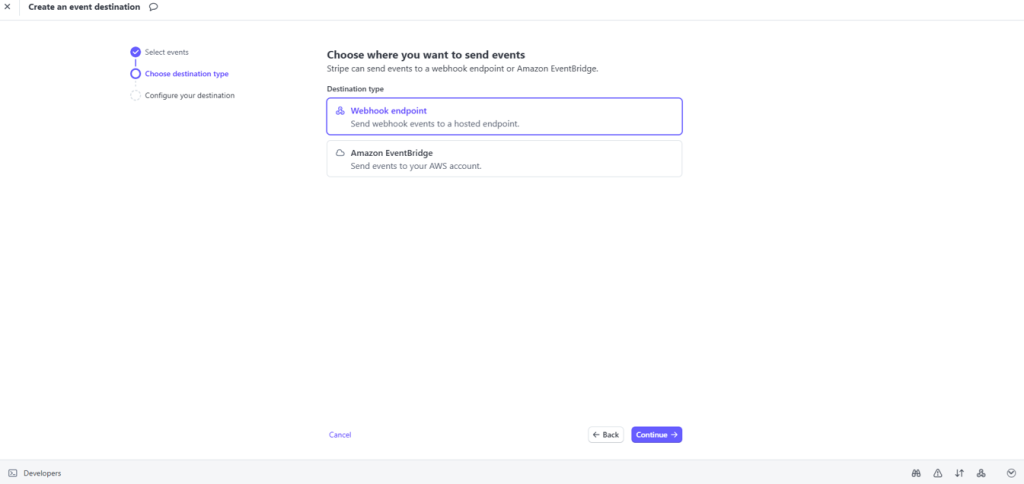
- Dans Type de destination sélectionnez Point de terminaison Webhook
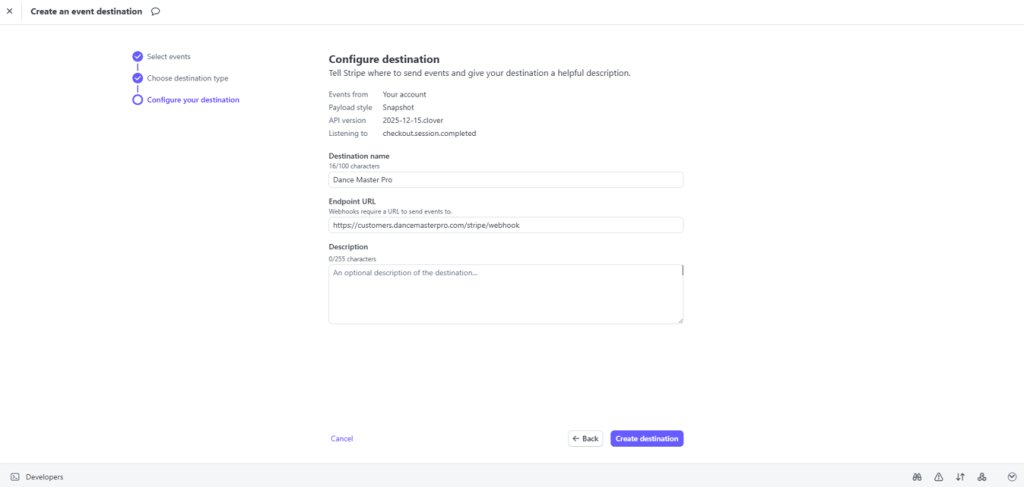
- Insérez dans Nom de la destination : Dance Master Pro
- Insérez URL du point de terminaison : https://customers.dancemasterpro.com/stripe/webhook
- Copiez maintenant la Clé de signature
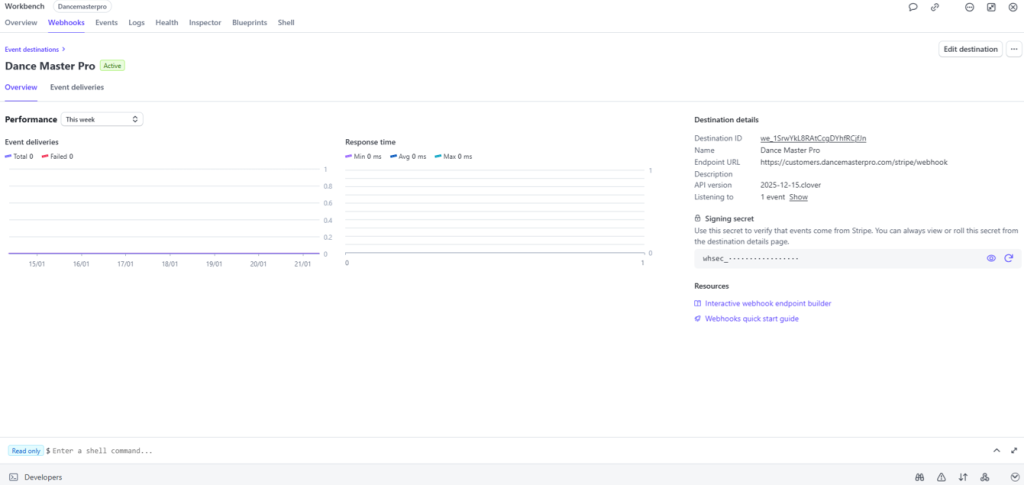
- Accédez maintenant à votre application Dance Master Pro et configurez toutes les clés dans l’application
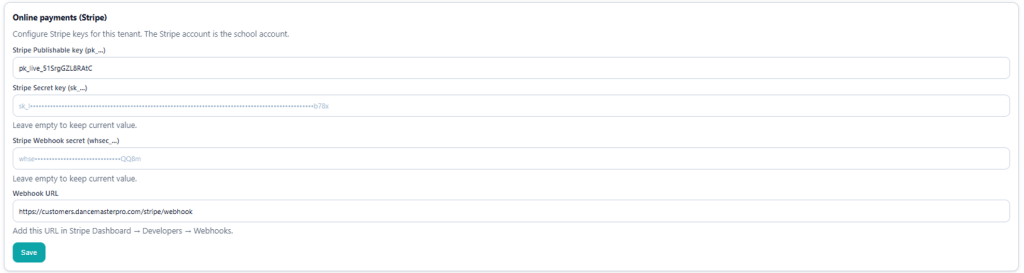
Clé publiable Stripe : Copiée depuis le compte Stripe
Clé secrète Stripe (sk_…) : Copiée depuis le compte Stripe
Secret Webhook Stripe (whsec_…) : Copié depuis le compte Stripe
URL du Webhook : https://customers.dancemasterpro.com/stripe/webhook
Configuration SEPA Direct Debit
Pour activer le prélèvement SEPA Direct Debit, la devise de votre école doit être configurée sur EUR. Allez dans Configuration Académie → Paramètres Entreprise, définissez la devise sur EUR, remplissez votre Identifiant Créancier (le code SEPA attribué par votre banque, format FRxxZZZxxxxxx pour les écoles françaises), l’IBAN et le BIC de votre école. Ensuite, allez dans Paramètres → Paiements et activez l’interrupteur SEPA Direct Debit. Une fois activé, le bouton « Exporter XML SEPA » apparaît dans les vues de paiement Cours, AYCD et Événement.
Pour chaque élève à prélever par SEPA, ouvrez sa fiche et ajoutez IBAN, BIC et Référence du Mandat (un code unique par mandat, généré typiquement lorsque l’élève signe le formulaire d’autorisation SEPA). La date de signature du mandat doit également être enregistrée pour que le XML puisse être validé par les schémas bancaires.
Intégration Zoom
Connectez Dance Master Pro à votre compte Zoom pour gérer les cours en ligne directement depuis la planification. Les réunions sont créées, mises à jour et supprimées automatiquement. Les invitations de calendrier et les rappels sont envoyés sans intervention manuelle.
Prérequis
- Compte Zoom Pro (ou supérieur)
- Application Server-to-Server OAuth créée sur marketplace.zoom.us
- Scopes requis :
meeting:write:meeting:admin,meeting:read:meeting:admin,meeting:delete:meeting:admin,meeting:update:meeting:admin,user:read:user:admin
Modes d’accès
- Enseignant comme hôte — l’enseignant reçoit le lien hôte avec le contrôle complet de la réunion. Les élèves reçoivent le lien pour rejoindre.
- Accès libre (join before host) — tout le monde entre avec le même lien sans attendre l’hôte. Utile pour les cours autonomes.
Notes importantes
- Un seul compte Zoom couvre tous les cours de l’académie, même simultanément.
- Si vous modifiez l’horaire d’un cours, la réunion Zoom est mise à jour et l’ICS est renvoyé automatiquement.
- Les e-mails automatiques sont envoyés aux élèves, parents enregistrés dans la fiche et enseignants assignés au cours.
Gestion des factures / reçus
Ce module crée un PDF à partir d’un modèle et l’enregistre dans un dépôt cloud. Chaque facture ou reçu a un numéro unique généré automatiquement. Les PDFs sont stockés chez votre fournisseur cloud : Google Drive, Dropbox ou OneDrive. Voyons comment le configurer correctement.
Configurer le modèle de facture
Allez dans Paramètres – Gestion des factures. Ici, vous pouvez personnaliser le format du numéro de facture sous Format du numéro de facture. Ensuite, cliquez sur Ouvrir l’éditeur de modèle de facture. Merci de gérer cette section uniquement si vous avez des connaissances basiques en HTML. Pour des documents personnalisés, contactez-nous avec votre modèle, et nous vous aiderons pour la création HTML.
Configurer le dépôt de factures – Google Drive
Accédez à la console Google Cloud à l’adresse https://console.cloud.google.com/
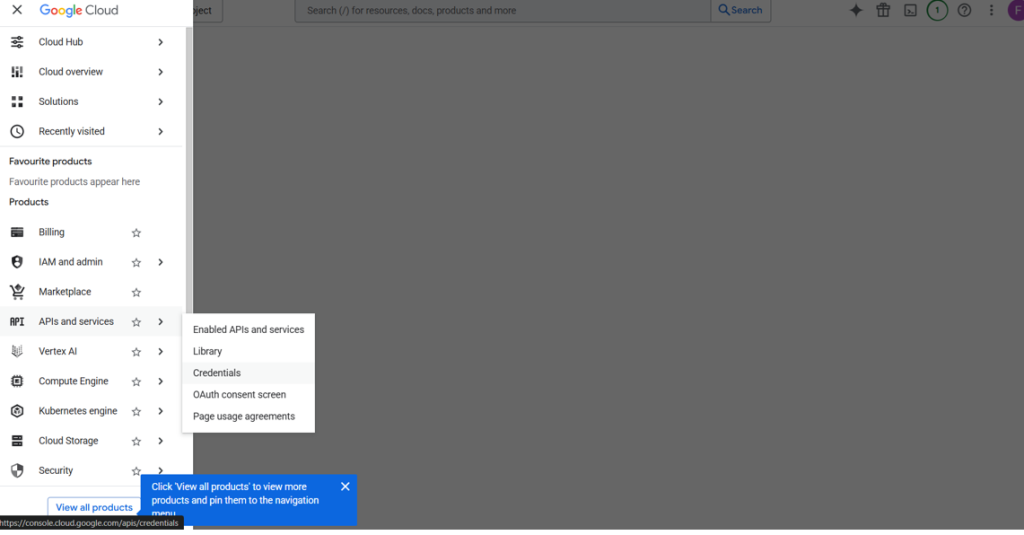
Cliquez sur la barre de navigation gauche et allez à Produits > API et Services > Écran de consentement OAuth
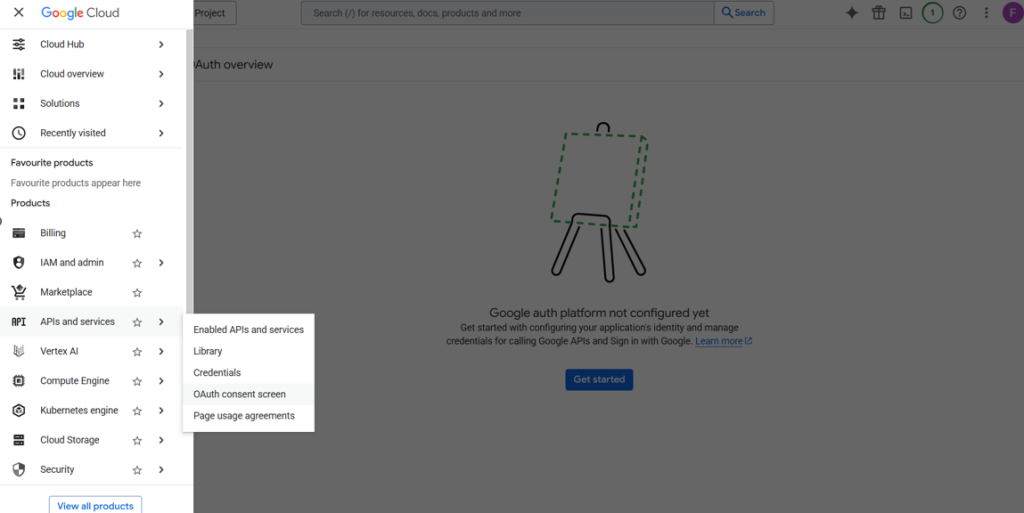
Dans la nouvelle fenêtre, cliquez sur Créer un nouveau projet nommé Dance Master Pro PDF Folder
Puis commencez à créer une nouvelle application
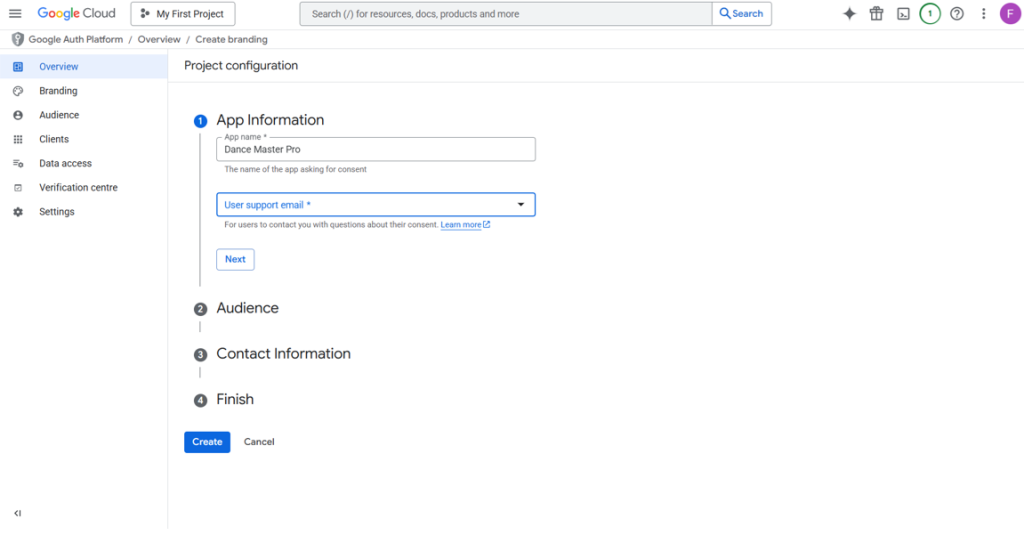
Définissez :
Informations sur l’application – Nom de l’application = Dance Master Pro
Informations sur l’application – Email de support utilisateur = sélectionnez votre boîte mail
Cliquez sur Suivant
Définissez maintenant Externe comme Audience
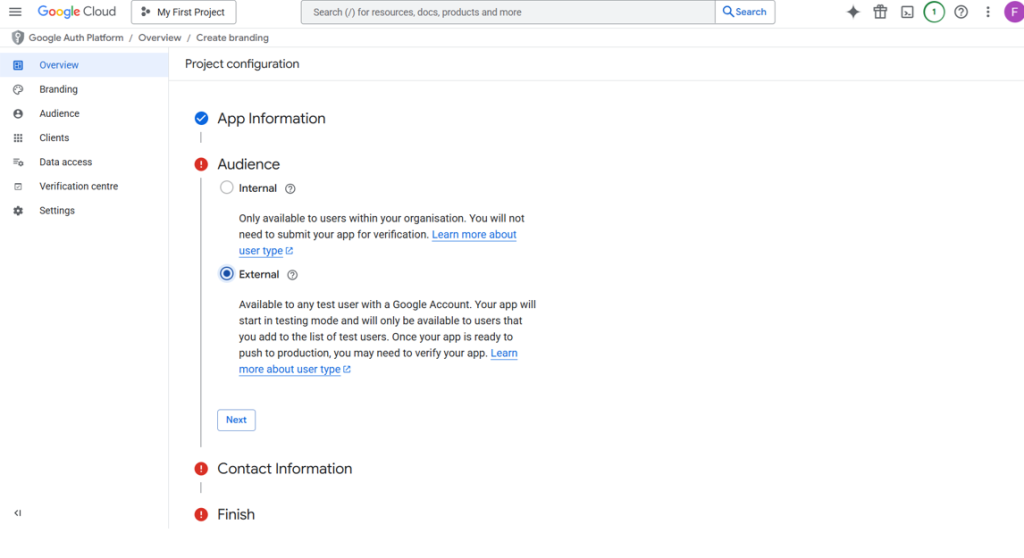
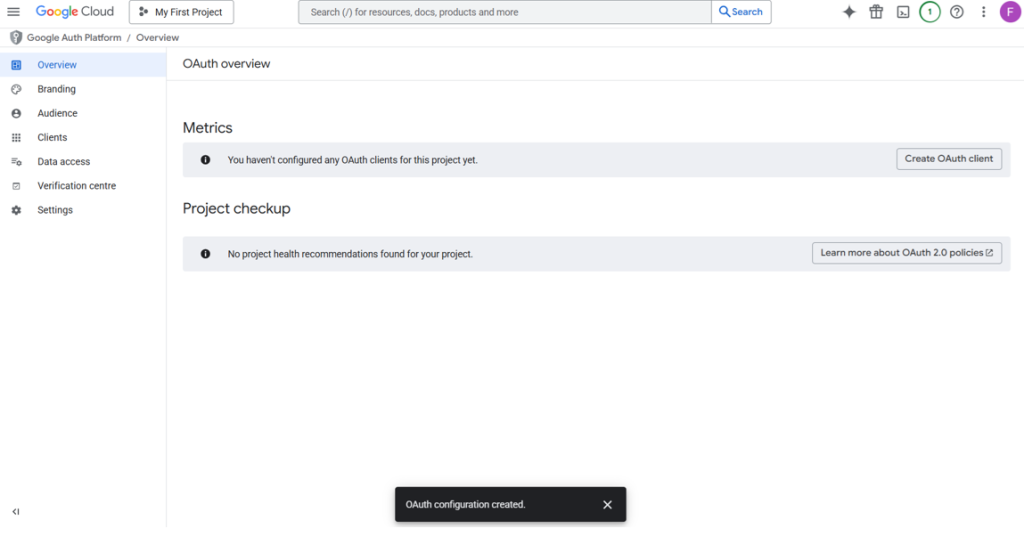
Complétez les Informations de contact avec votre adresse mail et cliquez sur Terminer.
Vous arriverez à cet écran.
Maintenant, allez à Produits > API et Services > Identifiants
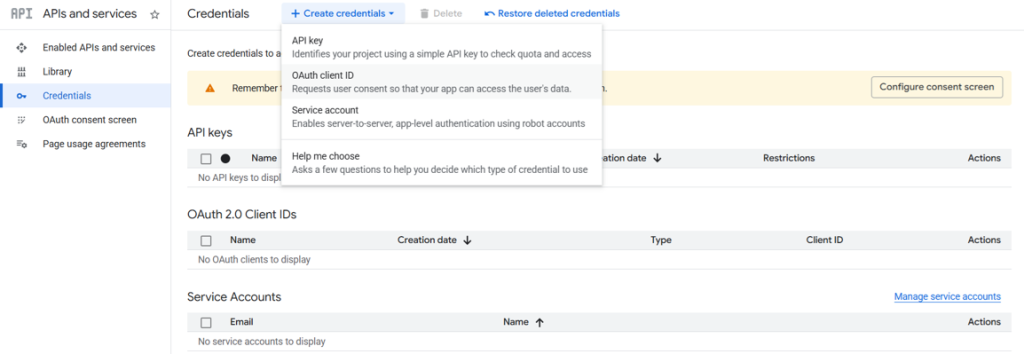
Cliquez sur + Créer des identifiants > ID client OAuth
Définissez comme suit
Type : Application Web
Nom : Dance Master Pro
Origines JavaScript autorisées : https://academy.dancemasterpro.com
URIs de redirection autorisées : https://academy.dancemasterpro.com/settings?action=gdrive_cb
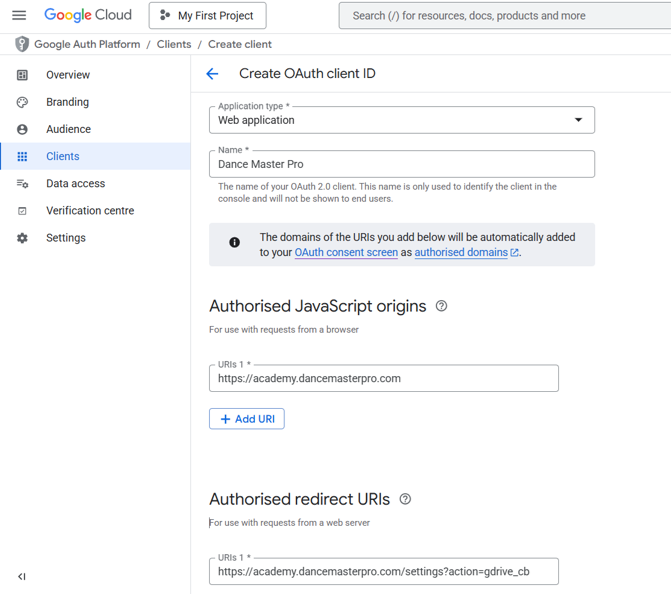
Copiez dans vos notes les paramètres suivants Client id et Client secret
Maintenant, naviguez dans Google Auth Platform > Audience
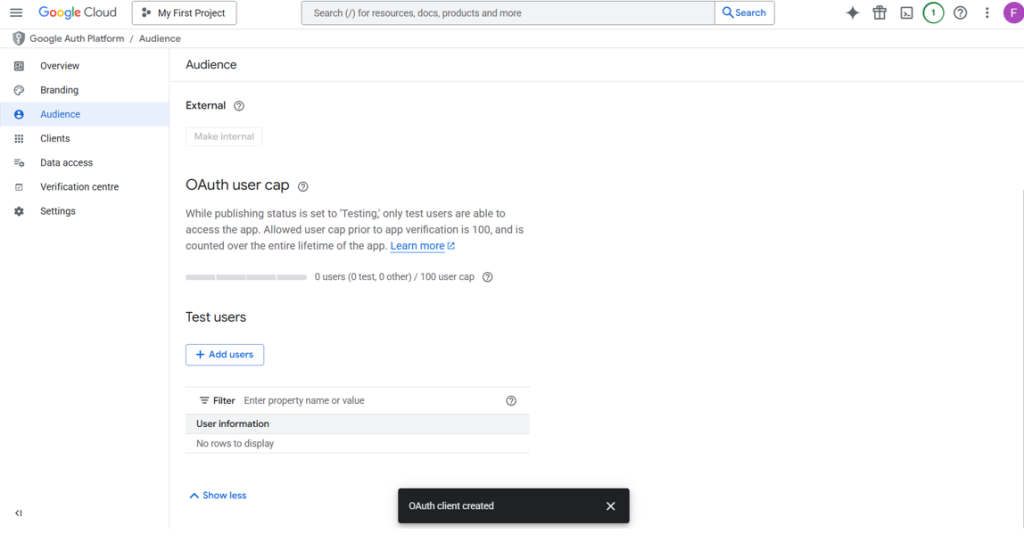
Cliquez sur Ajouter des utilisateurs et saisissez votre adresse mail.
Il est maintenant temps de créer le dossier de destination sur Google Drive.
Accédez à Google Drive https://drive.google.com
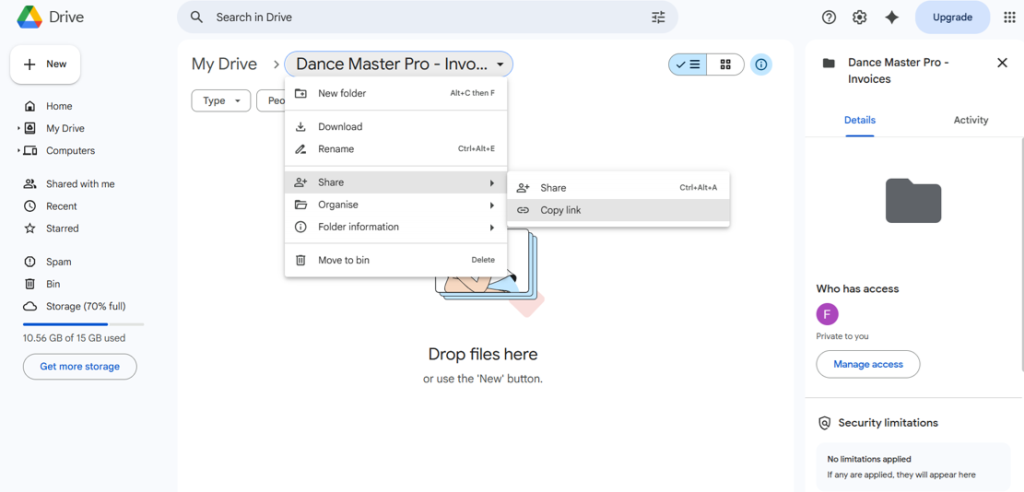
Créez un nouveau dossier nommé « Dance Master Pro – Invoices » et copiez le lien
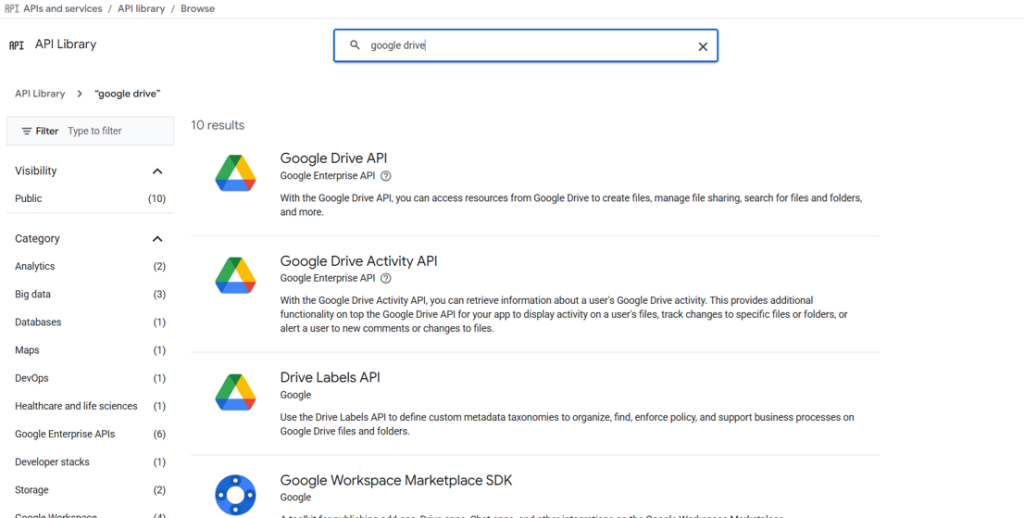
Retournez sur https://console.cloud.google.com/ et recherchez « Google Drive API » dans la barre de recherche sous API & Services > Bibliothèque d’API > Parcourir.
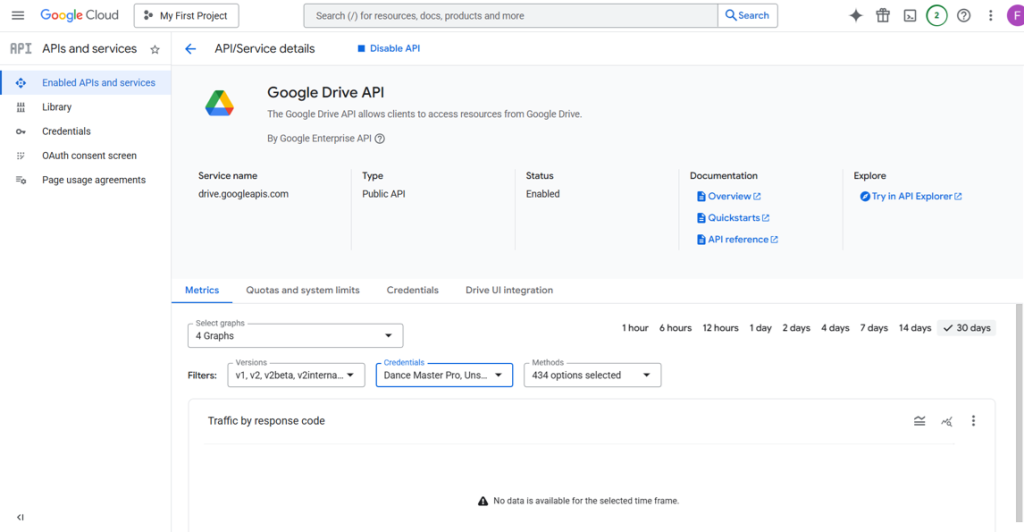
Puis cliquez sur « Activer » et accédez à la page de configuration.
Enfin, rendez-vous sur academy.dancemasterpro.com dans la page Paramètres.
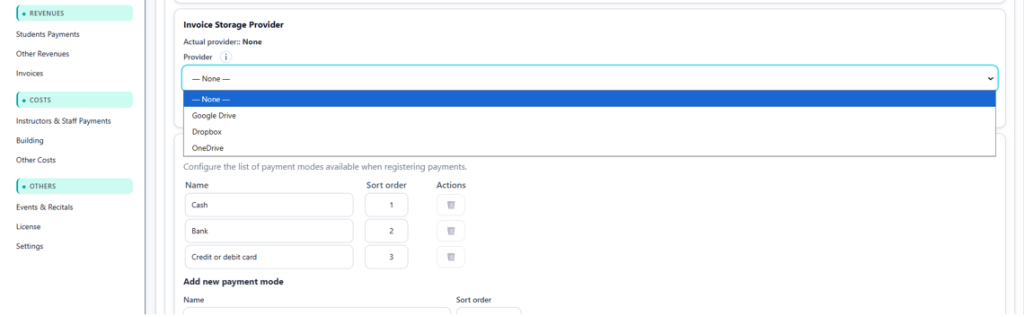
Dans la section Fournisseur de stockage de factures, sélectionnez Google Drive.
Complétez maintenant les champs suivants :
Client ID : Veuillez saisir le Client ID noté précédemment
Client Secret : Veuillez saisir le Secret ID noté précédemment
Identifiant / lien du dossier : Veuillez fournir le lien du dossier Google Drive
Cliquez maintenant sur Enregistrer.
Il est temps de le tester.
Cliquez sur Connecter Google, vous serez redirigé vers la page de connexion Google.
Une fois connecté, un message contextuel apparaîtra : « OK ! Jeton de rafraîchissement enregistré. »
Cliquez maintenant sur Tester la connexion.
Si le téléchargement réussit, vous verrez un message comme Téléchargement terminé vers – Vous pouvez accéder au dossier de destination ici : https://drive.google.com/drive/folders/1U0nlDRkgQw…..eZ?usp=drive_link
Pour vérifier, vous pouvez aller dans votre Google Drive et dossier, et vous trouverez un fichier test PDF nommé DMP_TEST_date_time.pdf.
Vous pouvez désormais générer des reçus et factures directement depuis Dance Master Pro et sauvegarder les fichiers PDF sur votre Google Drive.
Configurer le répertoire factures – Dropbox
Visitez https://www.dropbox.com/developers et inscrivez-vous pour un compte.
Vous aurez une page similaire à celle-ci :
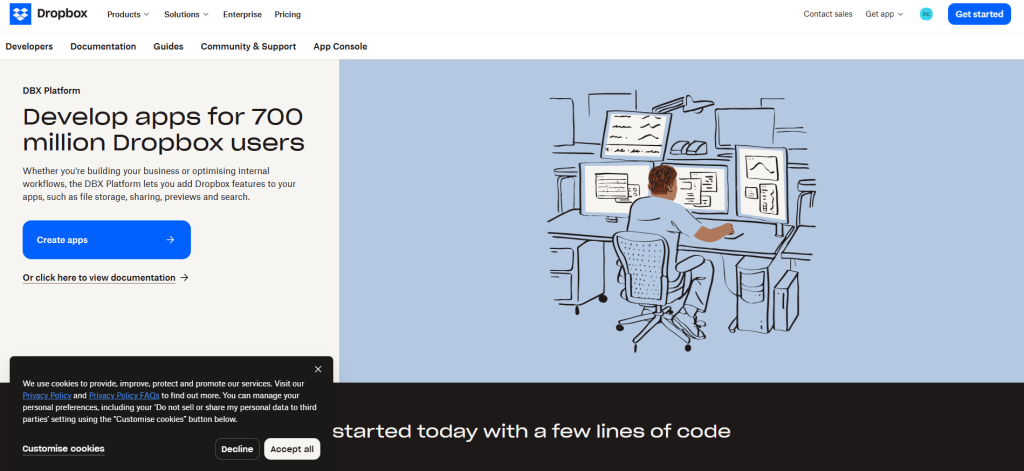
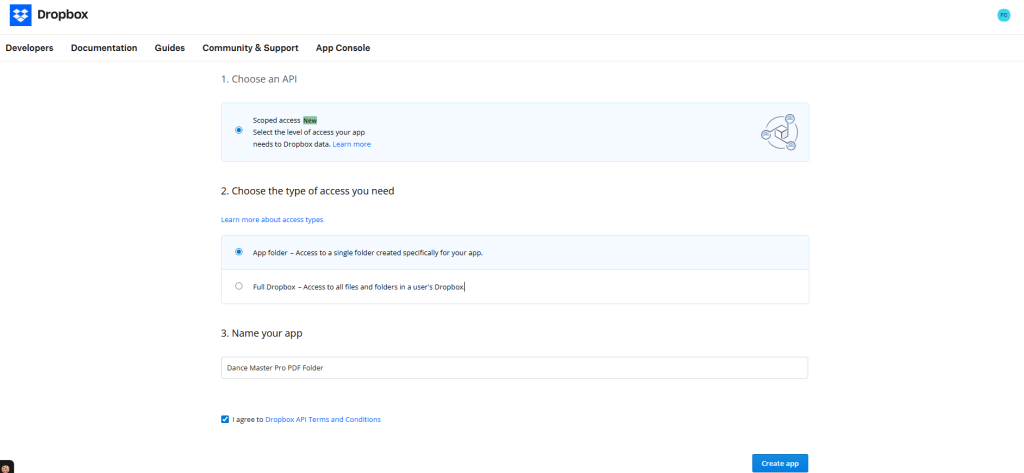
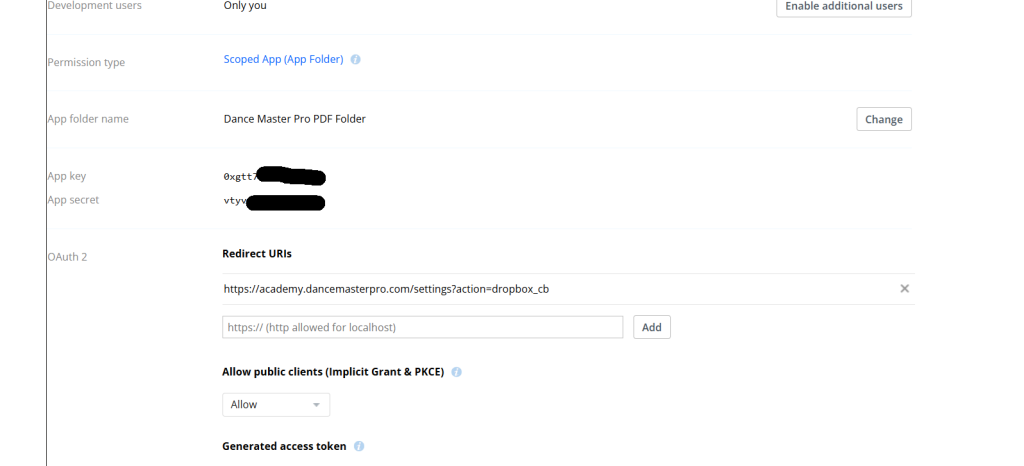
Cliquez sur Créer des applications et sélectionnez Dossier d’application sous Choisissez le type d’accès dont vous avez besoin
Activez maintenant le Type de permission et configurez-le comme montré dans l’image suivante
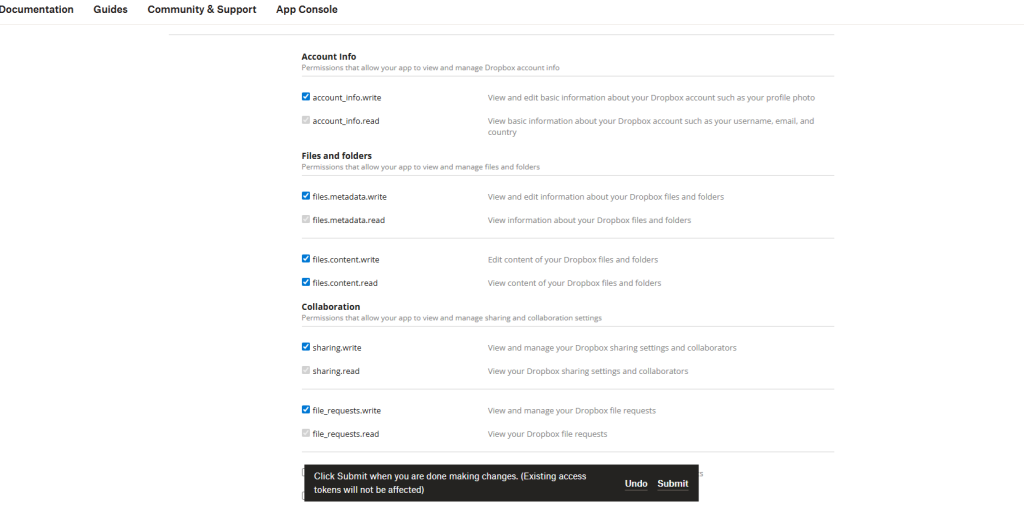
Puis cliquez sur Soumettre.
Notez maintenant les clés suivantes :
- Clé d’application
- Secret de l’application
et configurez les URIs de redirection avec cette adresse
https://academy.dancemasterpro.com/settings?action=dropbox_cb
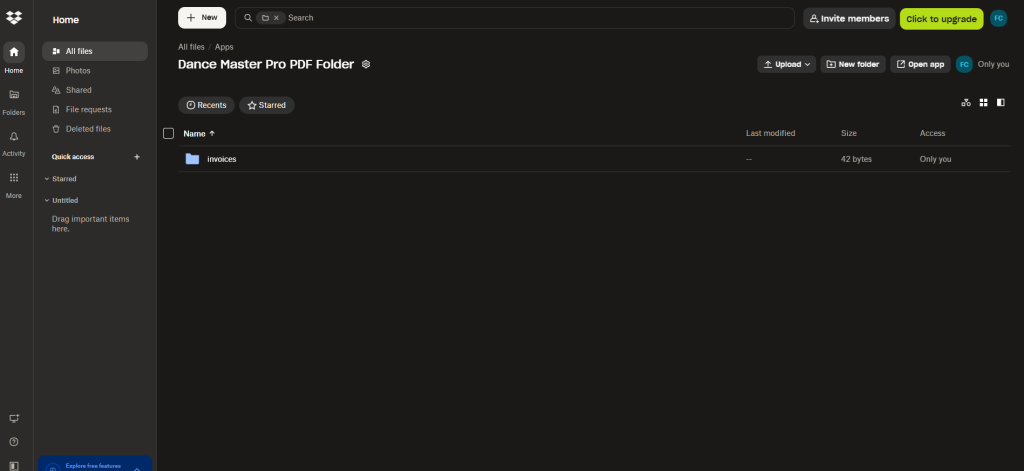
Accédez à https://www.dropbox.com/home et localisez le nouveau dossier nommé Apps – Dance Master Pro PDF Folder. Ouvrez le dossier Dance Master Pro PDF Folder et créez un nouveau dossier appelé « invoices« .
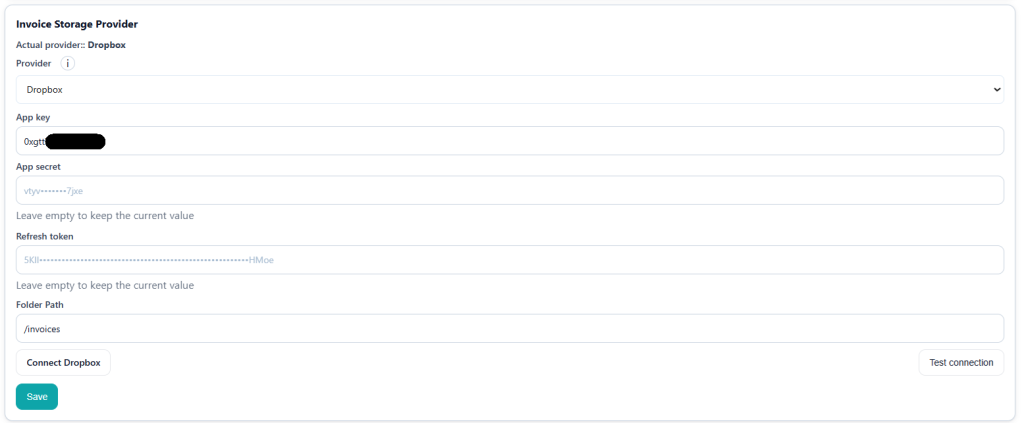
Visitez academy.dancemasterpro.com, naviguez vers Paramètres, et configurez le Fournisseur de stockage de factures comme indiqué.
Fournisseur : Dropbox
Clé de l’application : Collez la clé
Secret de l’application : Collez la clé
Chemin du dossier : /invoices
Puis appuyez sur le bouton Enregistrer et sur Connecter Dropbox.
Si la connexion est réussie, vous verrez le message « Dropbox connecté. Jeton de rafraîchissement enregistré. » et le champ Jeton de rafraîchissement sera rempli automatiquement.
Le test final peut être réalisé en cliquant sur le bouton Tester la connexion.
Si tout se passe bien, vous verrez le message « Téléversement terminé vers – Vous pouvez ouvrir le dossier de destination ici : /invoices » et dans le dossier distant, un PDF de test nommé DMP_TEST_date_time.pdf apparaîtra.
Vous pouvez désormais générer des reçus et des factures directement depuis Dance Master Pro et enregistrer les fichiers PDF sur votre Dropbox.
Configuration du dépôt de factures – OneDrive
Ce qu’il vous faut : un compte Microsoft (personnel ou professionnel), l’accès au portail Azure et les droits d’administrateur dans les paramètres de DMP.
Phase A — Enregistrer l’application
- Connectez-vous au portail Azure : https://portal.azure.com/
- Dans la barre de recherche en haut, tapez App registrations (Inscriptions d’applications) et ouvrez-la.
- Cliquez sur + New registration (+ Nouvelle inscription).
- Remplissez le formulaire :
- Name (Nom) :
DMP Storage - Supported account types (Types de comptes pris en charge) : Comptes dans un annuaire organisationnel quelconque et comptes Microsoft personnels
- Redirect URI (URI de redirection) : sélectionnez Web dans la liste déroulante, puis collez exactement :
- Name (Nom) :
https://academy.dancemasterpro.com/settings/onedrive_cb- Cliquez sur Register (Inscrire). Vous arrivez sur la page Overview (Vue d’ensemble) de l’application.
Phase B — Client ID et Client Secret
- Sur la page Overview, copiez l’Application (client) ID (ID d’application client). C’est votre Client ID.
- Dans le menu de gauche, allez dans Certificates & secrets (Certificats et secrets) → onglet Client secrets (Secrets client) → + New client secret.
- Description :
DMP - Expires (Expiration) : 24 mois (le maximum)
- Cliquez sur Add (Ajouter).
- Description :
- Copiez immédiatement le champ Value (Valeur) — pas le Secret ID, mais la Value. C’est votre Client Secret.
⚠ Attention : la valeur du secret n’est affichée qu’une seule fois. Si vous quittez la page sans l’avoir copiée, vous devrez supprimer le secret et en créer un nouveau.
⚠ Attention : les client secrets expirent (24 mois maximum). Programmez un rappel dans votre agenda pour générer un nouveau secret et le mettre à jour dans DMP avant l’échéance, faute de quoi les envois cesseront de fonctionner.
Phase C — Autorisations d’API
- Dans le menu de gauche, allez dans API permissions (Autorisations d’API) → + Add a permission → Microsoft Graph → Delegated permissions (Autorisations déléguées).
- Sélectionnez les trois autorisations suivantes, puis cliquez sur Add permissions :
Files.ReadWrite.Alloffline_accessUser.Read
- Cliquez sur Grant admin consent (Accorder le consentement administrateur) et confirmez. Les trois autorisations doivent alors afficher la coche verte Granted (Accordé).
Phase D — Créer les dossiers dans OneDrive
Il vous faut deux dossiers de destination : un pour les factures et un pour les certificats médicaux. Si vous le préférez, il peut aussi s’agir du même dossier.
- Rendez-vous sur https://onedrive.live.com et connectez-vous avec le compte que vous allez relier à DMP.
- Dans le menu de gauche, cliquez sur Mes fichiers (My files) pour accéder à la racine de votre drive.
- Dossier des factures : cliquez sur + Ajouter nouveau → Dossier, nommez-le (par exemple
Invoices), puis cliquez sur Créer. - Dossier des certificats : répétez + Ajouter nouveau → Dossier, nommez-le (par exemple
Medical-Certificates), puis cliquez sur Créer. - (Facultatif) Structure imbriquée : créez un dossier parent, par exemple
DMP, ouvrez-le et créez les deux dossiers à l’intérieur. Les chemins obtenus sont alors/DMP/Invoiceset/DMP/Medical-Certificates. - Notez les chemins exacts à saisir dans DMP. Commencez toujours par une barre oblique :
| Structure | Chemin à saisir dans DMP |
|---|---|
| Dossier à la racine du drive | /Invoices |
| Dossier à l’intérieur d’un dossier parent | /DMP/Invoices |
Remarque : créer les dossiers manuellement est facultatif — s’ils n’existent pas, DMP les crée automatiquement lors du premier envoi. Les créer vous-même vous permet simplement d’organiser votre drive et de vérifier le chemin exact à l’avance.
Phase E — Se connecter depuis DMP
- Dans DMP, allez dans Paramètres → Intégrations → Fournisseur de stockage des factures.
- Réglez Provider (Fournisseur) sur OneDrive.
- Collez votre Client ID et votre Client Secret dans les champs correspondants. Laissez le champ Refresh Token vide.
- Cliquez sur Enregistrer.
- Cliquez sur Connecter OneDrive. Vous êtes redirigé vers Microsoft : connectez-vous avec le compte propriétaire des dossiers et approuvez les autorisations demandées. Vous revenez ensuite dans DMP avec le message de confirmation : OneDrive connecté — refresh token enregistré.
Le refresh token est enregistré automatiquement. Aucune ligne de commande ni copie manuelle de jeton n’est nécessaire.
Phase F — Définir les dossiers et tester
- Factures : définissez Chemin du dossier sur votre dossier de factures (par exemple
/Invoicesou/DMP/Invoices), puis cliquez sur Enregistrer. - Cliquez sur Tester la connexion et vérifiez que le fichier de test apparaît bien dans ce dossier OneDrive.
- Certificats : définissez le dossier dans la section Certificats médicaux des Paramètres (par exemple
/Medical-Certificates), puis cliquez sur Enregistrer. - Envoyez un certificat depuis le portail client et vérifiez qu’il arrive bien dans le dossier prévu.
Portail client
En plus du portail administratif fourni par Dance Master Pro pour gérer votre école de danse, vous pouvez aussi offrir à vos clients un Portail Client dédié.
Cette fonctionnalité est fortement recommandée, surtout si vous avez activé les paiements en ligne via Stripe.
Le Portail Client offre à vos clients un accès direct à leurs informations personnelles et à leur situation financière, améliorant ainsi la transparence et réduisant la charge administrative.
Grâce au portail, vos clients peuvent :
- Consulter leurs cours inscrits
- Vérifier les paiements passés
- Voir les paiements à venir ou en attente
- Identifier les soldes impayés
- Payer directement en ligne les frais en souffrance
Cela réduit considérablement la communication manuelle et simplifie le processus de collecte des paiements. Vos clients peuvent accéder au Portail Client via le lien suivant :
👉 https://customers.dancemasterpro.com/
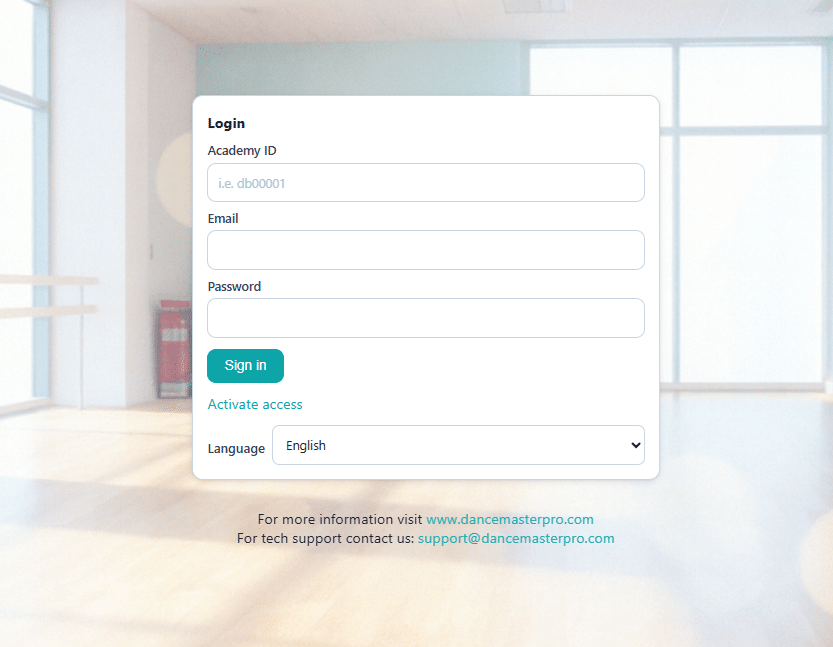
Chaque client peut activer automatiquement son compte grâce à l’auto-inscription en utilisant le bouton Activer.
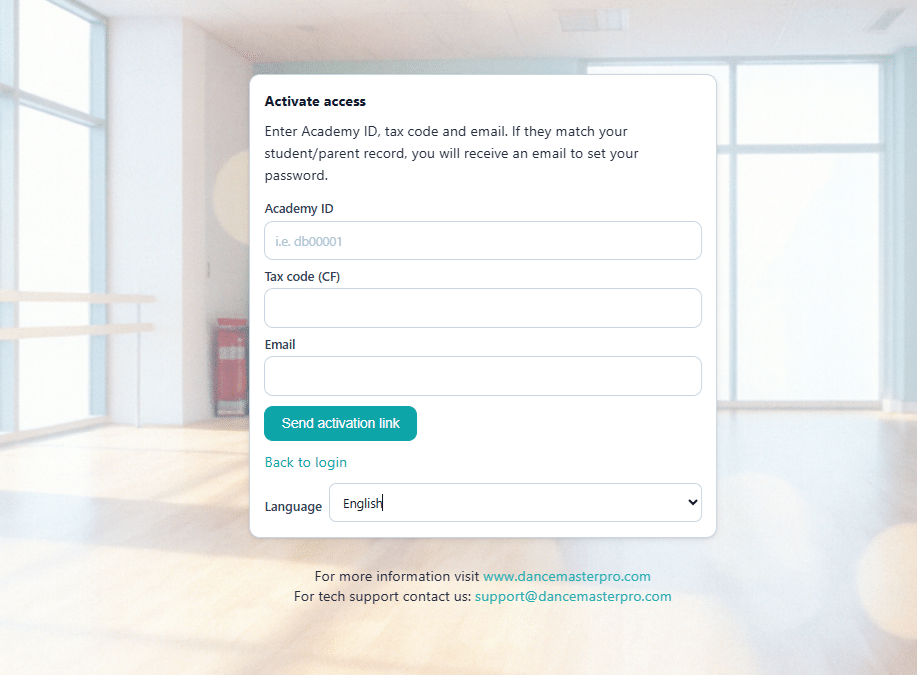
Ils doivent saisir :
- ID de l’académie : Veuillez fournir votre ID Dance Master Pro à vos clients.
- Numéro d’identification fiscale de l’étudiant inscrit
- Adresse e-mail enregistrée dans le profil de l’étudiant, incluant l’e-mail de l’étudiant et/ou celui des parents
Le système enverra automatiquement un lien de réinitialisation de mot de passe à l’adresse e-mail enregistrée du client. Une fois le mot de passe défini, ils pourront accéder au portail client.
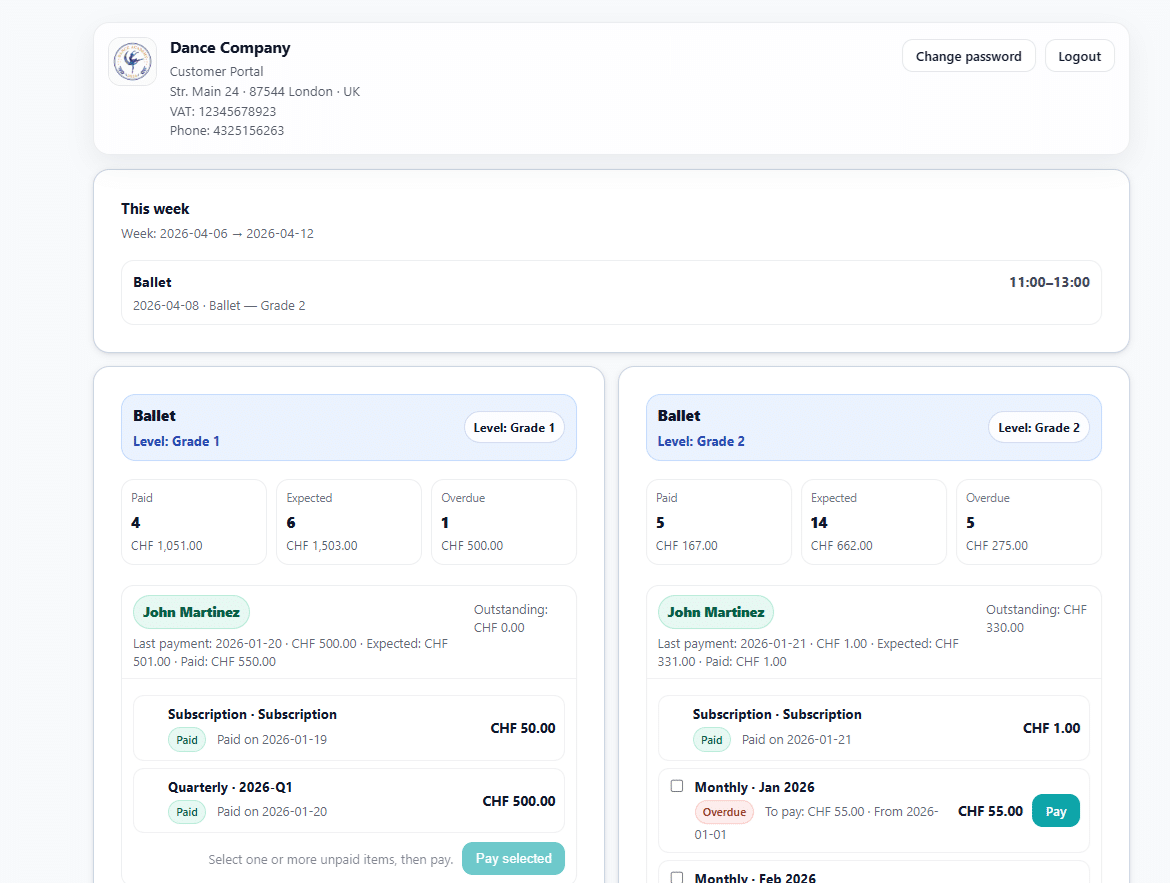
Pour une expérience optimale, nous recommandons vivement :
- d’activer les paiements en ligne Stripe
- de partager le lien d’accès au portail avec tous vos élèves ou parents
- d’encourager les clients à vérifier régulièrement l’état de leurs paiements
Ce faisant, vous rationalisez vos opérations et offrez une expérience moderne et en libre-service à vos clients.
Gestion de la Chorégraphie
Dance Master Pro comprend un puissant module Gestion de la Chorégraphie conçu pour aider les écoles de danse à organiser, suivre et gérer toutes leurs chorégraphies en un seul endroit.
Cette fonctionnalité est particulièrement utile pour les écoles travaillant avec plusieurs classes, professeurs et représentations.
Le module de Gestion de la Chorégraphie vous permet de créer et de gérer des chorégraphies liées à vos cours, professeurs et élèves.
Au lieu de suivre les routines manuellement, vous pouvez centraliser tout à l’intérieur de la plateforme.
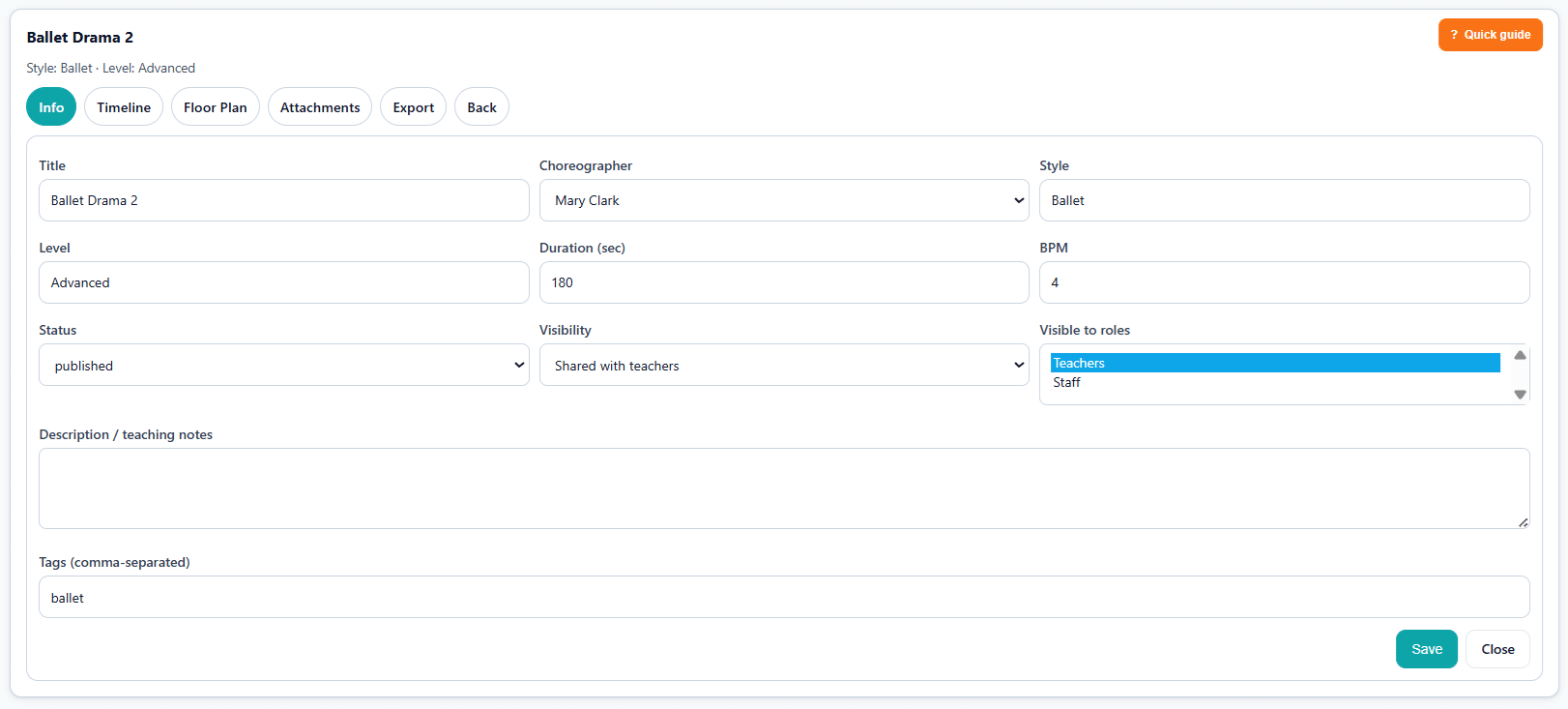
Avec la Gestion de la Chorégraphie, vous pouvez :
- Créer et gérer des chorégraphies pour chaque cours
- Enregistrer des notes, descriptions et détails internes
- Garder une vue structurée de toutes les chorégraphies actives et passées
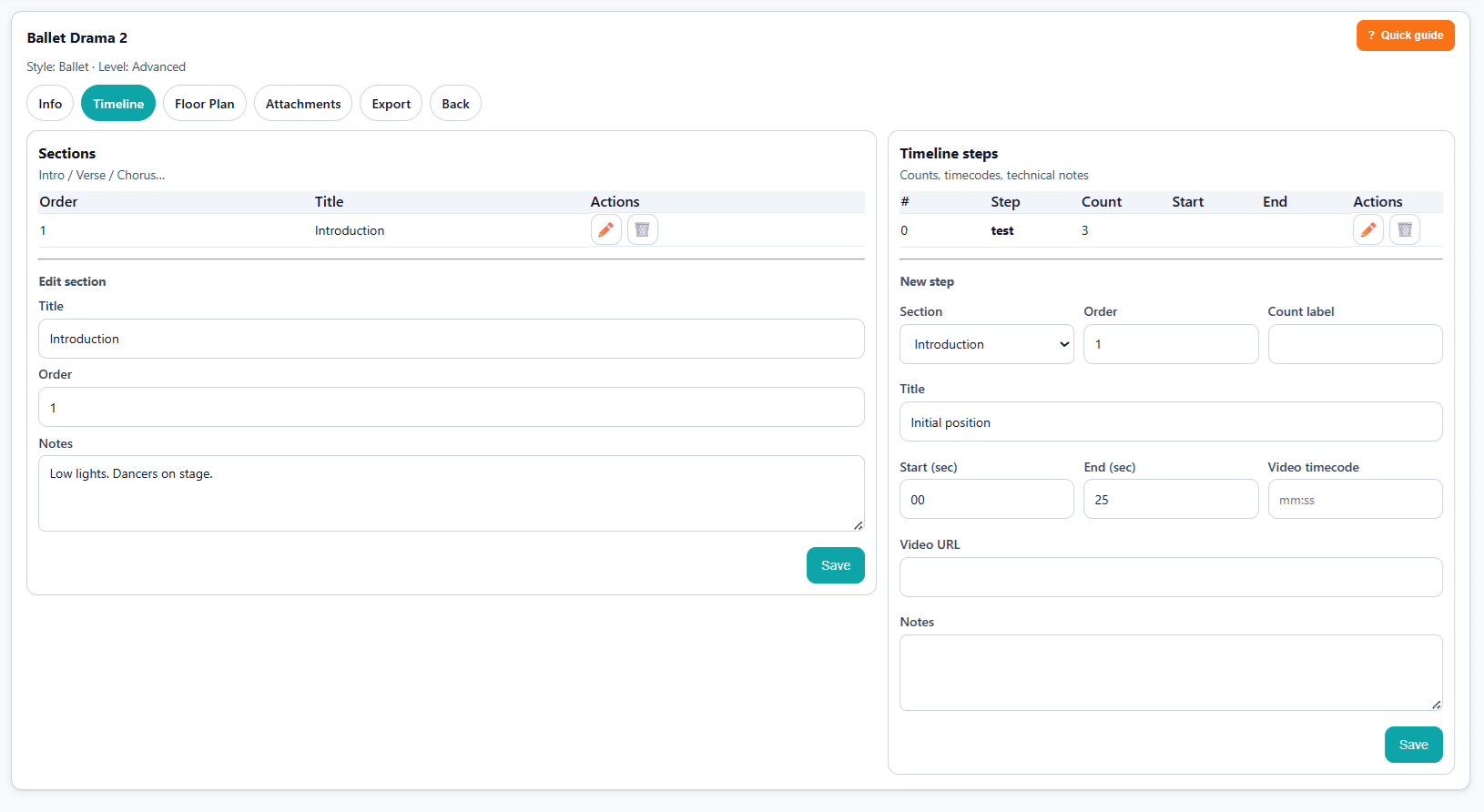
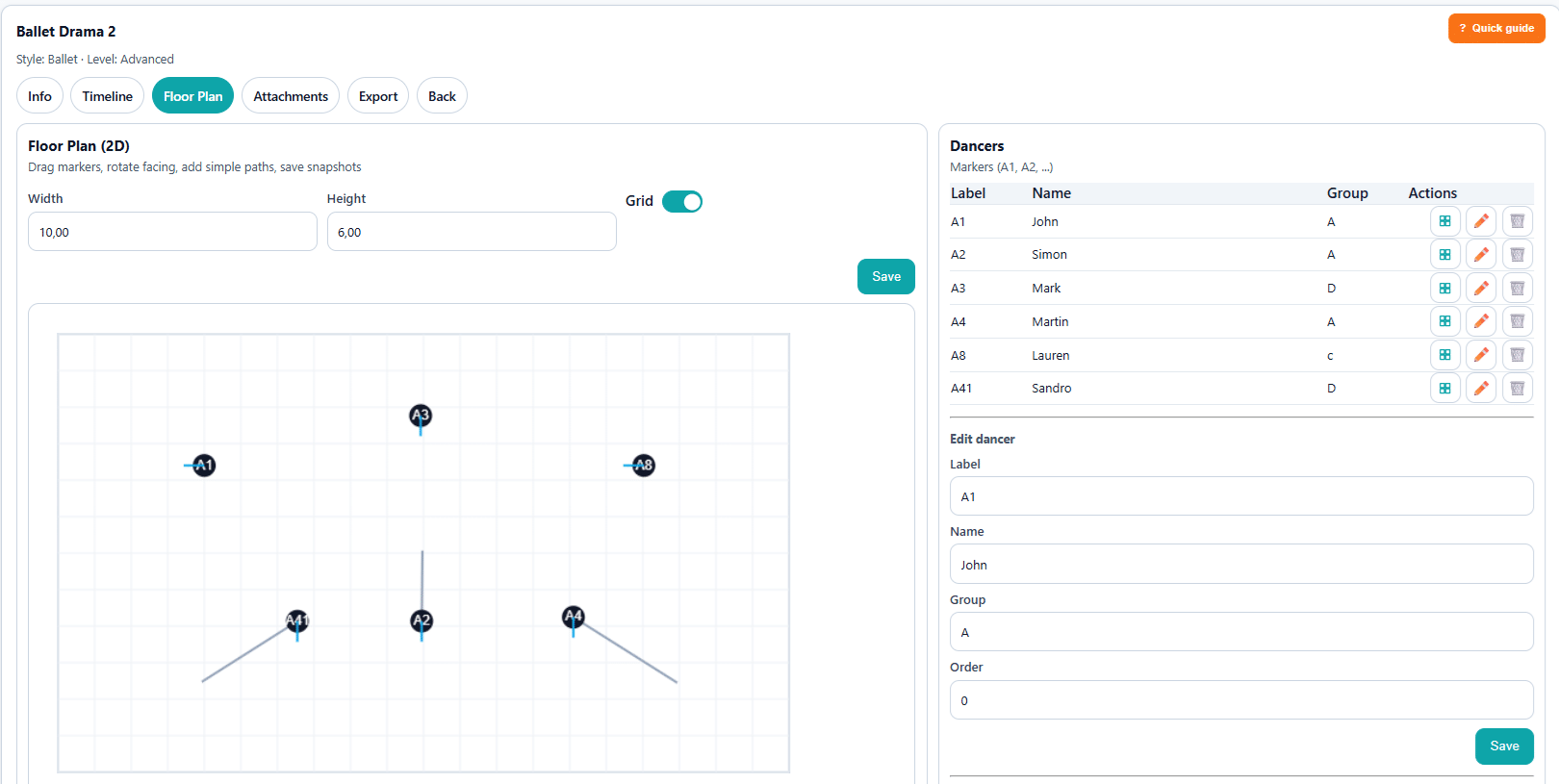
Cela garantit que tous les acteurs — administrateurs, professeurs et personnel — disposent d’une vue claire et à jour des travaux en cours.
Les écoles de danse utilisent ce module pour :
- Préparer les spectacles et événements
- Organiser les routines de compétition
- Gérer les chorégraphies saisonnières
Pour tirer le meilleur parti de la Gestion de la Chorégraphie, nous recommandons :
- De maintenir les notes à jour après chaque répétition
- D’utiliser des conventions de nommage claires (par exemple, “Spring Show 2026 – Group A”)
- De revoir régulièrement les progrès avec vos professeurs
Bibliothèque
Dance Master Pro inclut une Bibliothèque intégrée qui vous permet de stocker, organiser et gérer toutes les ressources numériques de votre école de danse en un seul endroit centralisé.
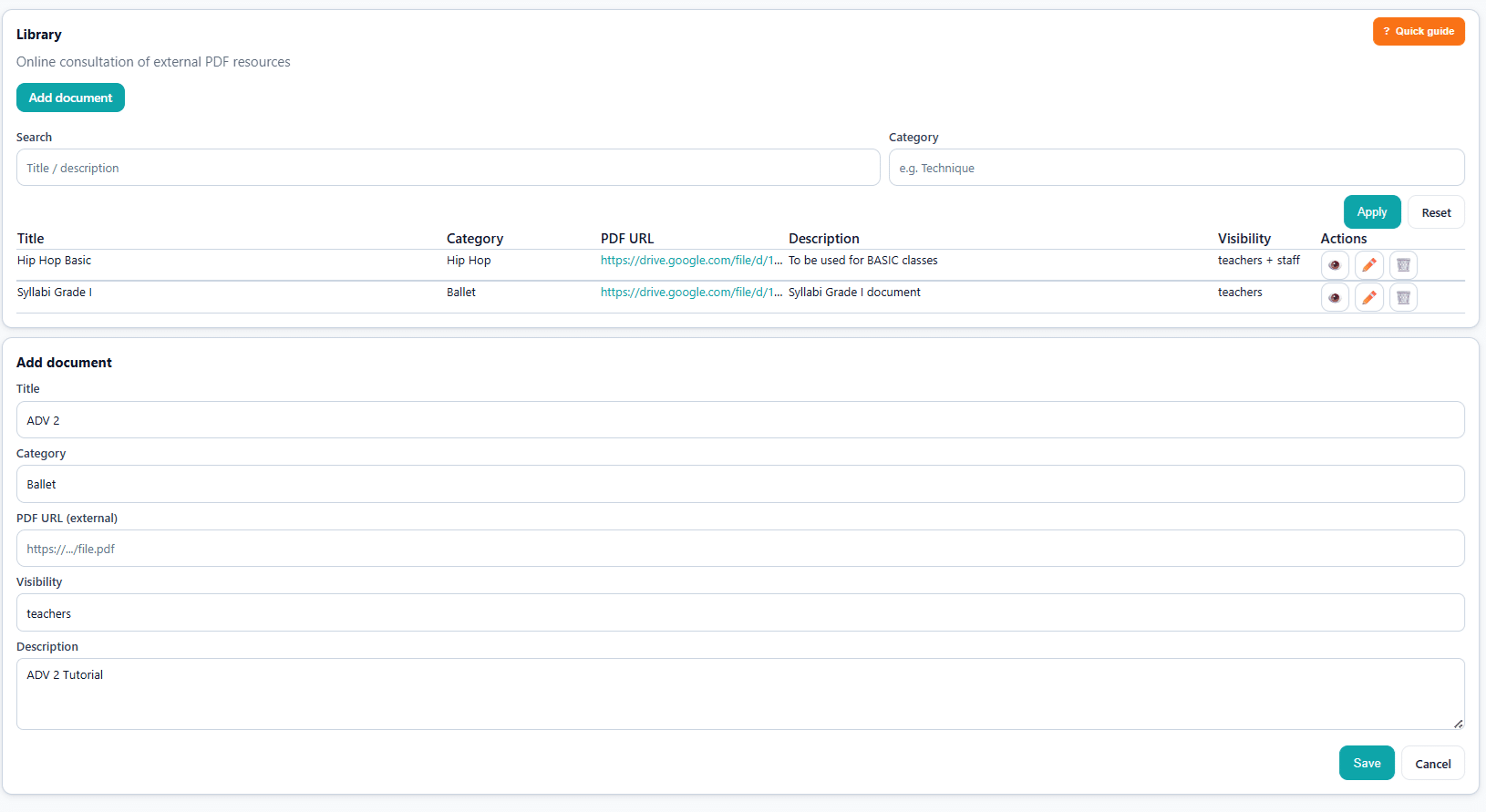
La Bibliothèque est votre référentiel interne de contenu où vous pouvez lier et gérer tous les fichiers liés aux activités de votre école de danse.
Avec la Bibliothèque, vous pouvez organiser :
- Documents et notes
- Matériel pédagogique interne
- Tout fichier lié aux cours, aux élèves ou aux répétitions.
Pour maximiser la valeur de la Bibliothèque, nous recommandons :
- Organiser les fichiers par cours ou chorégraphie
- Utiliser des conventions de nommage cohérentes
- Télécharger des versions mises à jour au lieu de créer des doublons
- Maintenir la Bibliothèque propre et structurée dans le temps
FAQ ?
Ici, vous trouverez des réponses claires aux questions courantes sur l’utilisation de Dance Master Pro, vous aidant à naviguer dans l’application en toute simplicité.
Comment enregistrer un nouvel élève dans l’application ?
Allez simplement dans l’onglet Élèves et cliquez sur ‘Ajouter nouveau’ pour saisir les informations de l’élève et enregistrer.
Puis-je envoyer un rappel à un élève concernant un paiement manquant ?
Oui, allez dans Élève, sélectionnez l’élève, puis cliquez sur Détails. Ici, vous verrez un résumé des informations de l’élève et pourrez envoyer ce résumé par email à l’élève en cliquant sur Envoyer le résumé à l’élève.
Comment suivre les paiements des élèves ?
Utilisez la fonctionnalité Paiements pour suivre les transactions. Vous pouvez également activer l’intégration Stripe pour collecter les paiements en ligne via le portail web client.
J’ai perdu mes identifiants. Comment puis-je récupérer mon compte ?
C’est simple. Sur la page de connexion, cliquez sur le lien « Mot de passe perdu » et suivez les instructions pour recevoir un email de réinitialisation de votre mot de passe.
La saison est terminée. Comment puis-je commencer une nouvelle saison ?
Allez dans Paramètres et faites défiler jusqu’à trouver le bouton de Réinitialisation de la Saison. Veuillez lire attentivement les instructions et avertissements avant de poursuivre.